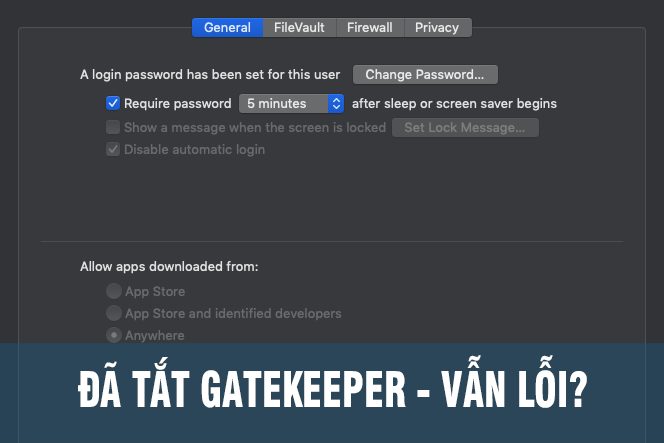
Sửa lỗi không chạy được ứng dụng ngoài App Store dù đã tắt Gatekeeper
3
**Sửa lỗi không chạy được ứng dụng ngoài App Store dù đã tắt Gatekeeper** 🚫💻
Bạn bực bội vì MacBook yêu quý 👑 không cho phép chạy ứng dụng ngoài App Store, dù đã tắt Gatekeeper? 🤔 Đừng lo lắng! Chúng ta có giải pháp “mở khóa” cánh cửa cho các ứng dụng yêu thích. ✨ Nguyên nhân thường do các lớp bảo mật sâu hơn của macOS. Để khắc phục, bạn có thể dùng Terminal! 🚀
**Cách thực hiện:**
1. Mở **Terminal** (Applications > Utilities). ⌨️
2. Nhập lệnh: `sudo spctl –master-disable` & nhấn Enter.
3. Nhập mật khẩu quản trị (màn hình sẽ không hiển thị ký tự). 🤫
4. Khởi động lại máy hoặc thử mở lại ứng dụng. 🎉
Lệnh này vô hiệu hóa hạn chế Gatekeeper, cho phép cài đặt và chạy ứng dụng từ mọi nguồn. ✅
**Yêu cầu phiên bản macOS & cấu hình:**
* **macOS:** Hiệu quả trên hầu hết phiên bản gần đây, kể cả các bản yêu cầu tắt SIP (Catalina 10.15+). 🍎
* **Cấu hình:** Máy Mac hoạt động ổn định, đủ dung lượng lưu trữ và RAM. 💾⚡️
Giờ đây, tự do khám phá và sử dụng kho ứng dụng đa dạng bên ngoài App Store, biến MacBook mạnh mẽ và linh hoạt hơn! 💪🌟
Mình nhận được phản hồi một số bạn báo là không chạy được các ứng dụng ngoài App Store dù đã tắt Gatekeeper như hướng dẫn trên maclife.io
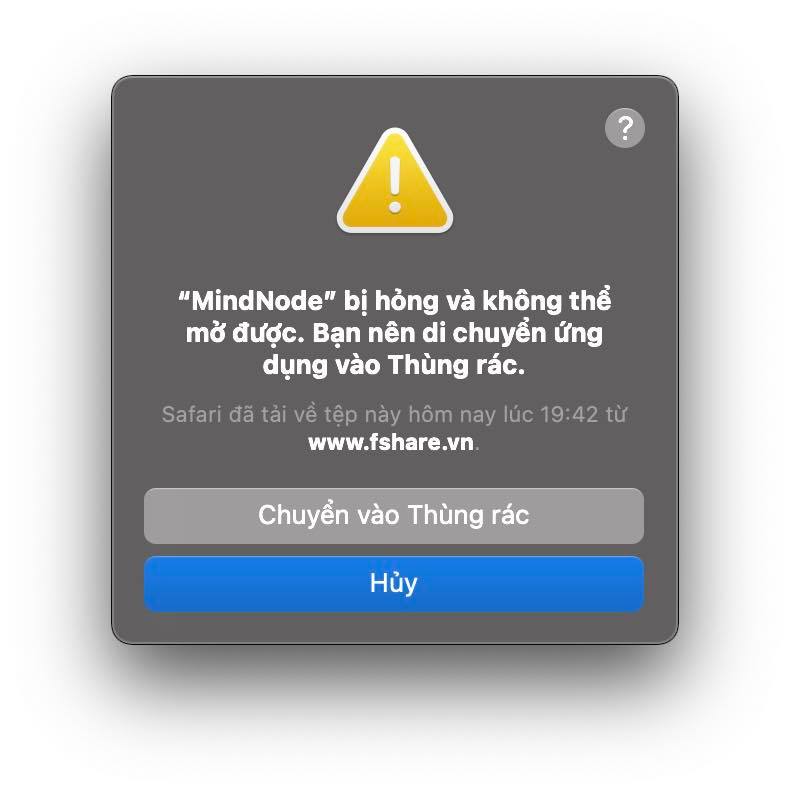
Một số phần mềm cứng đầu, dù đã tắt Gatekeeper nhưng vẫn hiện màn hình thông báo lỗi giống như lúc chưa tắtLúc này bạn cần kiểm tra kĩ và làm theo các bước sau: (có thể chỉ cần làm theo mục 3 thôi là được)
1. Tắt SIP theo hướng dẫn ở bài sau: HƯỚNG DẪN TẮT SIP
2. Đương nhiên cũng phải tắt gatekeeper theo như hướng dẫn ở bài này: HƯỚNG DẪN TẮT GATEKEEPER. (khuyến khích dùng dòng lệnh).
3. Trường hợp tắt gatekeeper rồi mà mở File vẫn báo đòi Move to Trash. Các bạn làm tiếp theo hướng dẫn sau chắc chắn sẽ được.
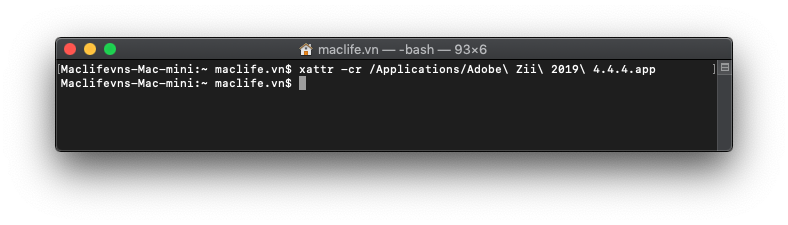
– Mở Terminal. Nhập dòng lệnh sau:
xattr -cr [khoảng trắng]
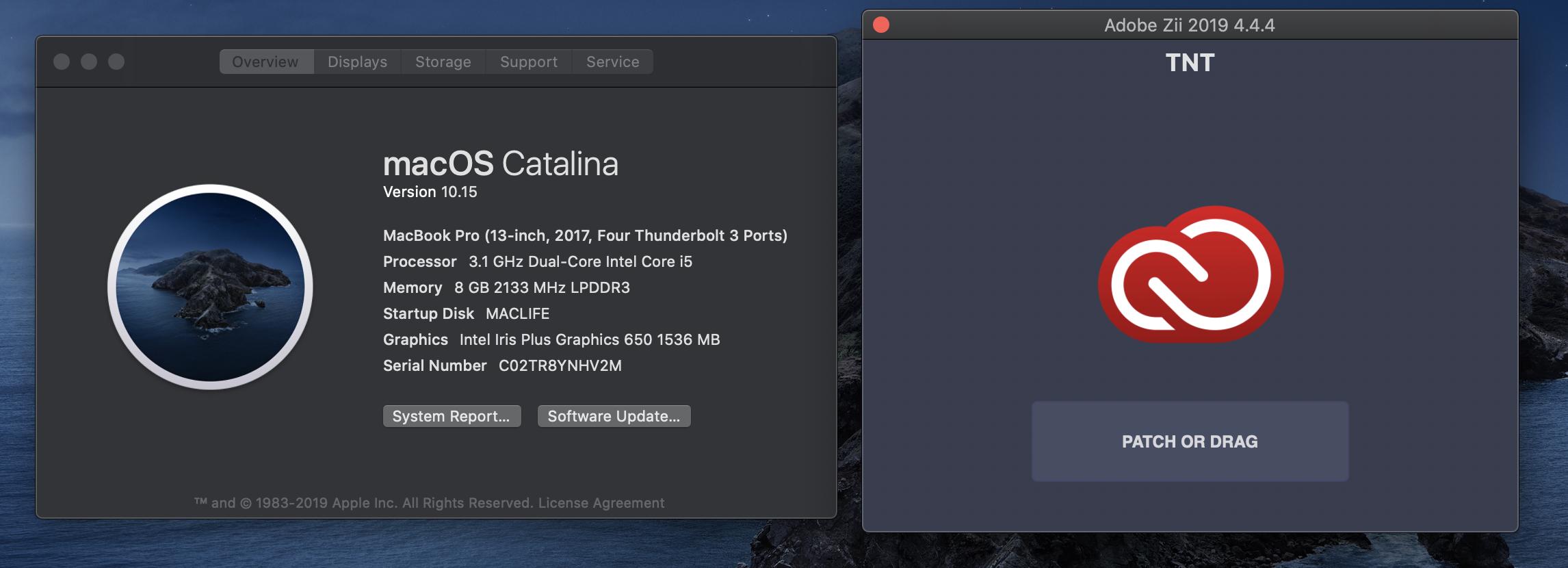
sau đó kéo ứng dụng vào cửa sổ Terminal rồi Enter là được. Ví dụ hình dưới đây mình kéo file Adobe Zii 3029 4.4.4 vào để chạy
Hiện màn hình như dưới đây là được.
Sau đó các bạn mở lại ứng dụng trước đó xem được chưa?

 Lúc này bạn cần kiểm tra kĩ và làm theo các bước sau: (có thể chỉ cần làm theo mục 3 thôi là được)