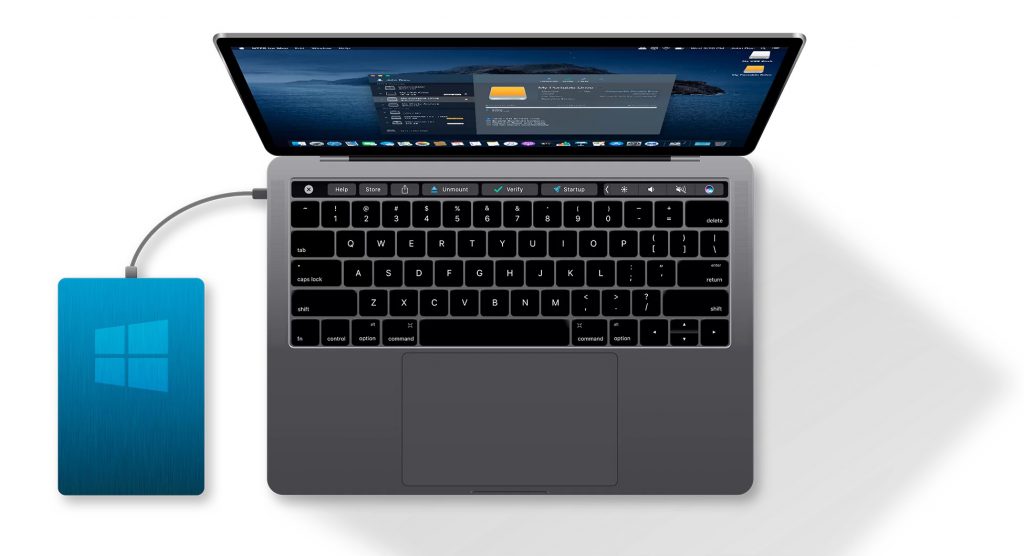
Mặc định macOS chỉ có thể đọc chứ không thể ghi dữ liệu vào phân vùng NTFS, Paragon NTFS giúp bạn có thể ghi dữ liệu vào phân vùng này dễ dàng.
Ghi chú:
Để cài được Paragon NTFS bạn cần giảm bảo mật về Reduced như hướng dẫn ở đây
Trường hợp cài xong nhưng vẫn không đọc được phân vùng NTFS bạn cần chỉnh như hình sau:
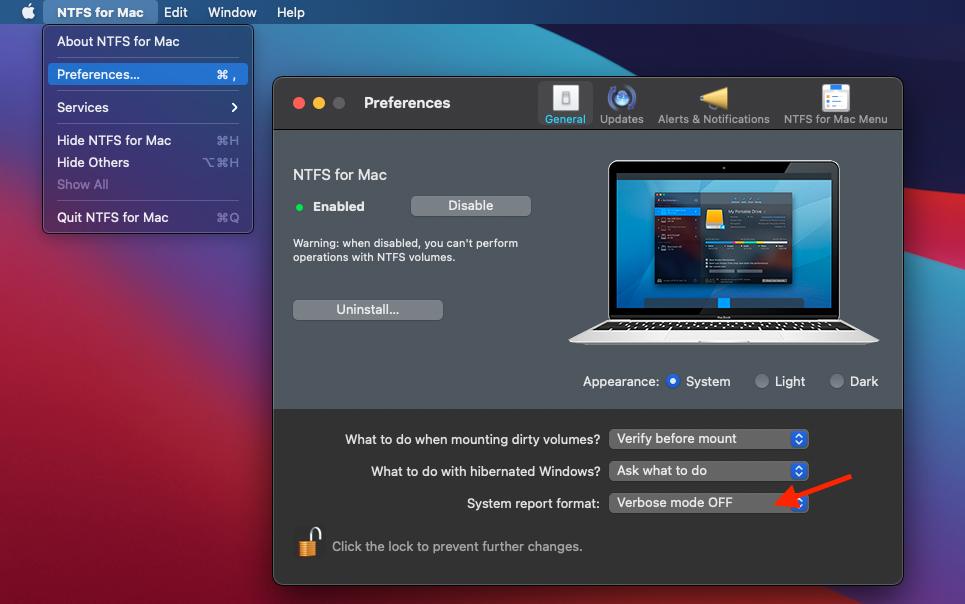
Để gỡ, bạn cũng ko thể dùng các phần mềm gỡ khác, mà phải vào NTFS for Mac>Preferences> nhấn icon ổ khóa, nhập mật khẩu, chọn Uninstall (chữ Uninstall… ở hình phía trên)
Paragon NTFS 15.8.243 [Universal M1 vs Intel]
Paragon_NTFS 15.9.314
Paragon NTFS v15.10.469 [Suport Ventura]
Đây là một trong những App nên mua bản quyền. ANh em nào mua bản quyền thì mua ở đây
Bước 1: Nếu ai trước đó có cài thì mở terminal lên và chạy các lệnh sau:
sudo rm -rf “/Library/Application Support/Paragon Software/”
sudo rm /Library/LaunchDaemons/com.paragon-software.installer.plist
sudo rm /Library/LaunchDaemons/com.paragon-software.ntfs.loader.plist
sudo rm /Library/LaunchDaemons/com.paragon-software.ntfsd.plist
sudo rm /Library/LaunchAgents/com.paragon-software.ntfs.notification-agent.plist
sudo rm -rf /Library/Filesystems/ufsd_NTFS.fs/
sudo rm -rf /Library/PrivilegedHelperTools/com.paragon-software.installer
sudo rm -rf /Library/Extensions/ufsd_NTFS.kext/
sudo rm -rf /Library/PreferencePanes/ParagonNTFS.prefPane
Ai chưa từng cài thì quá dễ, chuyển sang bước 2.
Bước 2:Tải para.gon ntfs trên trang chủ, sau đó chỉnh ngày hệ thống tới năm 2027, sau đó cài và Active Trial, chỉnh ngày hệ thống tăng thêm 10 ngày (từ lúc active trial, tức vẫn năm 2027), sao cho Paragon NTFS báo hết hạn Trial.
Bước 3: Thoát hẳn Pa.ragon NTFS, sau đó khởi động lại, và chỉnh ngày giờ hệ thống về lại thời điểm hiện tại, lúc này sẽ dùng được vĩnh viễn (ít nhất là tới năm 2027)
Thảo luận tại đây: www.facebook.com/groups/maclife.io/permalink/866780717341860/