
File thuốc rời dành cho Office 2016, 2019 Mac

## File thuốc rời dành cho Office 2016, 2019 Mac

✨ **Giải pháp Office Toàn diện cho MacBook của Bạn!** ✨

Bạn đang sử dụng MacBook và cần bộ ứng dụng văn phòng mạnh mẽ? 💻 Tạm biệt nỗi lo về chi phí bản quyền! Chúng tôi mang đến giải pháp **File thuốc rời** tối ưu, giúp bạn dễ dàng cài đặt và sử dụng trọn bộ Microsoft Office 2016 và 2019 ngay trên chiếc Mac yêu quý. 🚀

✅ **Trải nghiệm năng suất đỉnh cao:** Word ✍️, Excel 📊, PowerPoint 🎬 và nhiều hơn nữa, sẵn sàng phục vụ mọi nhu cầu học tập, làm việc cá nhân.
✅ **Giao diện quen thuộc, dễ sử dụng:** Tận hưởng trải nghiệm mượt mà, không gián đoạn với các phiên bản Office kinh điển.
✅ **Linh hoạt cho mọi cá nhân:** Tuyệt vời cho sinh viên, người làm việc tự do, và gia đình. 👨‍👩‍👧‍👦

**Yêu cầu Hệ thống:**

* **Phiên bản macOS:** Tương thích tốt với các phiên bản macOS phổ biến, đảm bảo hoạt động ổn định trên nhiều dòng máy Mac. 🍎
* **Cấu hình tối thiểu:** Yêu cầu dung lượng lưu trữ trống 💾 và bộ nhớ RAM 🐏 đủ để cài đặt và vận hành mượt mà các ứng dụng Office. Cấu hình tiêu chuẩn của MacBook hiện nay đều đáp ứng tốt.

🎉 **Nâng tầm công việc của bạn ngay hôm nay!** 🎉

Các bạn có thể tải Office 2019 từ chính trang chủ của Microsoft, sau đó dùng file sau đây để Active. Hoặc tải các phiên bản mình up sẵn bên dưới

Link tải bộ cài từ trang chủ Microsoft:go.microsoft.com/fwlink/p/?linkid=525133

Hoặc link tải các bản trên Maclife: Office 2016 – Office 2019

Micros0ft_0ffice_2016_VL_S3rializer

Nếu có tải Office 365 trên App Store thì gỡ ra, sau đó chạy file cài đã tải ở trên trước. Cài xong chạy file thuoc. Mở lên chọn Skip Sign in là được.
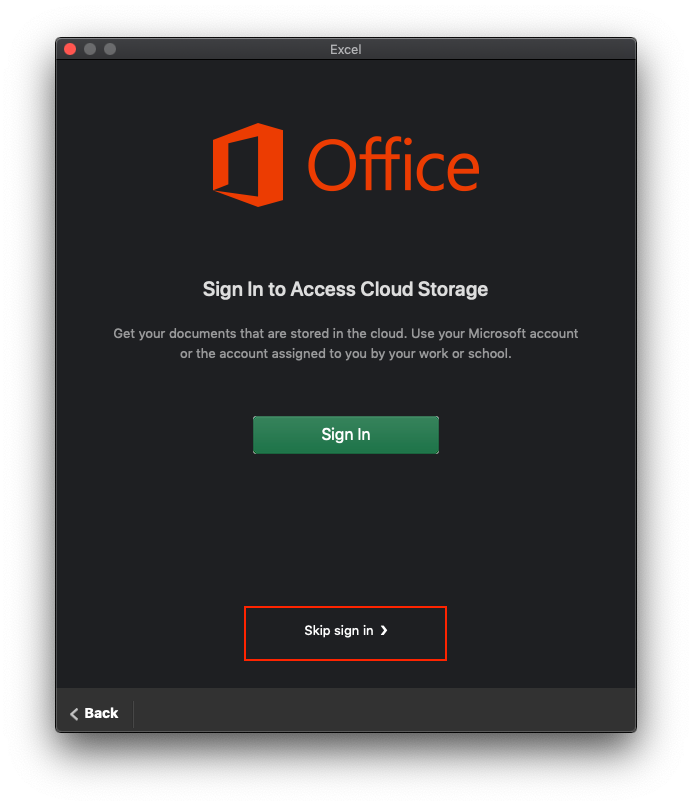
File thuốc rời dành cho Office 2016, 2019 Mac

Thuốc xong vẫn có thể Update thoải mái, cần update thì tải thêm MAU để update: go.microsoft.com/fwlink/?linkid=830196

Bạn nào muốn tắt Update thì làm theo HD sau:
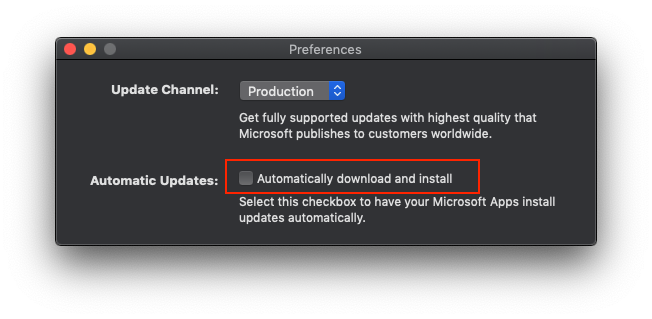
Nhấn vào đây để xem chi tiết

File thuốc rời dành cho Office 2016, 2019 Mac

hoặc bạn cũng có thể chặn Update triệt để hơn theo cách sau (nếu bạn cứ bị cái popup đòi update làm phiền)

– Mở Finder > Nhấn tổ hợp phím Command Shift G > sau đó copy và dán dòng sau:

/Library/Application Support/Microsoft/
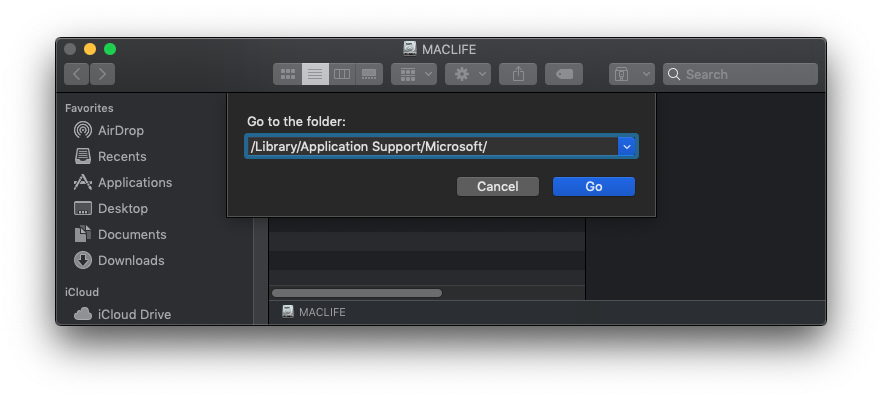
File thuốc rời dành cho Office 2016, 2019 Mac

– Sau đó vào thư mục MAU2.0 và click chuột phải, xoá file Microsoft AutoUpdate bên trong
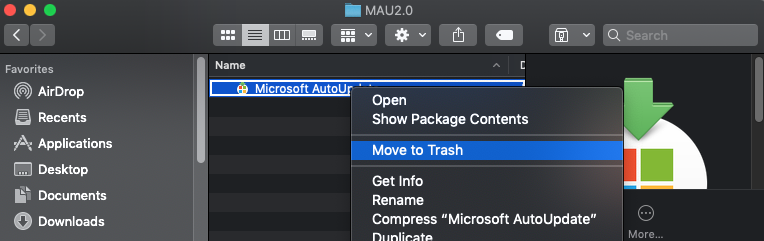
File thuốc rời dành cho Office 2016, 2019 Mac

Bạn nào đang dùng bản cũ muốn cài bản mới hơn chỉ việc tải về chạy lại file cài để cài chồng lên là được, không cần phải gỡ bản cũ trước đó.

Chi tiết các thay đổi trong mỗi bản cập nhật xem tại link sau: Release notes for Office for Mac

Lưu ý: Bạn nào lỗi sau khi chạy file cr4ck mà vẫn không có nút Skip Sign in để bỏ qua bước đăng nhập thì chạy tool này để remove LIC trước rồi cr4ck lại: go.microsoft.com/fwlink/?linkid=849815

Chúc mọi người vui vẻ với bộ Office mới nhất cho Mac! – maclife.io.

Chat Zalo
0979106855
Maclife
Logo