Capture One 16 – Chỉnh ảnh Chuyên Nghiệp Như Lightroom
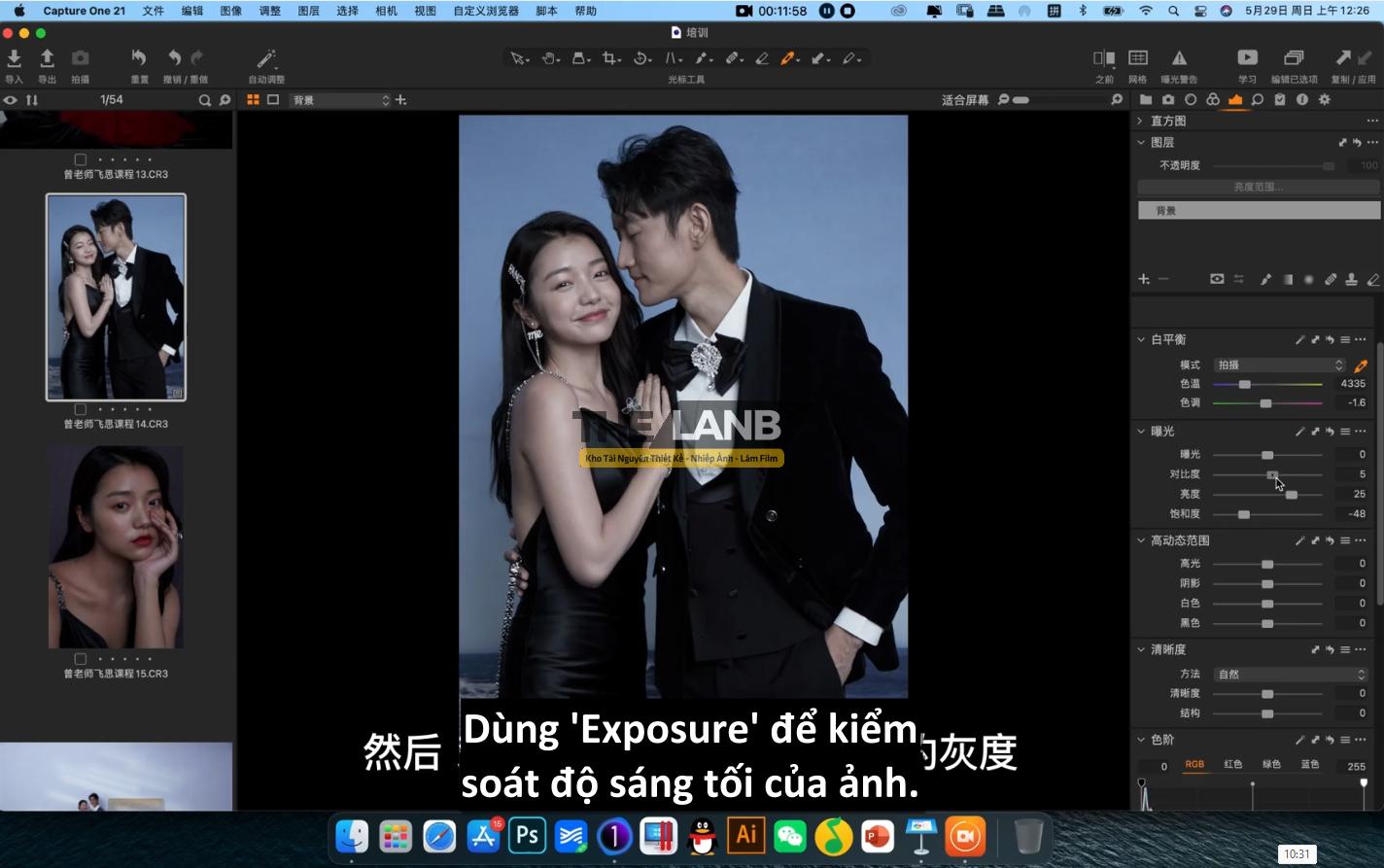
Capture One 16 – Chỉnh ảnh Chuyên Nghiệp Như Lightroom
🌟 Giới thiệu Capture One 16 – Công cụ Chỉnh ảnh Đỉnh Cao Cho Người Dùng Cá Nhân 🌟
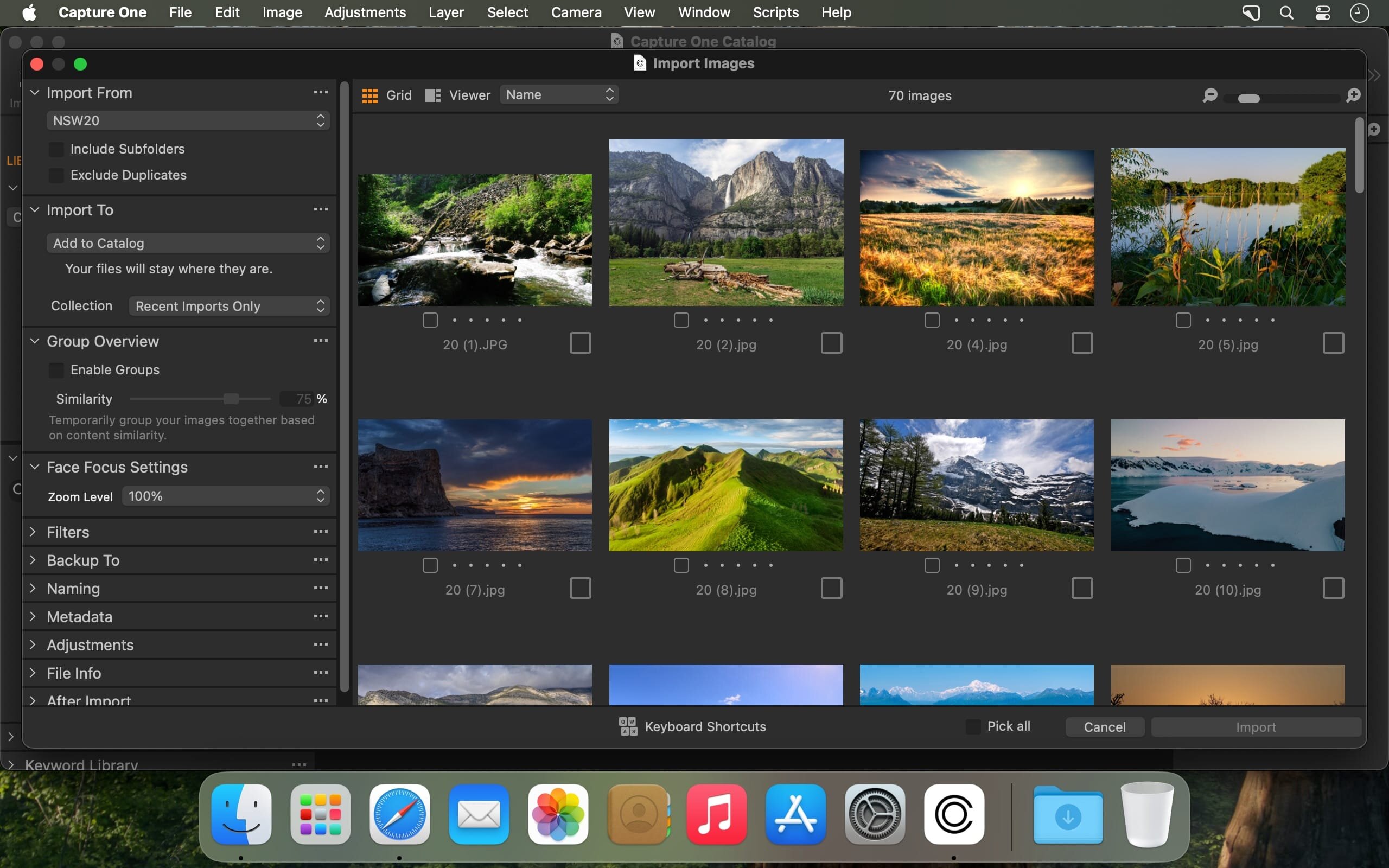
Chào mừng bạn đến với thế giới chỉnh sửa ảnh chuyên nghiệp, nơi mà mỗi bức ảnh kể một câu chuyện độc đáo. Nếu bạn đang tìm kiếm một phần mềm mạnh mẽ, có khả năng mang đến những tác phẩm nghệ thuật đỉnh cao, ngang tầm với những gì Lightroom có thể làm và hơn thế nữa, thì Capture One 16 – Chỉnh ảnh Chuyên Nghiệp Như Lightroom chính là câu trả lời. Phiên bản Capture One 16 tiếp tục khẳng định vị thế của mình là một công cụ không thể thiếu cho những nhiếp ảnh gia cá nhân muốn nâng tầm chất lượng hình ảnh của mình. Từ những nhà sáng tạo nội dung trên mạng xã hội, nhiếp ảnh gia tự do cho đến những người yêu nhiếp ảnh đam mê, Capture One 16 mang đến một trải nghiệm chỉnh sửa ảnh đầy sức mạnh và sự kiểm soát, giúp bạn biến những khoảnh khắc đời thường thành những tác phẩm nghệ thuật ấn tượng. Hãy cùng khám phá lý do tại sao Capture One 16 – Chỉnh ảnh Chuyên Nghiệp Như Lightroom lại là lựa chọn hàng đầu cho các nhiếp ảnh gia cá nhân.
✨ Khám Phá Sức Mạnh Của Capture One 16: Tại Sao Nó Sánh Ngang Lightroom? ✨
Capture One từ lâu đã được biết đến là phần mềm chuyên nghiệp với khả năng xử lý ảnh RAW vượt trội và công cụ chỉnh màu mạnh mẽ. Phiên bản 16 tiếp tục kế thừa và phát huy những ưu điểm này, đồng thời bổ sung thêm nhiều tính năng mới, mang đến trải nghiệm chỉnh sửa ảnh mượt mà và hiệu quả hơn, đặc biệt phù hợp với nhu cầu của từng cá nhân.
🎨 Giao Diện Chuyên Nghiệp, Dễ Làm Quen 🎨
Mặc dù mang danh phần mềm chuyên nghiệp, giao diện của Capture One 16 đã được cải tiến để thân thiện hơn với người dùng cá nhân. Bạn có thể tùy chỉnh bố cục các công cụ, thanh công cụ và bảng điều khiển để phù hợp nhất với quy trình làm việc của mình. Điều này giúp bạn tập trung vào những gì quan trọng nhất, giảm thiểu thời gian tìm kiếm và tối ưu hóa hiệu suất làm việc. Với khả năng tùy chỉnh linh hoạt, Capture One 16 cho phép bạn tạo ra một không gian làm việc cá nhân hóa, giống như một nghệ sĩ sắp xếp bảng màu của mình.
🌈 Công Cụ Chỉnh Sửa Màu Sắc Vượt Trội 🌈
Đây chính là điểm mạnh làm nên tên tuổi của Capture One. Phiên bản 16 mang đến một bộ công cụ chỉnh màu cực kỳ mạnh mẽ và chi tiết.
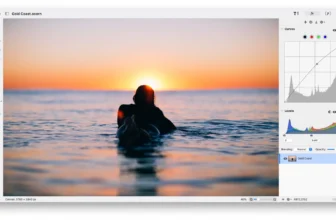
- Color Editor: Cho phép bạn tinh chỉnh chi tiết từng dải màu, sắc độ, độ bão hòa và độ sáng một cách độc lập. Với các chế độ Basic, Advanced và Skin Tone, bạn có thể dễ dàng tùy chỉnh màu da người sao cho tự nhiên và hoàn hảo nhất.
- Color Balance: Công cụ này cho phép bạn điều chỉnh màu sắc cho các vùng sáng, trung tính và tối một cách riêng biệt, mang đến khả năng tạo hiệu ứng màu sắc độc đáo và chuyên nghiệp.
- HSL (Hue, Saturation, Luminance): Cung cấp khả năng kiểm soát sâu sắc các thông số màu sắc, cho phép bạn tinh chỉnh đến từng chi tiết nhỏ nhất.
Khả năng kiểm soát màu sắc này vượt trội hơn hẳn so với các công cụ HSL cơ bản của Lightroom, cho phép bạn đạt được những tông màu và sắc thái mà bạn mong muốn một cách chính xác.
🖼️ Xử Lý Ảnh RAW Ấn Tượng 🖼️
Capture One 16 nổi tiếng với khả năng xử lý file RAW chất lượng cao, mang lại chi tiết sắc nét, độ tương phản tốt và dải màu phong phú ngay từ đầu. Phần mềm này cung cấp các profile màu độc quyền cho từng dòng máy ảnh, giúp khai thác tối đa tiềm năng của file RAW và mang lại kết quả tự nhiên, sống động. So với Lightroom, Capture One thường cho ra những hình ảnh mặc định có độ chi tiết cao hơn và ít nhiễu hơn, đặc biệt là ở các vùng tối.
🗂️ Quản Lý Tài Sản Ảnh Hiệu Quả 🗂️
Capture One 16 cung cấp hai phương thức quản lý ảnh: Catalog và Session.
- Catalog: Phù hợp để quản lý một lượng lớn ảnh từ nhiều dự án khác nhau, hoạt động tương tự như hệ thống Catalog của Lightroom.
- Session: Lý tưởng cho việc tổ chức ảnh của từng dự án riêng biệt (ví dụ: một buổi chụp ảnh cưới, một buổi chụp chân dung khách hàng). Mỗi Session sẽ có cấu trúc thư mục rõ ràng (Capture, Output, Selects, Trash), giúp việc quản lý và sao lưu trở nên đơn giản hơn.
Điều này mang lại sự linh hoạt cao, cho phép người dùng cá nhân lựa chọn cách quản lý phù hợp nhất với quy mô và tính chất công việc của mình.
✨ Các Tính Năng Nổi Bật Khác Trong Capture One 16 ✨
- AI Masking (Mặt Nạ AI): Các phiên bản gần đây của Capture One đã tích hợp trí tuệ nhân tạo để tạo mặt nạ tự động cho đối tượng (Subject) và hậu cảnh (Background), thậm chí là quần áo. Tính năng này giúp tiết kiệm đáng kể thời gian chỉnh sửa cục bộ, đặc biệt hữu ích cho nhiếp ảnh chân dung và thời trang. Các công cụ như “People Masking” cho phép chọn nhanh các vùng trên cơ thể người như da mặt, mắt, môi, tóc hay quần áo chỉ với một cú nhấp chuột.
- AI Crop: Công cụ này tự động căn chỉnh bố cục ảnh dựa trên một ảnh tham chiếu, đảm bảo sự nhất quán trong các bộ ảnh thương mại hoặc sản phẩm.
- Match Look: Cho phép bạn sao chép “giao diện” của một ảnh tham chiếu sang ảnh gốc, một tính năng sáng tạo mang lại những khả năng mới trong việc tạo phong cách.
- Tethered Capture (Chụp ảnh trực tiếp vào máy tính): Capture One luôn là tiêu chuẩn vàng cho việc chụp ảnh tethered, với tốc độ, độ tin cậy và khả năng điều khiển camera vượt trội. Phiên bản 16 tiếp tục cải tiến tính năng này, mang lại trải nghiệm liền mạch cho các nhiếp ảnh gia studio và thương mại.
- Combine Masks: Khả năng kết hợp, trừ hoặc giao thoa các mặt nạ AI mang lại sự linh hoạt chưa từng có trong việc chỉnh sửa cục bộ.

🚀 Bắt Đầu Hành Trình Sáng Tạo: Hướng Dẫn Cài Đặt Cơ Bản và Yêu Cầu Hệ Thống cho Capture One 16 🚀
Để có trải nghiệm chỉnh sửa ảnh mượt mà và hiệu quả nhất với Capture One 16, việc nắm rõ yêu cầu hệ thống và quy trình cài đặt là vô cùng quan trọng.
💻 Yêu Cầu Hệ Thống Để Trải Nghiệm Mượt Mà 💻
Capture One 16 là một phần mềm mạnh mẽ, đòi hỏi cấu hình máy tính đủ đáp ứng để hoạt động tốt nhất. Dưới đây là các yêu cầu hệ thống tối thiểu và khuyến nghị:
- Hệ điều hành:
- macOS: 13 trở lên (hoặc phiên bản mới nhất được hỗ trợ).
- Windows: Windows 10 64-bit (build 22H2 trở lên) hoặc Windows 11.
- Bộ xử lý (CPU): Intel Core i3 (thế hệ thứ 1) hoặc AMD Jaguar Family là tối thiểu. Tuy nhiên, để có hiệu suất tốt nhất, nên sử dụng CPU đa nhân (4+ cores) hoặc Apple Silicon (M1 trở lên).
- RAM: Tối thiểu 8GB RAM. Khuyến nghị 16GB RAM trở lên, đặc biệt khi làm việc với các file RAW độ phân giải cao hoặc sử dụng nhiều công cụ chỉnh sửa phức tạp. Đối với màn hình 4K, nên gấp đôi cấu hình RAM (ví dụ: 32GB).
- Ổ cứng: Tối thiểu 10GB dung lượng trống. Nên sử dụng ổ cứng SSD để tăng tốc độ đọc/ghi và tải ảnh.
- Card đồ họa (GPU): Nên có GPU rời với ít nhất 2GB VRAM. Đối với màn hình 4K, khuyến nghị GPU có 8GB VRAM trở lên.
- Màn hình: Màn hình cân chỉnh màu với độ phân giải tối thiểu 1280×800, 24-bit.
- Kết nối Internet: Cần thiết để kích hoạt phần mềm và sử dụng các dịch vụ đám mây như Capture One Live.
🛠️ Các Bước Cài Đặt Capture One 16 Đơn Giản 🛠️
Việc cài đặt Capture One 16 khá trực quan:
- Tải xuống: Truy cập trang web chính thức của Capture One và đăng nhập vào tài khoản của bạn để tải về phiên bản mới nhất hoặc phiên bản trước đó. File cài đặt sẽ có dạng .dmg cho macOS và .exe cho Windows.
- Chạy trình cài đặt:
- macOS: Mở file .dmg, sau đó kéo biểu tượng Capture One vào thư mục Applications. Đảm bảo chạy phần mềm từ thư mục Applications để tránh các vấn đề về kích hoạt.
- Windows: Chạy file .exe và làm theo các hướng dẫn trên màn hình. Trình cài đặt có thể sẽ tự động tải và cài đặt các thành phần cần thiết như Microsoft .NET Framework và Microsoft Edge Webview2 Runtime nếu chưa có.
- Kích hoạt: Sau khi cài đặt, mở Capture One và nhập thông tin giấy phép hoặc đăng nhập tài khoản để kích hoạt.
Lưu ý: Một số phần mềm diệt virus có thể chặn quá trình cài đặt. Bạn có thể cần tạo một ngoại lệ trong cài đặt diệt virus để cho phép Capture One hoạt động.
❓ Câu Hỏi Thường Gặp Về Capture One 16 – Chỉnh ảnh Chuyên Nghiệp Như Lightroom ❓
🤔 Câu hỏi 1: Capture One 16 có phù hợp với người mới bắt đầu không? 🤔
Mặc dù Capture One 16 – Chỉnh ảnh Chuyên Nghiệp Như Lightroom sở hữu bộ công cụ mạnh mẽ, giao diện của nó ban đầu có thể trông phức tạp đối với người mới. Tuy nhiên, Capture One cung cấp khả năng tùy chỉnh giao diện cao, cho phép bạn đơn giản hóa nó theo nhu cầu cá nhân. Với sự hỗ trợ từ các hướng dẫn chi tiết và cộng đồng người dùng lớn, người mới bắt đầu hoàn toàn có thể làm quen và thành thạo Capture One 16, đặc biệt khi tập trung vào các công cụ cơ bản và từng bước khám phá các tính năng nâng cao.
🤔 Câu hỏi 2: Điểm khác biệt lớn nhất giữa Capture One 16 và Lightroom là gì? 🤔
Sự khác biệt cốt lõi nằm ở triết lý xử lý ảnh và khả năng kiểm soát:
- Chất lượng ảnh RAW và màu sắc: Capture One thường được ca ngợi về khả năng xử lý RAW vượt trội, mang lại chi tiết sắc nét, dải màu tự nhiên và kiểm soát màu sắc sâu sắc hơn. Các công cụ màu sắc của Capture One cung cấp sự tinh chỉnh chi tiết mà Lightroom khó có thể đạt được.
- Quy trình làm việc (Workflow): Capture One cho phép lựa chọn giữa Catalog và Session, mang lại sự linh hoạt cao trong quản lý tệp. Lightroom chủ yếu sử dụng hệ thống Catalog và có lợi thế về tích hợp đám mây, đồng bộ hóa với thiết bị di động.
- Tethered Capture: Capture One là lựa chọn hàng đầu và vượt trội cho chụp ảnh tethered.
- Giao diện và tùy chỉnh: Lightroom có giao diện đơn giản và trực quan hơn cho người mới, trong khi Capture One cung cấp khả năng tùy chỉnh giao diện sâu rộng, phù hợp với người dùng chuyên nghiệp muốn tối ưu hóa quy trình làm việc cá nhân.
- Chi phí: Capture One có thể tốn kém hơn, đặc biệt là các phiên bản mới nhất yêu cầu mua giấy phép mới hoặc theo dõi đăng ký (subscription), trong khi Lightroom thường đi kèm với gói Adobe Creative Cloud với nhiều lựa chọn linh hoạt hơn.
🤔 Câu hỏi 3: Làm thế nào để tận dụng tối đa các công cụ chỉnh màu của Capture One 16? 🤔
Để khai thác sức mạnh của các công cụ chỉnh màu trong Capture One 16:
- Hiểu rõ Color Editor: Nắm vững cách sử dụng các chế độ Basic, Advanced và Skin Tone. Sử dụng công cụ Color Picker để chọn chính xác dải màu cần chỉnh sửa, sau đó điều chỉnh Hue, Saturation, Luminance để đạt được kết quả mong muốn.
- Kết hợp với Layers (Lớp): Sử dụng các công cụ mặt nạ (Masking), bao gồm cả AI Masking, để áp dụng các chỉnh sửa màu sắc chỉ trên những vùng ảnh cụ thể. Điều này cho phép bạn tạo ra các hiệu ứng màu sắc phức tạp và sáng tạo.
- Sử dụng Color Balance: Áp dụng công cụ này để tinh chỉnh tông màu cho các vùng sáng, trung tính và tối một cách riêng biệt, tạo ra các “grade” màu chuyên nghiệp hoặc khắc phục các vấn đề về cân bằng trắng.
- Tham khảo HSL: Cung cấp khả năng kiểm soát chi tiết hơn nữa các thông số màu sắc, đặc biệt hữu ích cho việc chỉnh sửa các tông màu khó.
- Học hỏi từ các preset và workflow: Khám phá các preset màu có sẵn hoặc tìm hiểu cách các nhiếp ảnh gia khác sử dụng công cụ màu sắc để lấy cảm hứng và áp dụng vào quy trình của bạn.
🚀 Dịch Vụ Cài Đặt Online Từ Xa – Capture One 16 – Chỉnh ảnh Chuyên Nghiệp Như Lightroom 🚀
Hiểu rằng việc cài đặt và cấu hình phần mềm chuyên nghiệp có thể đôi khi gây khó khăn, chúng tôi cung cấp dịch vụ cài đặt online từ xa cho Capture One 16. ✨
- Tiện lợi tối đa: Chỉ cần một kết nối internet ổn định, đội ngũ kỹ thuật viên của chúng tôi sẽ hỗ trợ bạn cài đặt phần mềm một cách nhanh chóng và chuyên nghiệp ngay trên máy tính của bạn.
- Chuyên nghiệp và Tận tâm: Chúng tôi cam kết cài đặt phiên bản Capture One 16 mới nhất, cấu hình các tùy chọn cơ bản để tối ưu hóa hiệu suất và đảm bảo phần mềm hoạt động ổn định, sẵn sàng cho bạn bắt đầu hành trình sáng tạo.
- Tiết kiệm thời gian: Không cần di chuyển, không cần chờ đợi. Dịch vụ cài đặt online giúp bạn tiết kiệm thời gian quý báu, tập trung ngay vào việc chỉnh sửa ảnh của mình.
- Hỗ trợ mọi lúc: Chúng tôi luôn sẵn sàng giải đáp mọi thắc mắc và hỗ trợ bạn trong quá trình cài đặt và sử dụng ban đầu.
Hãy để chúng tôi giúp bạn vượt qua rào cản kỹ thuật, để bạn có thể tập trung vào điều quan trọng nhất: tạo ra những bức ảnh tuyệt vời với Capture One 16 – Chỉnh ảnh Chuyên Nghiệp Như Lightroom.
🛡️ Chế Độ Bảo Hành – An Tâm Sử Dụng, Không Phát Sinh Chi Phí 🛡️
Chúng tôi hiểu rằng sự an tâm của khách hàng là yếu tố then chốt. Khi sử dụng dịch vụ cài đặt online của chúng tôi, bạn hoàn toàn có thể yên tâm với chế độ bảo hành rõ ràng và minh bạch:
- Bảo hành kích hoạt: Chúng tôi cam kết phần mềm được cài đặt và kích hoạt thành công, hoạt động ổn định trên máy tính của bạn.
- Hỗ trợ kỹ thuật miễn phí: Trong một khoảng thời gian nhất định sau khi cài đặt, nếu gặp phải các vấn đề liên quan đến lỗi cài đặt hoặc cấu hình ban đầu, bạn sẽ nhận được sự hỗ trợ kỹ thuật hoàn toàn miễn phí.
- Không phát sinh chi phí ẩn: Mọi dịch vụ và cam kết bảo hành đều được thông báo rõ ràng trước, không có bất kỳ chi phí ẩn nào phát sinh.
Với Capture One 16 – Chỉnh ảnh Chuyên Nghiệp Như Lightroom, bạn không chỉ sở hữu một công cụ chỉnh ảnh mạnh mẽ mà còn nhận được sự đồng hành và hỗ trợ tận tình từ chúng tôi. Hãy bắt đầu hành trình nâng tầm nhiếp ảnh của bạn ngay hôm nay! 📸✨
Bấm Vào TẢI NGAY đến Trang Phần Mềm
Nhấn Command (⌘) + F (Gõ tên phần mềm cần tìm)
Hoặc Nhấn Ctrl + F (Gõ tên phần mềm cần tìm)