
Cuối cùng thì Apple cũng dần từ bỏ Intel và đang chọn cho mình 1 hướng đi riêng. Chưa biết thành bại thế nào, nhưng theo sự kiện sáng nay thì mọi thứ đang rất khả quan. Mặc dù mình chưa được trên tay thiết bị Apple Silicon nào. Nhưng với bản tính lăn lộn nhiều nơi để đọc cho biết sau này còn chém gió thì mình làm bài này tổng hợp lại một số thông tin mà mình cho là khá mới mẻ với các máy Mac dùng Chip Apple Silicon.
Tóm tắt cực kì ngắn gọn, xúc xích sự kiện sáng nay:
1. MacBook Pro 13-inch mới: chip M1, pin 17 tiếng lướt web, hiệu năng mạnh hơn thế hệ cũ, giá từ $1299
2. MacBook Air mới: chip M1, lướt web 15 tiếng, SSD nhanh gấp đôi, giá từ 999 USD
3. Mac mini mới: Chip M1, hiệu năng cao hơn, thiết kế không đổi, giá từ 699 USD
Và quan trọng với AE Maclife đó là thời điểm ra mắt macOS big Sur 11 chính thức?
– macOS Big Sur 11 sẽ có mặt trên Apple Store vào ngày 12.11.2020 giờ mẽo. Tức là đồng bọn Maclife có thể tải vào rạng sáng 13/11
Làm thế nào để nâng cấp lên macOS Big Sur. Có 3 cách
1. Vào System Preferences > Software Update > Upgrade to Big Sur.
2. Lên Mac App Store > tìm macOS Big Sur > Download, chạy file cài
3. Tạo bộ cài và cài mới hoàn toàn (Mình thích cách này mỗi khi có phiên bản macOS mới)
Một số thay đổi trên Apple Silicon
1. Thay đổi cách vào Recovery Option
Trước đây bạn phải nhớ các phim tắt để khởi động đến mệt. Còn với Apple Silicon, bạn chỉ cần nhấn và giữ phím nguồn trong vài giây, Apple Silicon Startup Manager sẽ hiện ra. Cụ thể như sau:
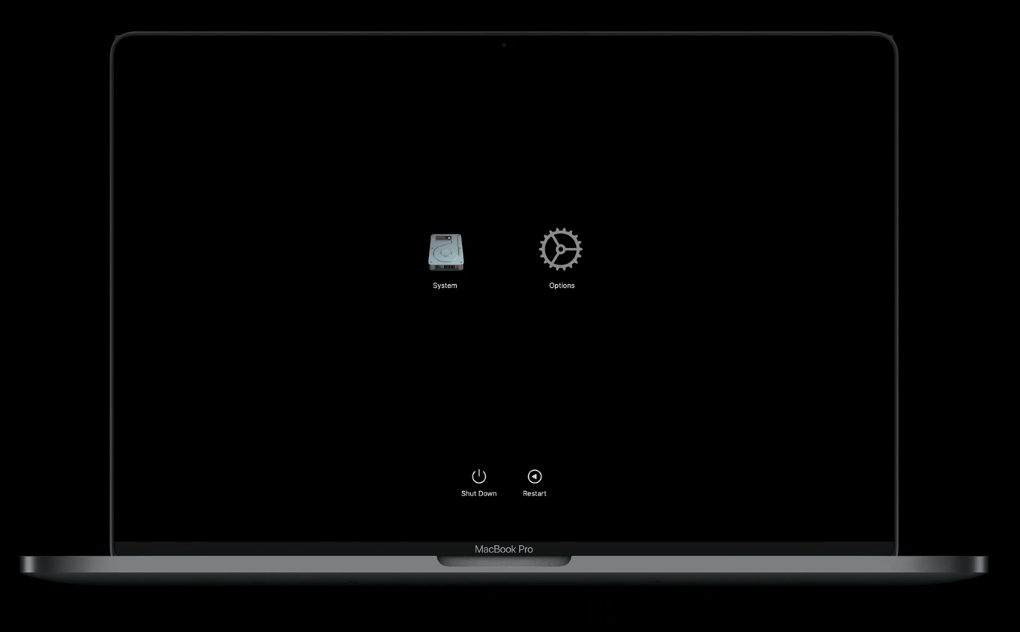
1. Shutdown máy
2. Đè nút nguồn. Bạn sẽ thấy thông báo “Continue holding for startup options” – Lúc này nhấn giữ phím nguồn cho tới khi xuất hiện dòng chữ kế tiếp
3. Lúc này sẽ gặp thông báo “Loading Startup Options…” bạn có thể bỏ tay ra.
4. Bạn đã vô dược Apple Silicon Startup Manager.
2. Internet Recovery đã bị khai tử trên Apple Silicon
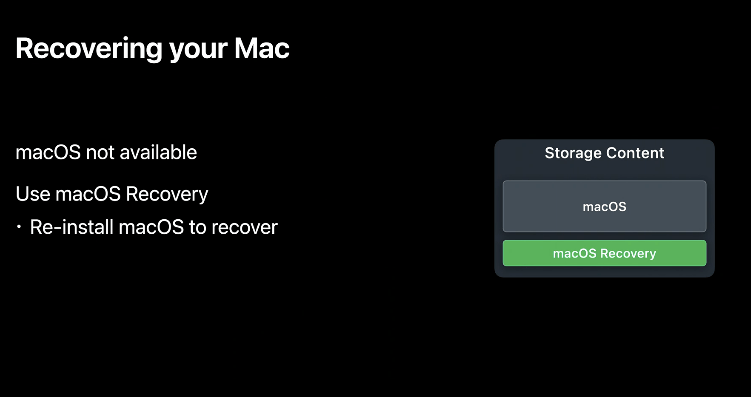
Trước đây khi macOS gặp sự cố, bạn thường khởi động vào Internet Recovery để cài lại Online, trên Apple Silicon thì việc này đã chấm dứt. Với Apple Silicon, chúng ta có 3 cách để cài lại macOS.
1. macOS Recovery = Dòng đầu tiên trong phần recovery.
2. System Recovery – Khôi phục lại macOS từ phân vùng ẩn trong trường hợp cách 1 fail
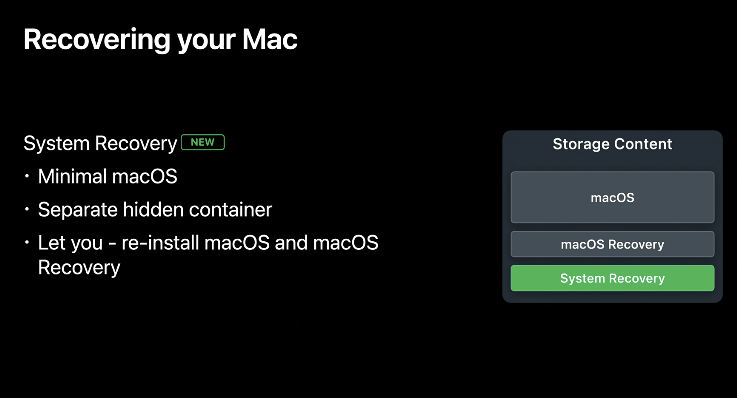
Apple Silicon System Recovery là một tùy chọn khôi phục ẩn mới ngoài macOS Recovery ở trên.Nếu vì lý do nào đó mà macOS Recovery bị hỏng, System Recovery sẽ load y hệt macOS Recovery.Bạn có thể sử dụng nó để cài đặt lại macOS và cả macOS Recovery.
3. Tạo bộ cài và cài từ USB hoặc ổ cứng ngoài như từ trước tới giờ

Chắc hẳn nhiều bạn dùng Mac biết tới cái màn hình với icon thư mục kèm dấu hỏi chấm. Đó thường là biểu hiện của lỗi macOS hoặc lỗi ổ cứng, với Apple Silicon thì icon Folder đã được thay bằng cái hình “đời tống” như trên.
3. Apple Silicon External Boot Options? 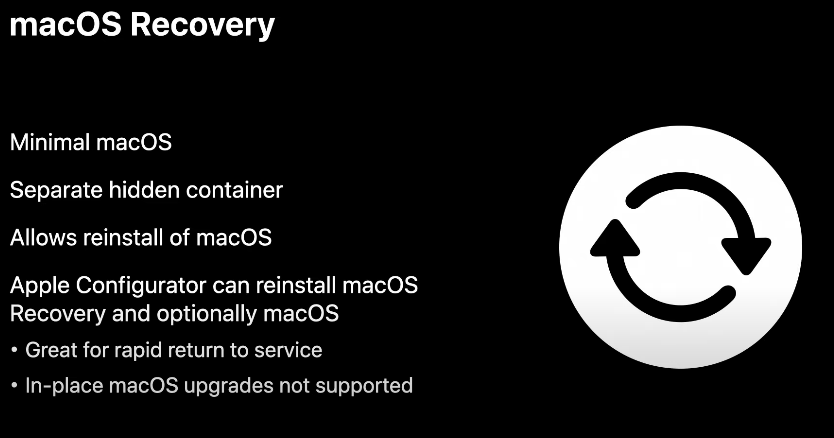
Với các máy mac dùng chip Intel có trang bị Apple T2 thì để boot được từ USB hoặc ổ cứng ngoài, bạn cần Disabel Secure Boot và Allow booting from external media như hướng dẫn ở đây. Tuy nhiên với các máy Apple Silicon thì mặc định bạn có thể Boot từ thiết bị ngoài. Tuy nhiên trong Startup Disk bây giờ có 2 tuỳ chọn.
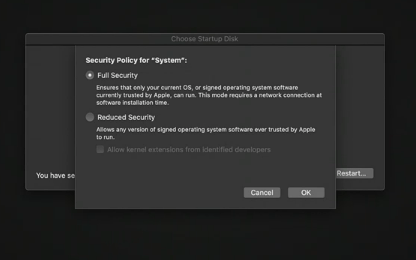
Full Security: Bạn chỉ có thể cài macOS mới nhất còn Signed của Apple
Reduced Security: Bạn có thể cài bất cứ phiên bản macOS nào còn Signed của Apple (Đương nhiên từ Big Sur trở lên)
4. Target Disk Mode không còn hoạt động thay bằng Mac Sharing Mode
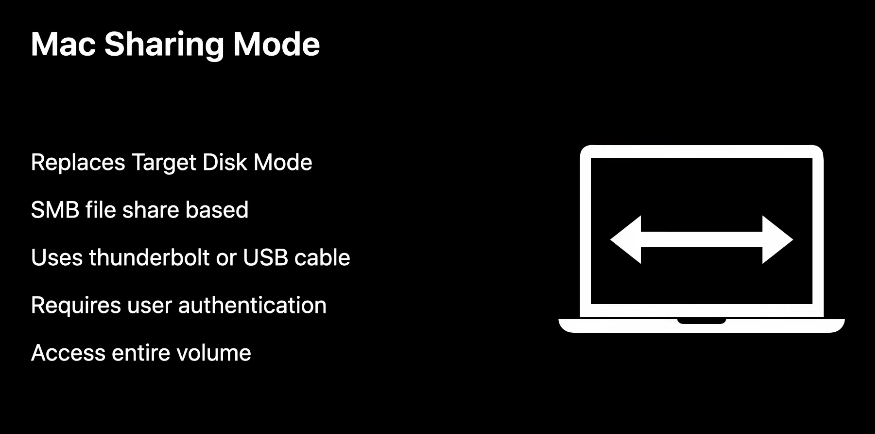
Trước đây để trao đổi dữ liệu trực tiếp giữa 2 máy Mac với nhau (kiểu như giao thông trực tiếp á). Bạn có thể đè phím T lúc khởi động rồi kết nối với máy khác bằng sợ cáp 2 cầu Thunderbolt. Tuy nhiên với Apple Silicon thì chế độ này đã bị loại bỏ và thay bằng Mac Sharing Mode.







