
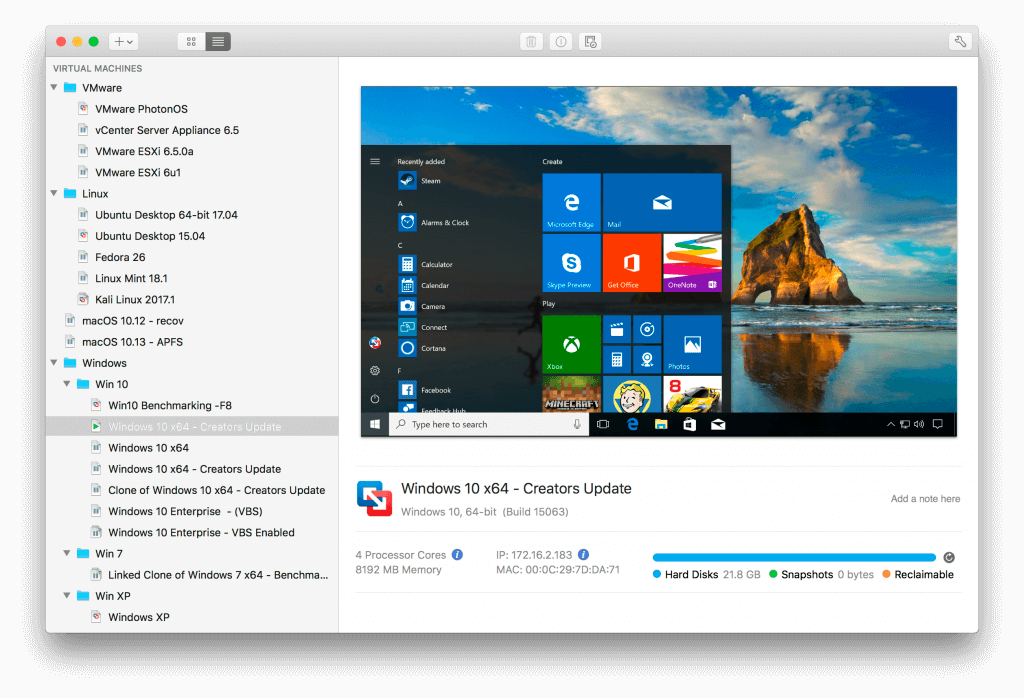
Phần mềm ảo hóa danh tiếng VMWare Fusion nâng cấp phiên bản mới cho phép chạy Windows 10 trên Mac OS cùng nhiều tính năng mới hết sức hấp dẫn. Phiên bản VMware Fussion 11 cũng hỗ trợ macOS Catalina 10.15 mới nhất và Windows 10 bản mới nhất của Microsoft.
Parallels là giải pháp ảo hóa đầu tiên cho phép bạn có thể chạy Windows 10 trên Mac OS, tuy nhiên VMWare đã kịp thời theo đuôi. Công ty vừa giới thiệu phần mềm ảo hóa VMWare Fusion 11 hỗ trợ hoàn chỉnh hệ điều hành mới nhất của Microsoft – bao gồm cả cô trợ lý ảo Cortana – và bạn có thể đưa câu hỏi cho Cortana ngay cả khi máy ảo đang chạy ở chế độ nền. Đồ họa cũng được cải thiện trong phiên bản này, cải thiện đáng kể hiệu năng dù rằng chỉ hỗ trợ đến DirectX 10 ở chế độ mô phỏng phần mềm (không khai thác tối ưu tăng tốc đồ họa – có nghĩa là các game mới yêu cầu đồ họa cao có thể sẽ không chạy nổi) và có hỗ trợ độ phân giải siêu cao 5K vừa có trên các iMac thế hệ mới.
- Ready for macOS 10.15 Catalina
- Dark mode
- Sidecar support
- Jumbo frame support
- PVSCSI device support
- Performance improvements and bug fixes
VMware Fusion Pro 11.5.0 [Hỗ trợ Catalina 10.15]
VMware Fusion Pro 11.5.0 Extended Edition
VMware Fusion Pro 11.5.1.Extended Edition
VMware Fusion Pro 11.5.2 Build 15794494
VMware.Fusion.Pro.v11.5.3-15870345
VMware.Fusion.Pro.v11.5.5.Build.16269456
VMware Fusion 11.5.6 Build 16696540
Vmware Fusion 12 chỉ hỗ trợ macOS Catalina trở lên [Support Big Sur 11] mình tạo thành Post mới tại đây:
Các bản cũ hơn xem tạiđây
Sau khi tải về mở file VMware-Fusion-11.x.x.dmg để cài như bình thường.
Mở Terminal. Gõ dòng lệnh chmod +x [khoảng trắng] và kéo file keygen vào cửa sổ Terminal và nhấn Enter.
Chú ý: Bạn nào bị lỗi Permission Denied thì phải chép file Keygen vào bất kì thư mục nào trên ổ cứng (Desktop cũng được). Sau đó mới mở terminal và kéo vào cửa sổ terminal

Tiếp tục kéo file Keygen vào lại cửa sổ Terminal và Enter lần nữa sẽ hiện Serial (xem hình)

 Update: 25/3/2020: Nếu bạn nào làm như trên mà không hiện Key thì vẫn cứ làm như trên (Để đảm bảo file keygen hiện màu đen có chữ exex). Sau đó đóng Terminal lại và click đúp mở trực tiếp file keygen sẽ hiện key ra.
Chúc các bạn thành công – maclife.io







