
Mình mới lên bản macOS Big Sur vào sáng nay, sau 1 buổi trải nghiệm thì mình xin đưa ra một vài đánh giá cá nhân để anh em có cái tham khảo.
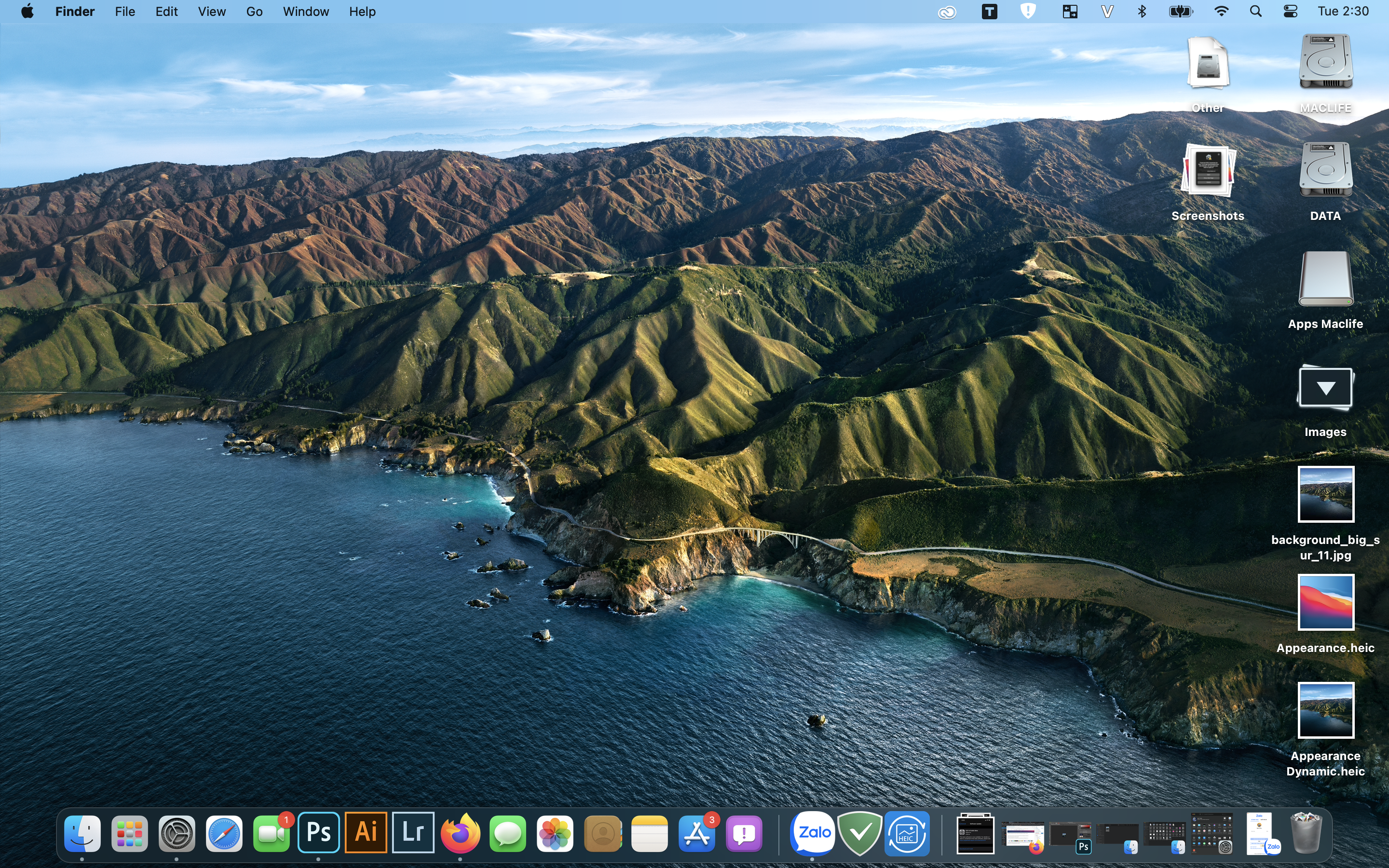
Giao diện có lẽ đây là thứ thay đổi lớn nhất, hầu hết mọi icon đều được thiết kế lại, có người thích, có người không, với mình thì cơ bản thấy đẹp (dù hơi gay giống như Trym Cúc). Giao diện được thay đổi theo hướng đồng bộ với iOS 14, iPadOS 14.
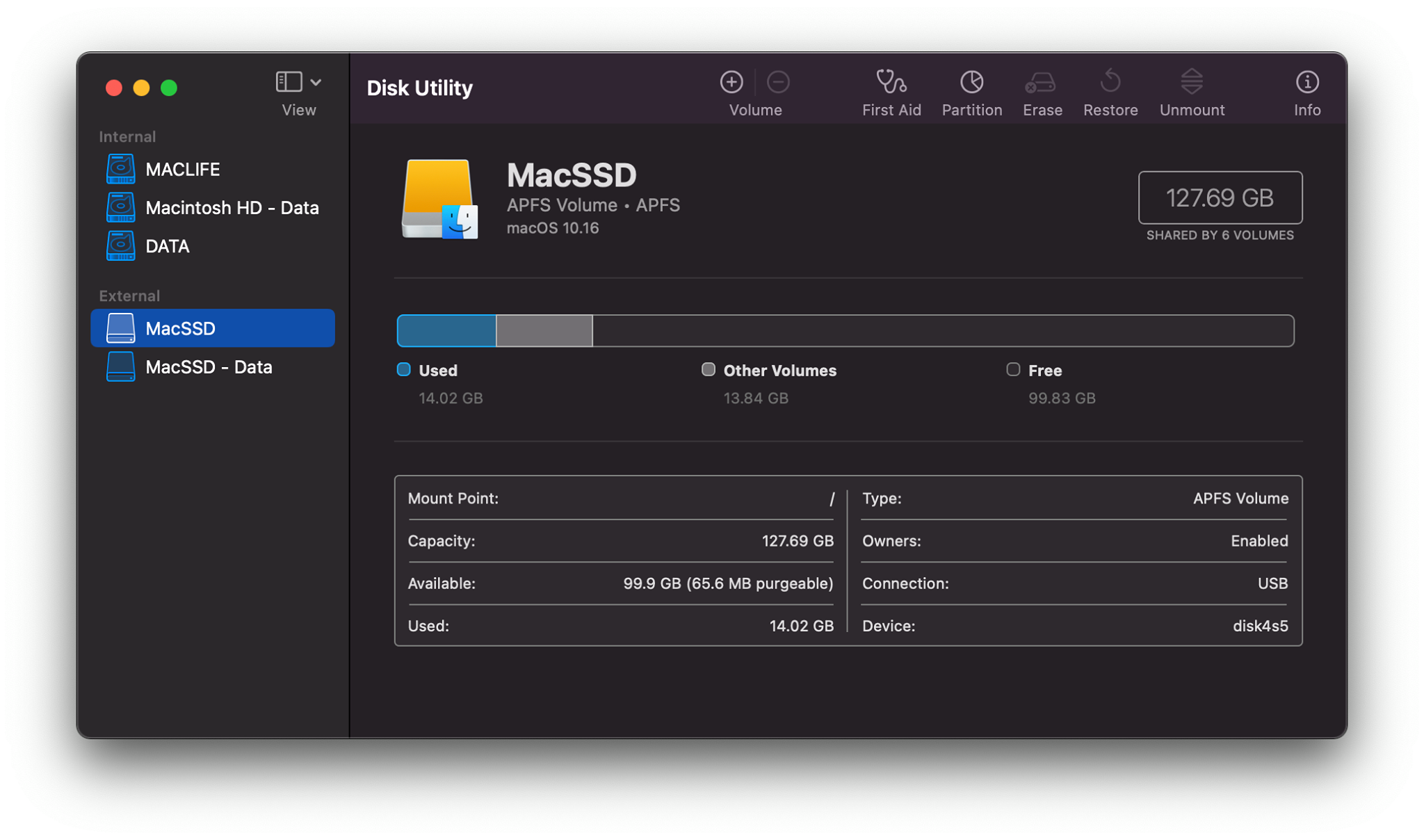
Sau khi Install Profile để update như bài hướng dẫn ở đây chỉ hiện macOS 10.16, sau khi update xong sẽ hiện đúng macOS Big Sur 11 nha
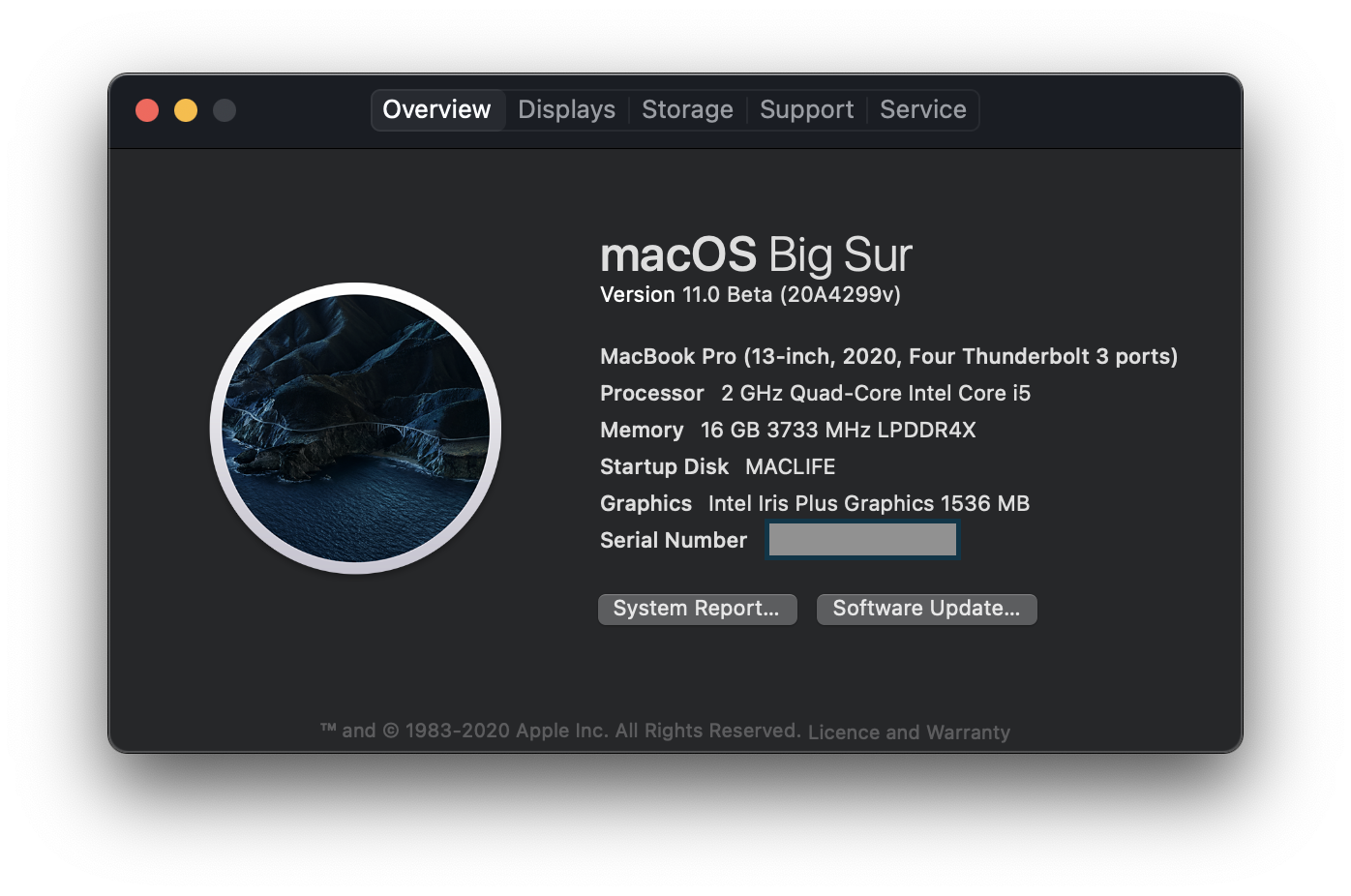
Một số thay đổi dễ thấy nhất như:
Một số hình ảnh quá trình thiết đặt khi cài mới macOS Big Sur 11
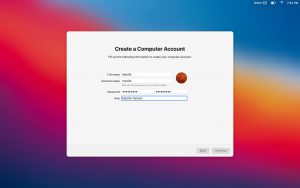
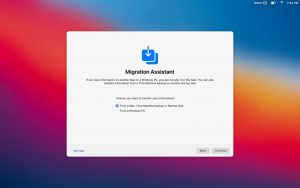
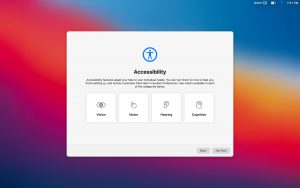
– Màn hình đăng nhập đổi (nhìn hơi bị màu mè)
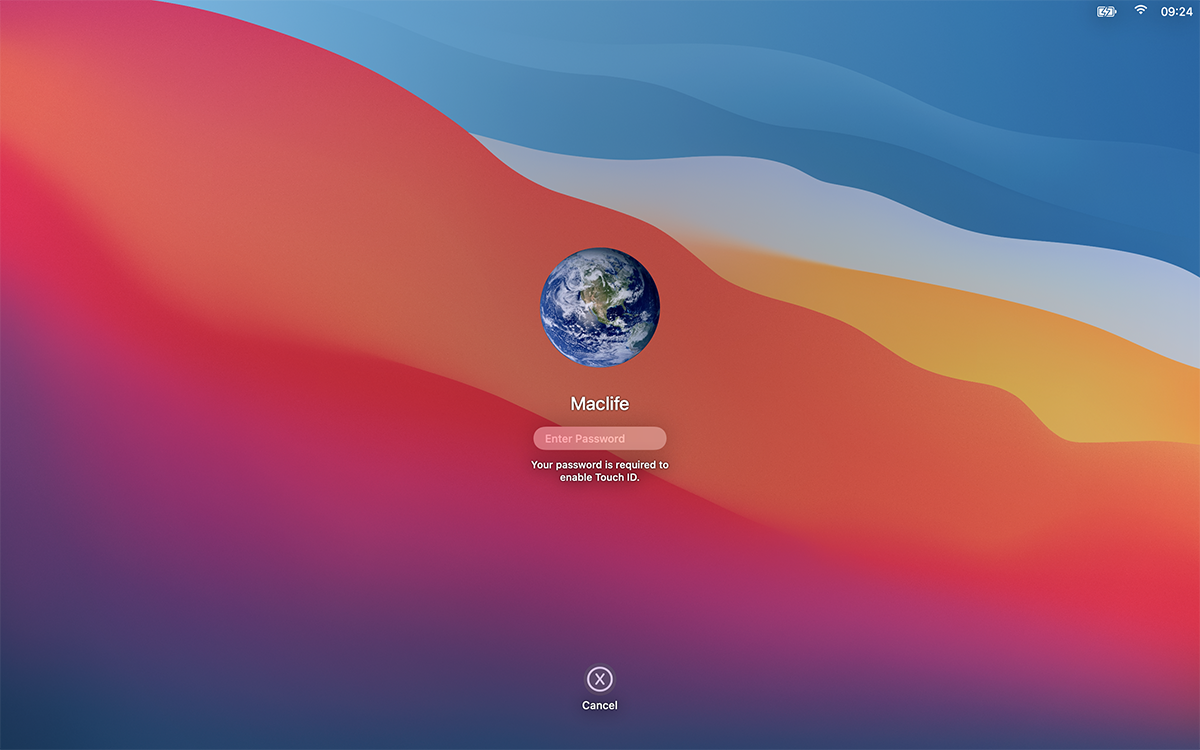
– Đương nhiên là Background mới (mình có đính kèm file gốc Background của Big Sur ở cuối bài)
– Âm thanh khởi động (boot chime) đã bị loại bỏ ở Catalina nay đã trở lại và “lợi hại” hơn xưa (hình như hầm hố hơn trước)
– Âm thanh chụp màn hình nhỏ hơn (kiểu tinn, tinn nhỏ nhỏ chứ không tạch tạch như trước), mình thích âm thanh này hơn ^_^
– Nhiều âm thanh thông báo khác cũng được thay đổi.
– Icon được thay đổi rất nhiều (bo góc nhiều hơn). Icon Launchpad hình tên lửa quen thuộc nay đã “đồng bóng” hơn :))

Trên Menubar có chỗ này giống iOS khủng khiếp. Trung tâm thông báo thì y chang luôn. Bê nguyên từ iOS vs iPadOS qua
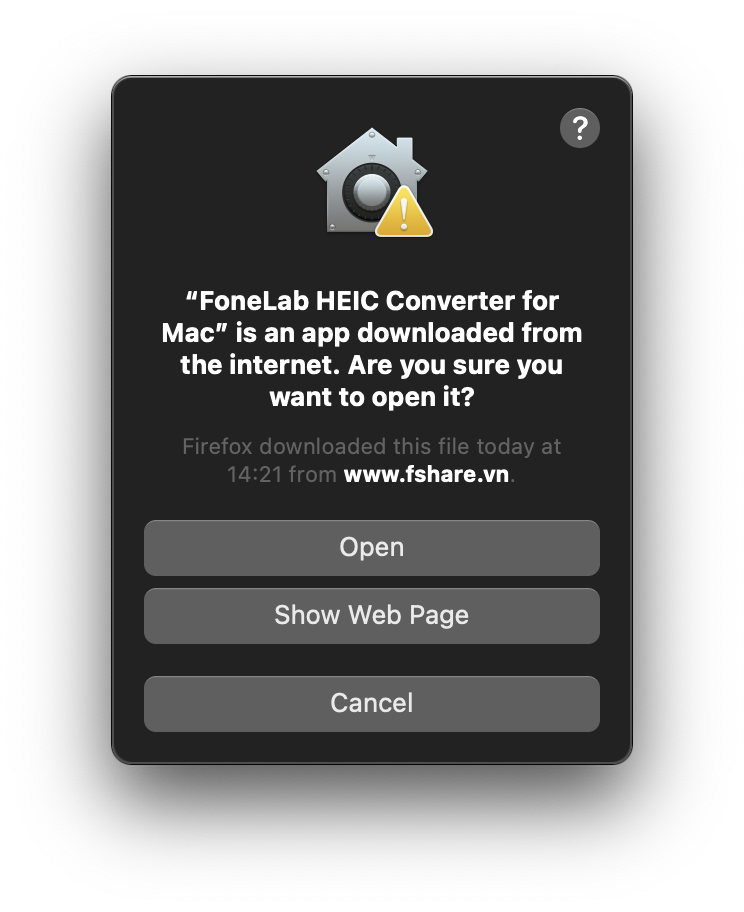
– Popup thông báo không còn chiều ngang như mọi lần mà lại có layout đứng giống như trên iPhone, iPad. Ví dụ thông báo quen thuộc khi mở các ứng dụng ngoài App Store dưới đây.
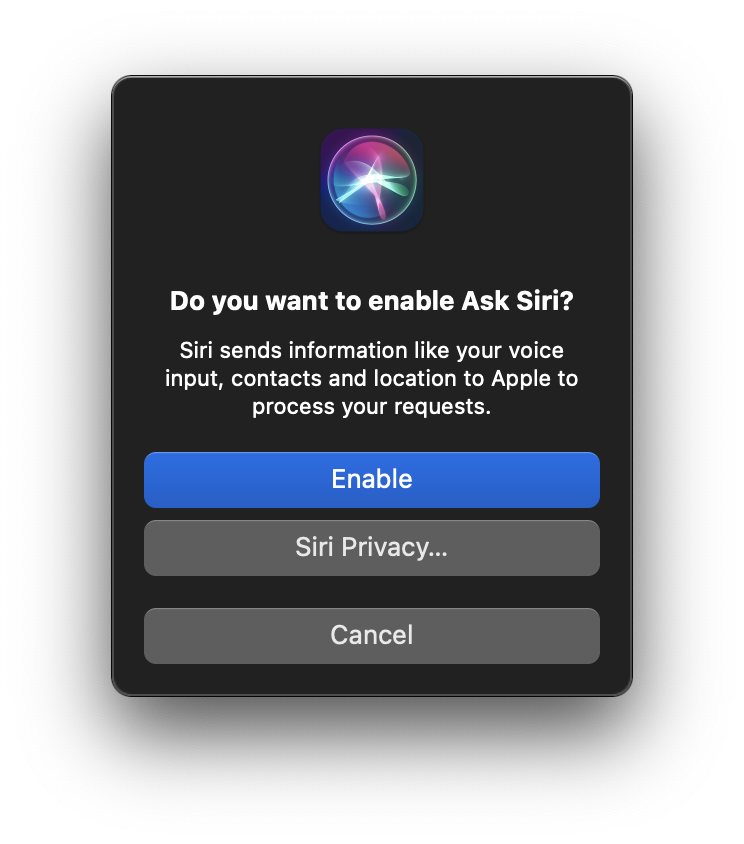
Hoặc cái popup khi khởi động Siri
– Finder nhìn cũng khá hiện đại
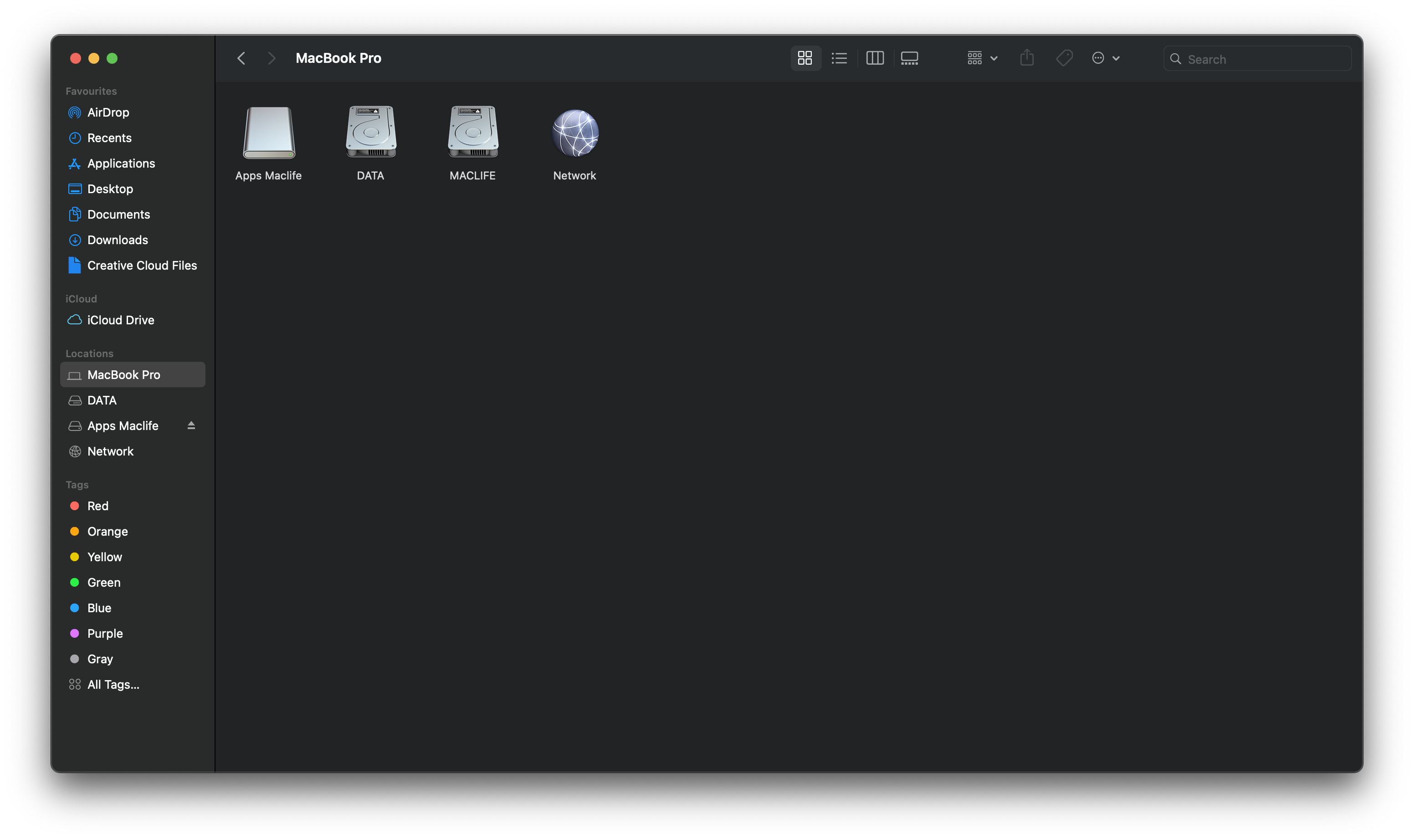
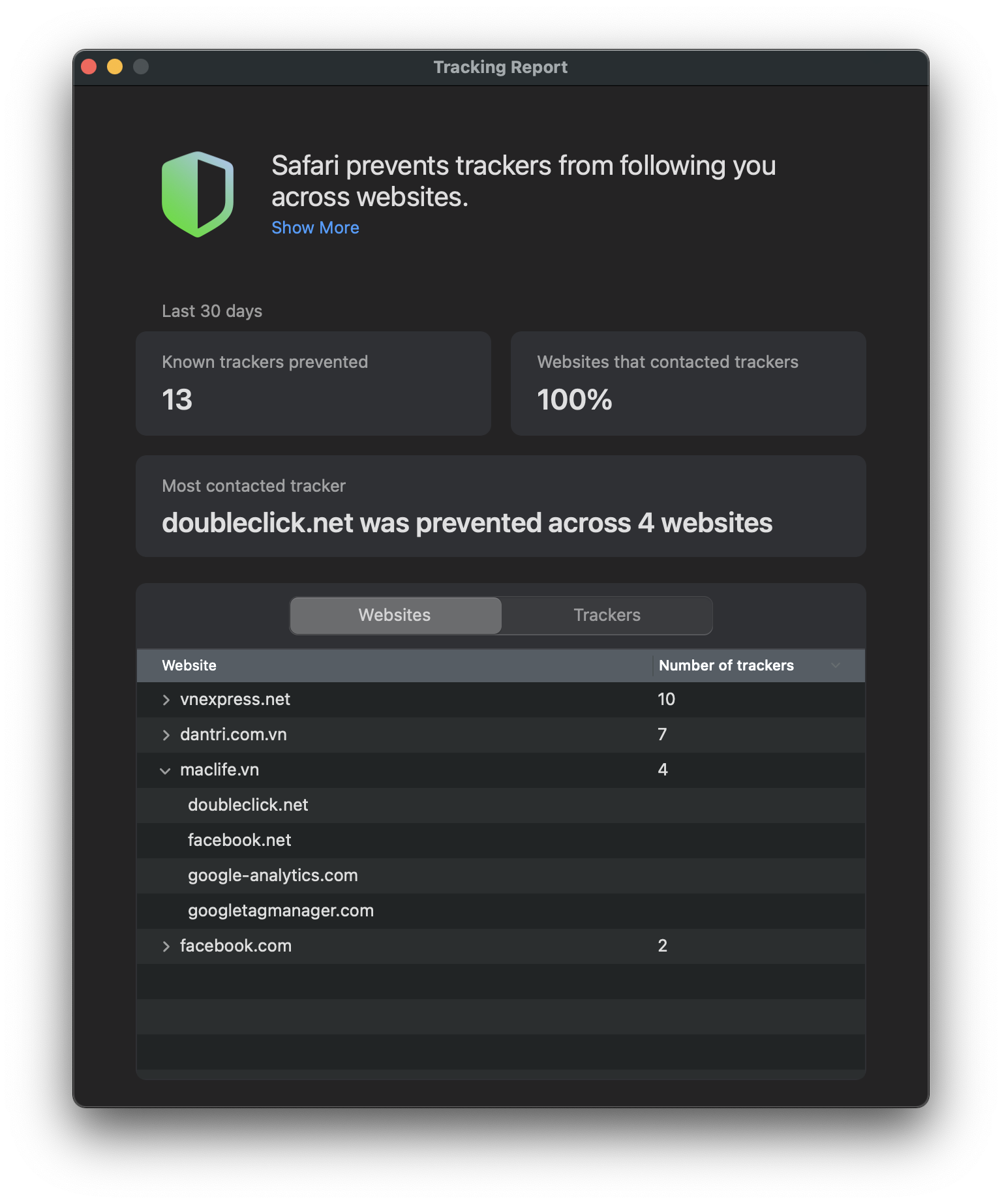
– Safari nhanh hơn, chắc chắn là bảo mật hơn, thích cái tính năng thay đổi hình nên của trang mở đầu, anh em có thể tuỳ biến hình nền trang mở đầu theo ý mình
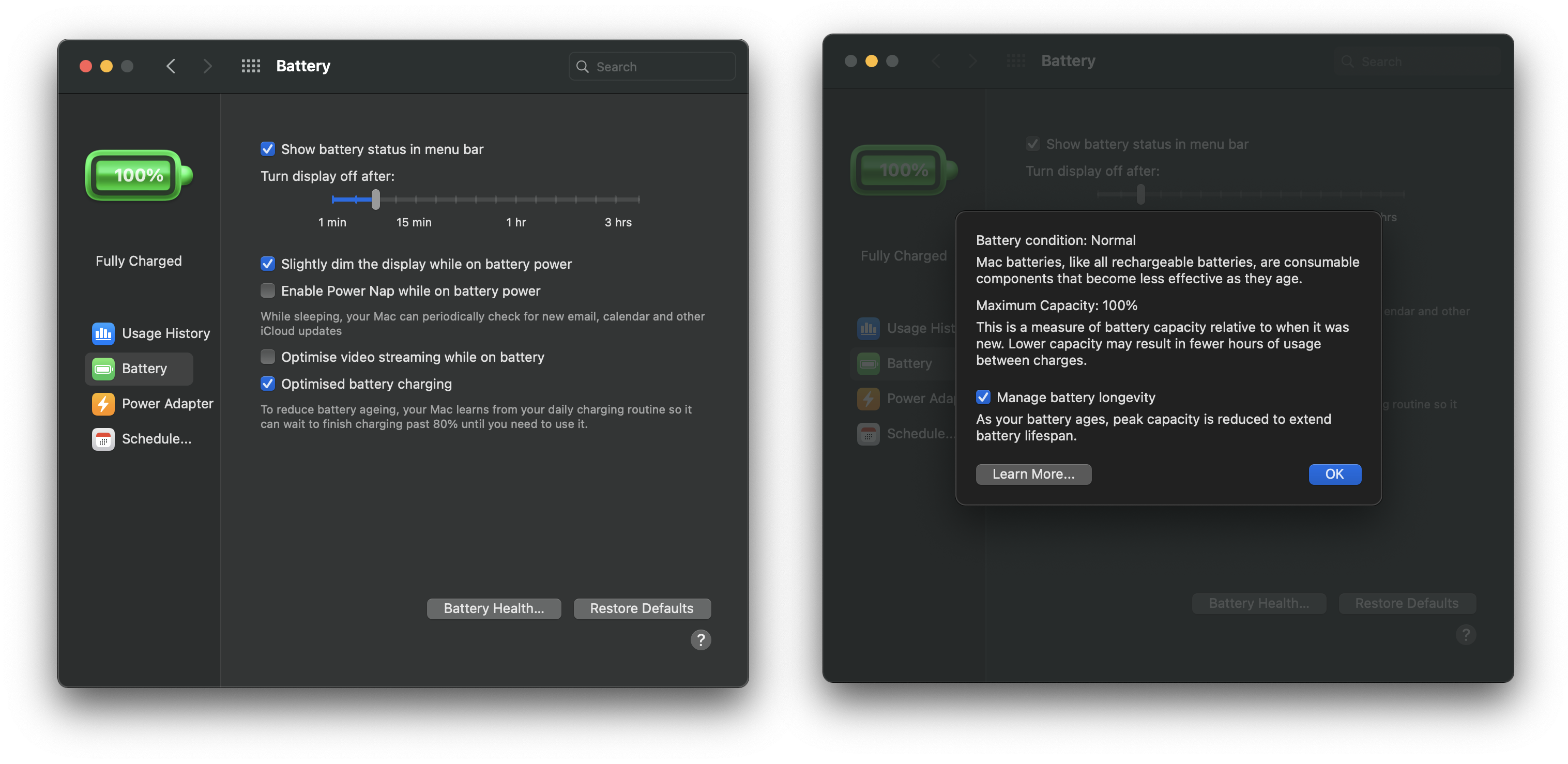
– Vô trong lướt 1 vòng mình thấy tính năng quản lý Pin ngon hơn 10.15.5. Bạn có thể coi được Pin “chai” bao nhiêu % (như hình là máy mình mới mua nên Pin còn 100%)
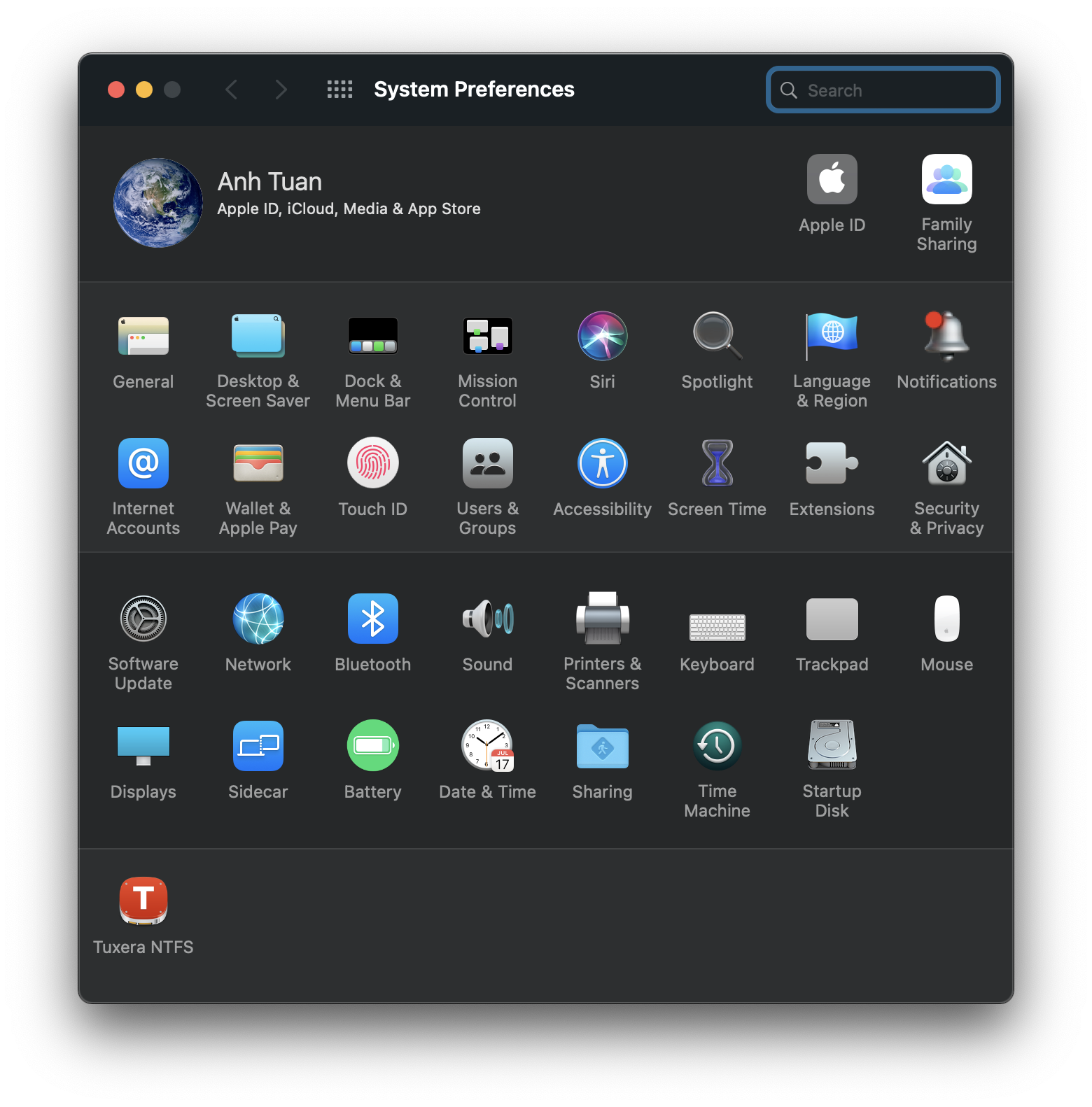
– Bên trong System Preference cho anh em tham khảo
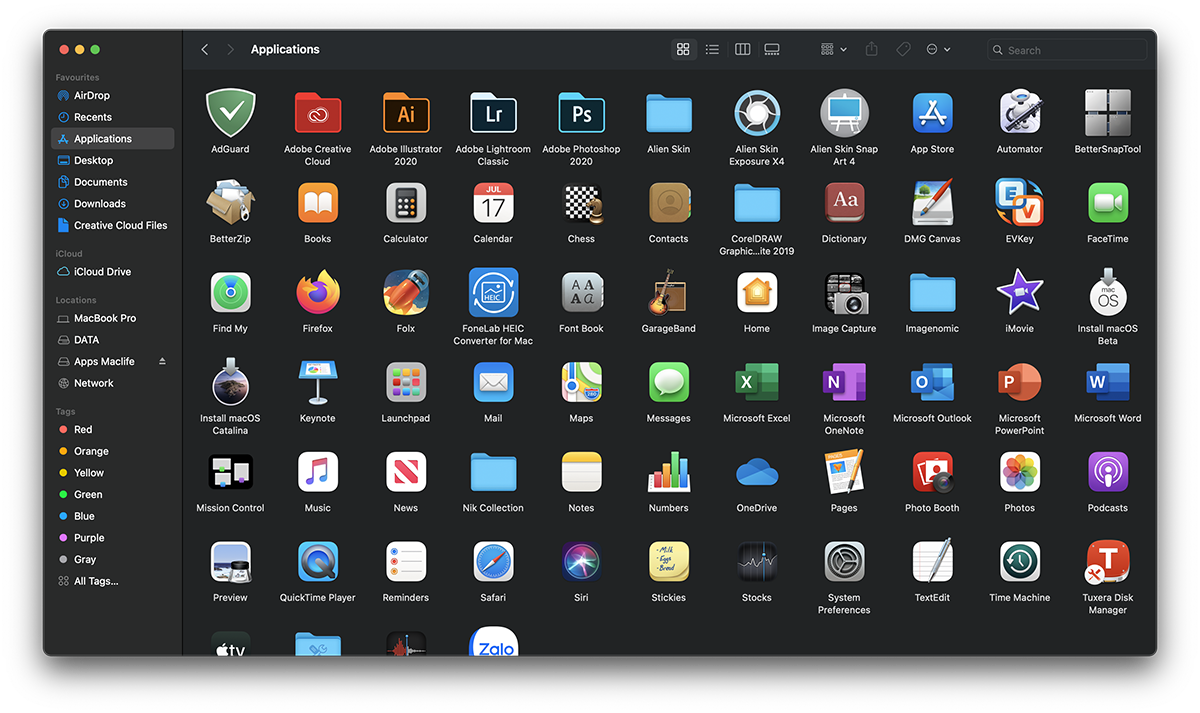
Bên trong thư mục Application máy mình
Giao diện Disk Utility
Điểm qua các ứng dụng mình hay dùng vẫn hoạt động tốt trên máy mình
– Nguyên bộ Adobe (mình cài bản mới nhất) đều vẫn chạy tốt
– Bộ Office 2019 (mình cũng đang dùng bản mới nhất). Vẫn chạy tốt
– Tuxera NTFS 2019 chạy tốt
– Bộ gõ EVkey vẫn chạy tốt (Đang gõ bằng nó đây)
– Betterzip, Bettersnaptool, Folx, CorelDraw 2019, Cleanmymac (có 1 số bạn nói Cleanmymac ko chạy, xác thực máy mình chạy bình thường nha)….
Một số ứng dụng bị lỗi hoặc chưa hoạt động như:
– Adguard: Gạt on of không được ^_^
– Google Backup and Sync không hoạt động
– Little Snitch
– VMware Fusion
Một số lỗi có thể phát sinh khi nâng cấp:
– Mình thấy khá nhiều bạn bị lỗi treo táo hoặc dừng ở bước cài đặt khá lâu. Trường hợp lâu quá bạn có thể đè nút nguồn cho tắt hẳn, sau đó mở lại, máy sẽ chạy tiếp qua bước lỗi (mình cũng bị 1 lần), trước đó Catalina bản Beta cũng nhiều bạn bị.
– Lúc mới update xong máy sẽ khá nóng, quạt sẽ rít 1 lúc. Tuy nhiên sau vài lần khởi động lại thì đã ổn định.
Đánh giá sơ bộ theo quan điểm cá nhân: Tuy đây là bản Beta nhưng mình thấy ổn định hơn bản Catalina Beta trước đây, hồi mới ra Catalina mình cũng lên nhưng xuống gấp, còn bản này mình vẫn đang trải nghiệm thêm.
Mình đang tiếp tục test thêm. Có gì mới sẽ cập nhật cho ae ^_^
Background file gốc mình lấy từ thư mục Desktop Pictures của Big Sur cho ai quan tâm
Update: Máy mình thì lên ngon lành, tuy nhiên lướt Facebook thấy khá nhiều bạn bị treo khi update lên Big Sur 11. Do đó nếu bạn nào máy đang là công cụ làm việc, hoặc có nhiều dữ liệu quan trọng khi không nên update, chờ ra bản Final luôn (Mình để ý thấy các bạn bị treo đa số là các bạn dùng Macbook đời cũ tầm 2016, 2017 về trước và trên Mac đang cài khá nhiều phần mềm). Trường hợp nếu lỡ Update mà bị treo có 3 cách xử lý, bạn thử từng cách xem sao nha.
1. Đè phím nguồn lâu cho máy tắt hẳn, sau đó đợi 1 tí rồi mở lại, rồi kiên nhẫn chờ ít nhất 2 tiếng, nếu vẫn không được thì chuyển qua cách 2
2. Tạo 1 bộ cài macOS phiên bản trước đó (nếu trước đó là Catalina thì tạo bộ cài Catalina), rồi boot vào USB cài lại, chọn phân vùng Mac trước đó cài chồng lên (không mất dữ liệu).
3. Nếu không tạo được USB thì có thể nhấn Command + Option + R để vô chế độ Internet Recovery để Recovery lại máy (cách này thì sẽ mất dữ liệu phân vùng Mac).







