Topaz Video Enhance AI – Upscale, nâng chất lượng video bằng công nghệ AI
2
Tuyệt vời! Dưới đây là bài giới thiệu về Topaz Video Enhance AI dành cho người dùng MacBook, với đầy đủ thông tin bạn yêu cầu:
✨ **Topaz Video Enhance AI – Nâng tầm chất lượng video bằng sức mạnh AI** ✨
Bạn đang sở hữu những thước phim cũ, chất lượng thấp và mong muốn “phù phép” chúng trở nên sắc nét, sống động hơn? 🤩 Topaz Video Enhance AI chính là giải pháp đột phá dành cho bạn! Phần mềm này sử dụng trí tuệ nhân tạo (AI) tiên tiến để nâng cấp độ phân giải video lên đến 8K 🚀, phục hồi chi tiết bị mất, loại bỏ nhiễu và làm mờ các cảnh quay rung lắc, mang đến trải nghiệm xem tuyệt vời ngay trên chiếc MacBook của bạn. 💻 Dù bạn là nhà làm phim, nhiếp ảnh gia hay chỉ đơn giản là muốn làm mới kho video cá nhân, Topaz Video Enhance AI đều đáp ứng xuất sắc. 🎉
**Yêu cầu về phiên bản macOS và cấu hình tối thiểu:**
* **Phiên bản macOS:** Yêu cầu macOS 10.14 (Mojave) trở lên để hoạt động. 🏞️ Để tận dụng tối đa sức mạnh GPU, bạn nên sử dụng macOS 10.16 (Big Sur) hoặc mới hơn.
* **Cấu hình tối thiểu:**
* RAM: 16GB trở lên 🧠
* Card đồ họa (GPU) với ít nhất 2GB VRAM (khuyến nghị 4GB trở lên) 🖼️
* Bộ xử lý Intel hoặc AMD đời mới (từ 2015 trở lên) ⚙️
Hãy để Topaz Video Enhance AI biến những video bình thường thành kiệt tác! 🌟🎬
Topaz Video Enhance AI giúp bạn phóng to video tuyệt đẹp với công nghệ AI, con AI này được đào tạo từ hàng ngàn video đầu vào khác nhau, Topaz Video Enhance AI sẽ phóng to và nâng cao cảnh quay của bạn với độ phân giải lên đến 8K với các chi tiết chân thực và chuyển động nhất quán.Sử dụng công nghệ AI thông minh, Video Enhance AI là phần mềm nâng cấp video mạnh mẽ nhất từng được phát hành.
Chi tiết tính năng (tiếng Anh)
Nhấn vào đây để xem chi tiết
Enhancing Footage up to 8K
Video Enhance AI is the perfect way to take good footage and make it great. Have you ever wanted your footage to look sharper with more detail? Take HD footage all the way up to 8K for use in high-quality projects.
– DVD Content
– DSLR Footage
– Game Footage
– HD Stock Footage
Upscaling Low-Res Footage
With Video Enhance AI, you can take your footage from SD to HD with an incredible increase in quality. It’s perfect for older footage that you want to repurpose for modern use.
– Commercials
– Music Videos
– Movie Content
– Youtube Videos
Quality
Until now, no deep-learning based approach existed for video enlargement as a commercial product. Video Enhance AI is the only product that uses machine learning to extrapolate detail from your footage for a realistic look. The quality of output from Video Enhance AI is simply better than any other product available.
Training
Video Enhance AI was trained using a neural network that analyzes thousands of video pairs to learn how details usually get lost. Unlike Gigapixel AI for photos, Video Enhance AI is able to extrapolate more detail for an even more realistic look given the amount of information available in a single video clip.
Easy to Use
With just a few clicks of a button, your video footage will start rendering to create beautiful high-resolution quality footage. There are no complicated processes or confusing tools – just a few simple steps and your footage is ready to go.
Latest Updates: DeNoise/Deblock processing
Eliminate noise and blocky artifacts
Improved A.I. Models
Achieve better results with the click of a button
Speed Improvements
We’re continuing to make Video Enhance AI faster for you
Operating System:
– Minimum: MacOS 10.14 and above. (May run slow)
– Recommended: MacOS 10.15 and above
Hardware (Both CPU and GPU modes):
Compatible with M1 with further optimization planned for future updates.
1. Tải về kéo vào Application để cài như bình thường
2. Sau đó mở Terminal và chạy 2 lệnh nằm trong file fix là xong
Lưu ý: Giao diện vẫn hiện Trial, lúc xuất file vẫn báo là “Continue with watermark” nhưng yên tâm, xuất file ko có Watermark đâu
Hướng dẫn cài và cr4ck bản 2.6.3 về trước
Nhấn vào đây để xem chi tiết
1. Mở file dmg đã tải về, chạy file cài để cài như bình thường.
Nếu chạy file cài thấy nhảy ở thanh Dock mãi ko hiện giao diện cài thì chép ra Desktop, sau đó click chuột phải chọn Open để mở lại hoặc dùng lệnh xattr -cr (lệnh này nói nhiều rồi ko nhắc lại nữa, thắc mắc thì ae vô Group hỏi nha)
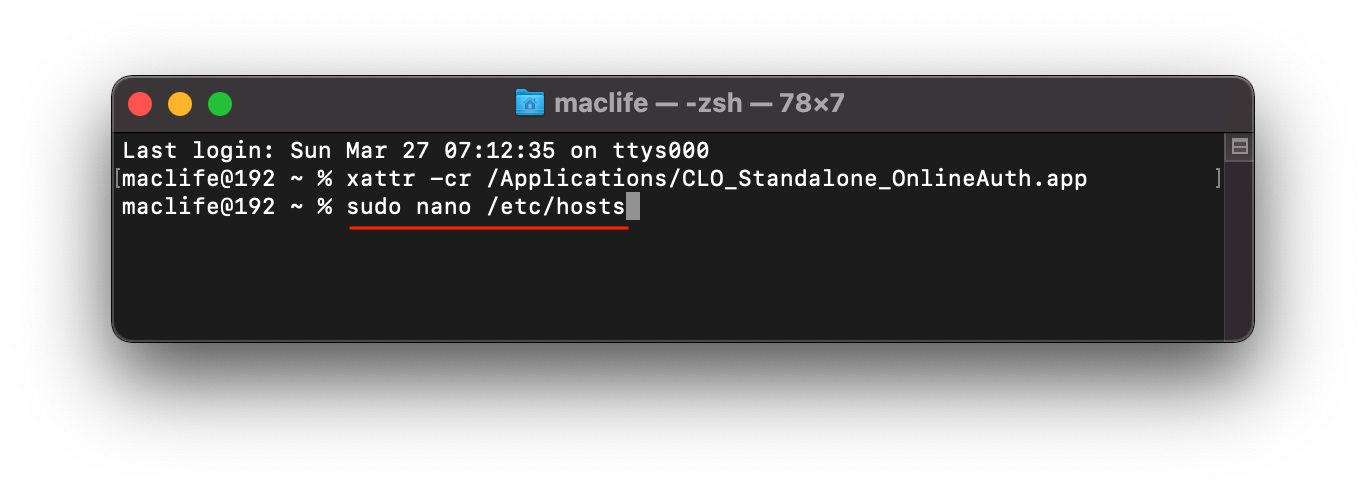
2. Mở Terminal và gõ lệnh sau: sudo nano /etc/hosts Sau đó Enter>Nhập mật khẩu đăng nhập máy (cứ gõ đúng là được, lúc nhập ko hiện gì đâu), rồi Enter lần nữa
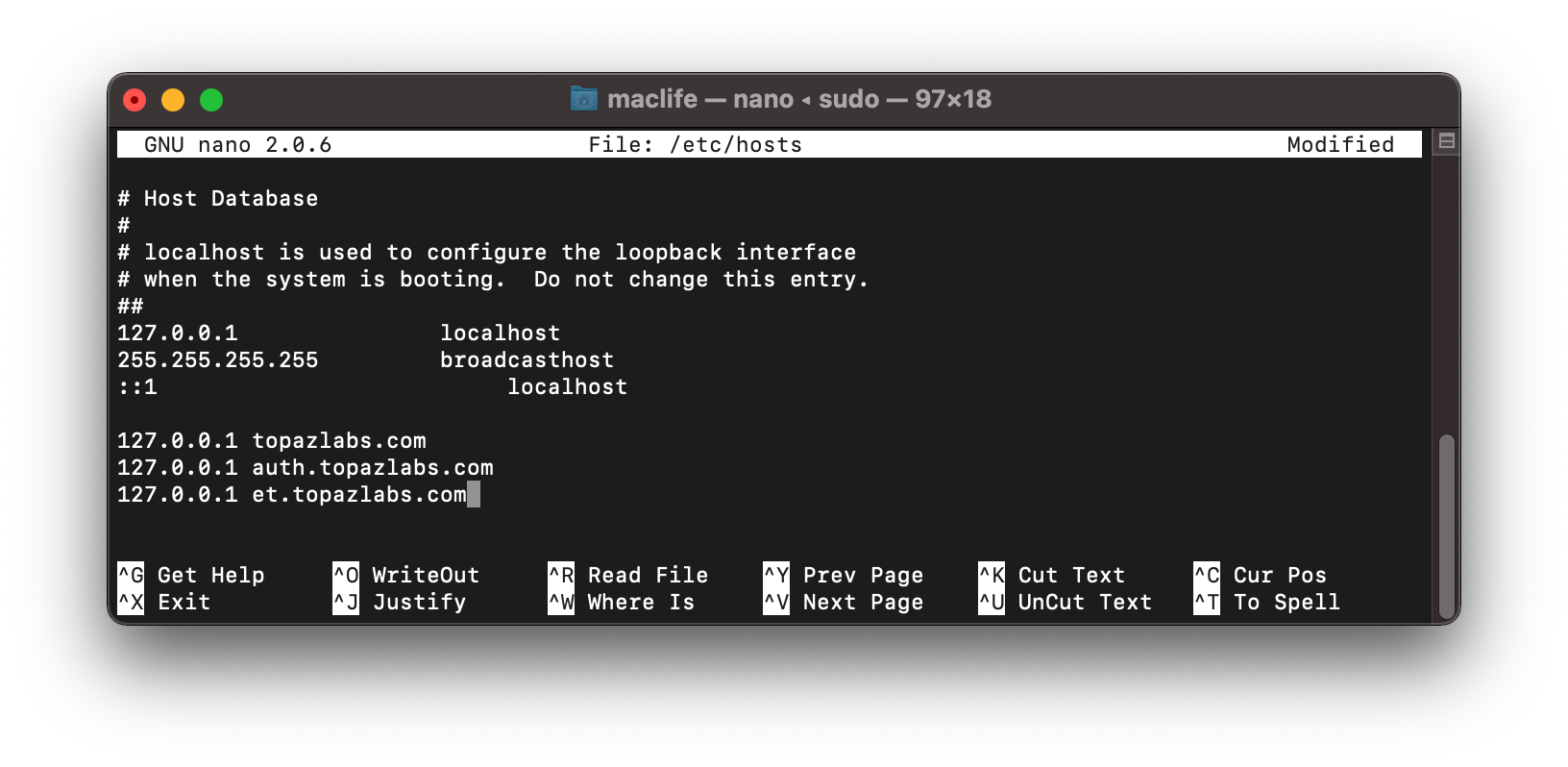
3. Cửa sổ Edit hiện ra, nhấn mũi tên để đưa con trỏ xuống cuối, sau đó copy các dòng sau dán vào: