TextFridge – Hỗ trợ lưu & truy cập nhanh các đoạn văn bản thường dùng
Tuyệt vời! Dưới đây là bài giới thiệu về TextFridge, đáp ứng đầy đủ các yêu cầu của bạn:
**TextFridge – Hỗ trợ lưu & truy cập nhanh các đoạn văn bản thường dùng cho khách hàng cá nhân** 🚀
Chào mừng bạn đến với TextFridge! 💡 Đây là giải pháp *siêu tốc* ⚡️ giúp bạn lưu trữ và truy cập tức thì mọi đoạn văn bản bạn thường xuyên sử dụng. 📝 Dù là email, mẫu tin nhắn, đoạn mã code hay bất kỳ nội dung nào, TextFridge đều xử lý gọn gàng và hiệu quả! 💪
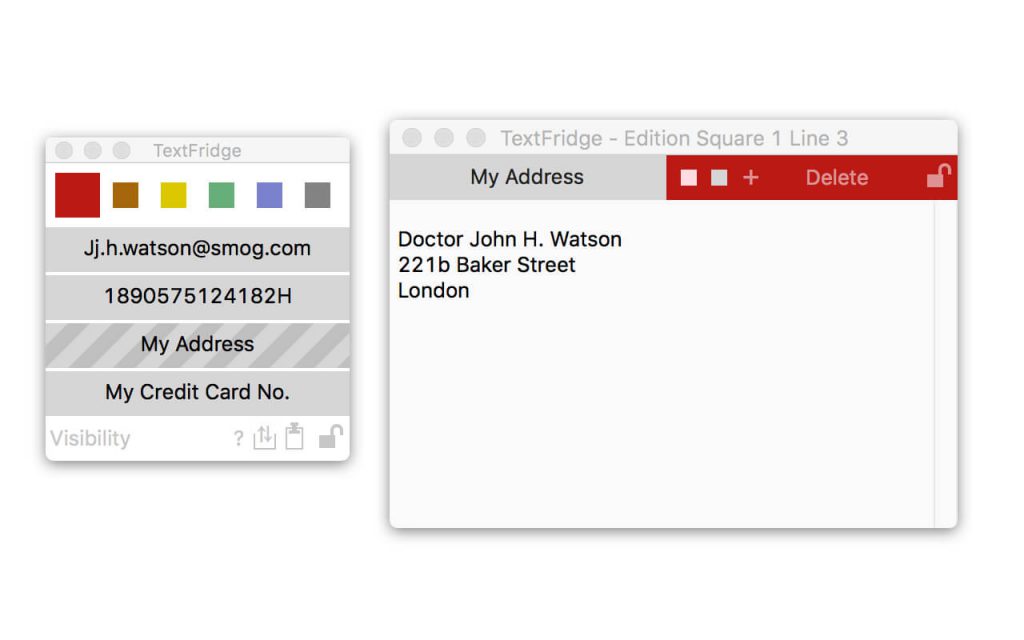
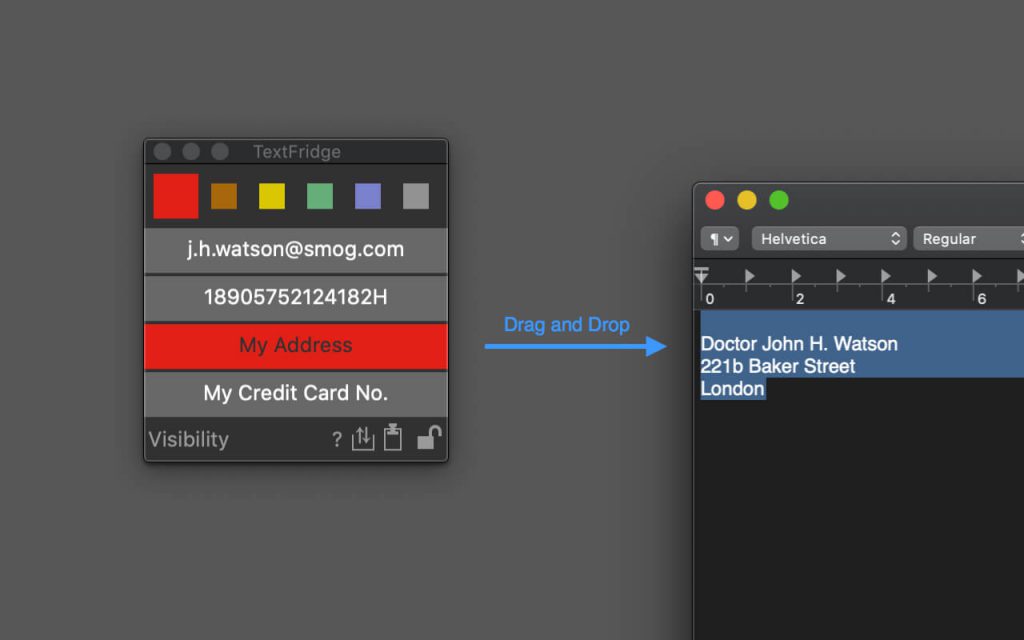
Với giao diện 🎨 tối giản, thân thiện, thao tác kéo thả 🖱️ chưa bao giờ dễ dàng hơn thế. Bạn có thể lưu trữ tới 150 đoạn văn bản 📚 khác nhau, tùy chỉnh bằng màu sắc 🌈 và đặt tên riêng cho từng mục để dễ dàng quản lý. Thậm chí, bạn còn có thể chèn ngày giờ 📅 theo định dạng tùy chỉnh.
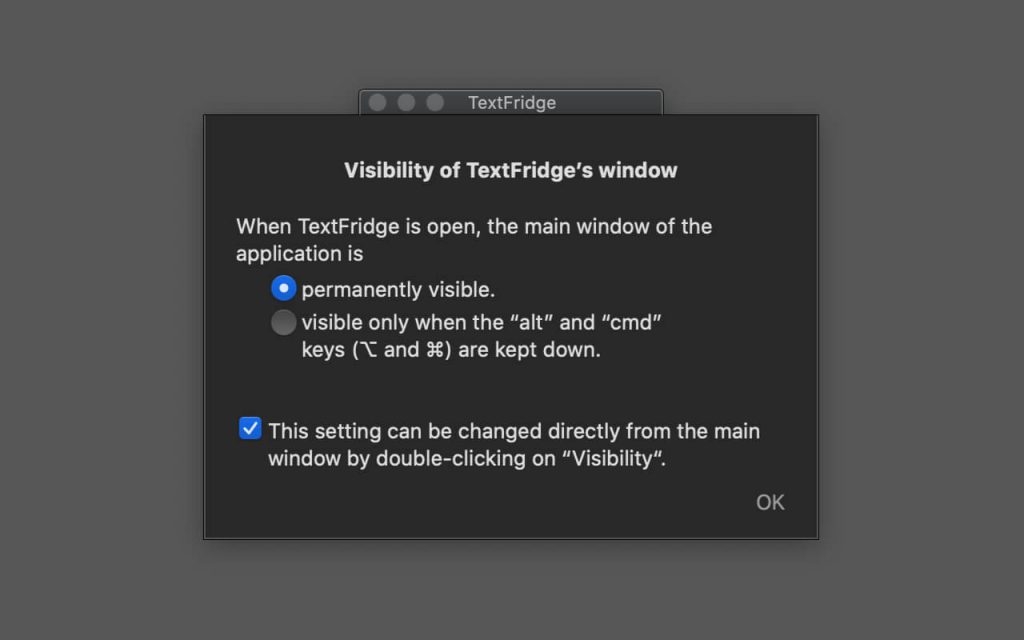
TextFridge luôn sẵn sàng hỗ trợ bạn: bạn có thể chọn hiển thị cửa sổ chính cố định hoặc chỉ hiện lên khi bạn nhấn tổ hợp phím tắt. 👀 Ứng dụng được tối ưu hóa cho cả chip Intel lẫn Apple Silicon mới nhất của Apple. 🍎
**Yêu cầu phiên bản macOS và cấu hình cài đặt:**
✅ **Phiên bản macOS:** Yêu cầu macOS 10.10 (Yosemite) trở lên.
✅ **Cấu hình tối thiểu:** Với dung lượng chỉ khoảng 8.9 MB 💾 và thiết kế tinh gọn, TextFridge hoạt động mượt mà trên hầu hết các máy Mac hiện đại, không đòi hỏi cấu hình phần cứng quá cao. ⚙️
TextFridge – Người bạn đồng hành đắc lực, giúp tiết kiệm thời gian quý báu cho mọi tác vụ gõ văn bản của bạn! ✨
TextFridge là phần mềm khá thú vị giúp bạn lưu và truy cập nhanh các đoạn văn bản thường dùng nhất (hỗ trợ hơn 50 đoạn văn bản)
Basic use is as simple as can be:
Drag texts from anywhere to a line of TextFridge, drag texts from a line of TextFridge to anywhere.
Of course many other functionalities are available :
Give a title to a line, choose its color, move it, lock a color, drag texts from/to macOS clipboard etc…
Keep TextFridge always available:
You can choose the main window to be visible permanently or only when a key combination is kept down.
Import/Export dаta:
It is easy to export TextFridge data (for example to “iCloud Drive” or to “Dropbox”) and then to import it to another Mac.
(No automatic syncing)