
Tạo USB cài macOS Mojave 10.14, Catalina 10.15 trên các máy không được Apple hỗ trợ

✨ **Tạo USB Cài macOS Mojave 10.14, Catalina 10.15 trên Máy Không Được Apple Hỗ Trợ** ✨

Bạn đang sở hữu một chiếc Mac đời cũ 💻 và tiếc nuối vì không thể nâng cấp lên các phiên bản macOS mới như Mojave 10.14 hay Catalina 10.15? Đừng bỏ cuộc! 🚀 Với sự trợ giúp của công cụ **dosdude1’s Patcher** 🛠️, bạn hoàn toàn có thể “hồi sinh” chiếc máy yêu quý, mang đến trải nghiệm hiện đại ngay cả trên những phần cứng không còn được Apple hỗ trợ chính thức.

Phần mềm này mở ra cánh cửa để bạn cài đặt macOS Mojave 10.14 và Catalina 10.15 lên các dòng máy Mac Intel cũ hơn 🌟, biến chúng thành những cỗ máy mạnh mẽ và hữu ích trở lại.

**Yêu cầu khi sử dụng phần mềm:**

* **Phiên bản macOS:** Hỗ trợ cài đặt macOS Mojave 10.14 và macOS Catalina 10.15.
* **Cấu hình tối thiểu:** Máy Mac của bạn cần là dòng máy chạy chip Intel (thường từ đời 2007 trở lên) 💡, không nằm trong danh sách hỗ trợ chính thức của Apple cho các phiên bản macOS này. Bạn cũng cần chuẩn bị một ổ USB dung lượng tối thiểu 16GB 💾 để tạo bộ cài đặt.

Hãy tận hưởng những tính năng tuyệt vời của macOS trên chiếc Mac “hồi sinh” của bạn! 🎉🥳

Mặc định Apple chỉ hỗ trợ nâng cấp lên macOS Mojave 10.14 haymacOS Catalina 10.15 trên các dòng máy sau:

  • MacBook 2015 and later
  • MacBook Air 2012 and later
  • MacBook Pro 2012 and later
  • iMac 2012 and later
  • iMac Pro 2017 and later (all models)
  • Mac Pro 2013 and later
  • Mac mini 2012 and late

Thực ra nếu không được Apple hỗ trợ thì máy bạn cũng nên yên phận ở phiên bản macOS hiện tại. Tuy nhiên vì lý do nào đó mà bạn vẫn muốn nâng cấp lên macOS Mojave 10.14 hay macOS Catalina 10.15 thì với macOS Mojave PatchermacOS Catalina Patcher bạn vẫn có thể nâng cấp các máy không còn được Apple hỗ trợ nâng cấp lên 2 phiên bản hệ điều hành này. Nhưng macOS Mojave Patcher hay macOS Catalina Patcher cũng không hỗ trợ hết tất cả các dòng máy, mà chỉ có thể Patch được trên các dòng máy sau:

Nhấn vào để xem chi tiết
  • Early-2008 or newer Mac Pro, iMac, or MacBook Pro:
    • MacPro3,1
    • MacPro4,1
    • MacPro5,1
    • iMac8,1
    • iMac9,1
    • iMac10,x
    • iMac11,x (systems with AMD Radeon HD 5xxx and 6xxx series GPUs will be almost unusable when running Catalina.)
    • iMac12,x (systems with AMD Radeon HD 5xxx and 6xxx series GPUs will be almost unusable when running Catalina.)
    • MacBookPro4,1
    • MacBookPro5,x
    • MacBookPro6,x
    • MacBookPro7,x
    • MacBookPro8,x
  • Late-2008 or newer MacBook Air or Aluminum Unibody MacBook:
    • MacBookAir2,1
    • MacBookAir3,x
    • MacBookAir4,x
    • MacBook5,1
  • Early-2009 or newer Mac Mini or white MacBook:
    • Macmini3,1
    • Macmini4,1
    • Macmini5,x (systems with AMD Radeon HD 6xxx series GPUs will be almost unusable when running Catalina.)
    • MacBook5,2
    • MacBook6,1
    • MacBook7,1
  • Early-2008 or newer Xserve:
    • Xserve2,1
    • Xserve3,1

I. Chuẩn bị

1. USB tối thiểu 16GB

2. Tải bộ cài macOS Mojave 10.14 hay macOS Catalina 10.15. Sau đó chạy file, kéo file Install macOS Catalina hoặc Install macOS Mojave vào thư mục Application

3. Phần mềm macOS Mojave Patcher hoặc macOS Catalina Patcher 1.4.4 tuỳ nhu cầu ở trên

Bonus: High Sierra Patcher

Hoặc tải trực tiếp file Patcher phù hợp tại đây: dosdude1.com/software.html

II. Tạo bộ cài macOS

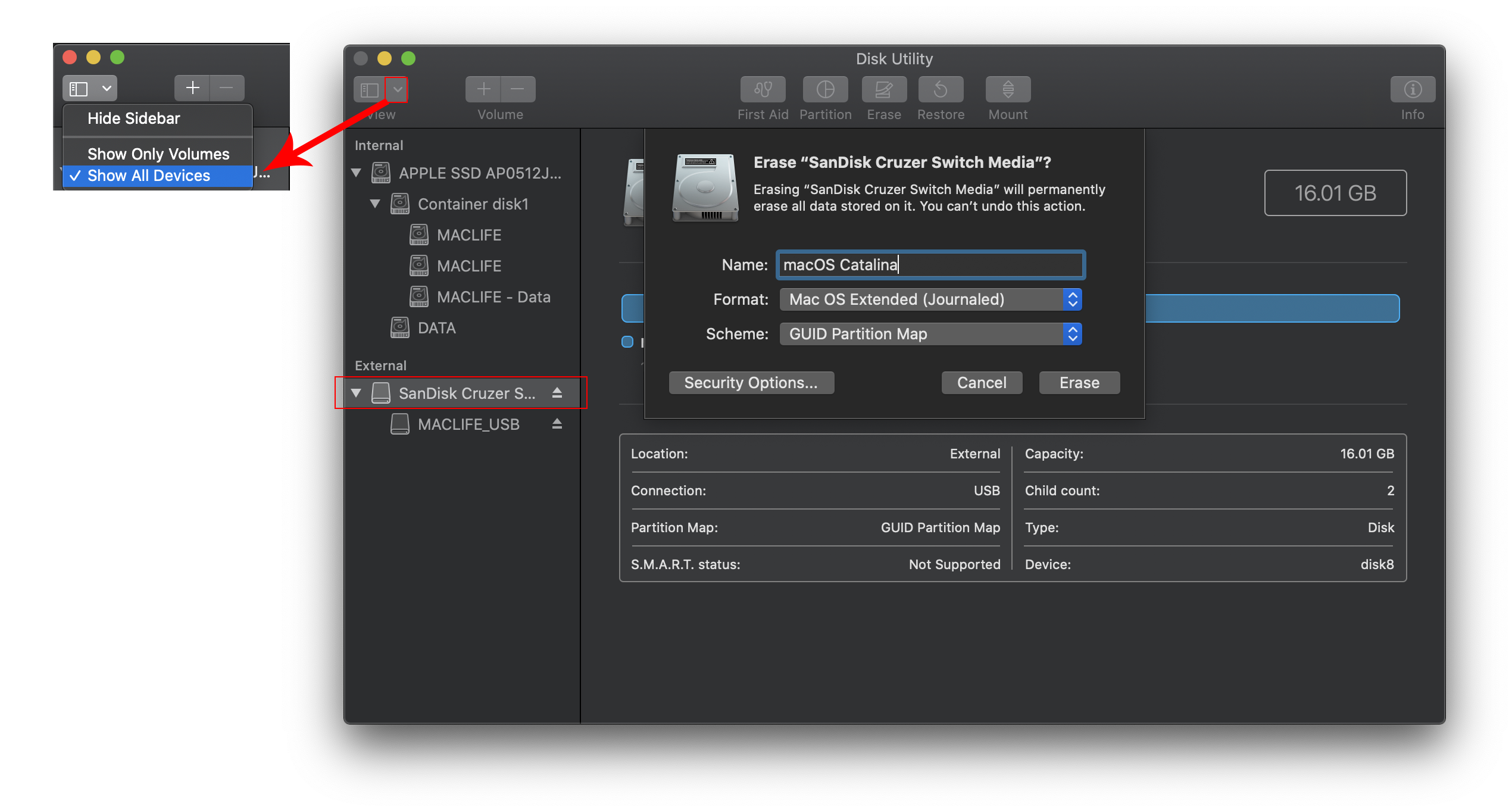
Bước 1: Format USB với thông tin như sau:

  • Name (tên phân vùng): macOS Catalina hoặc macOS Mojave hoặc tên tuỳ ý
  • Format (định dạng phân vùng): Mac OS Extended (Journaled)
  • Scheme (định dạng bảng phân vùng): GUID Partition Map

(Bạn nào đang chạy High Sierra trở lên muốn hiện được Scheme thì phải click vào ô đỏ, chọn Show All Devices rồi chọn vào ô cao nhất của USB như hình)
Tạo USB cài macOS Mojave 10.14, Catalina 10.15 trên các máy không được Apple hỗ trợ

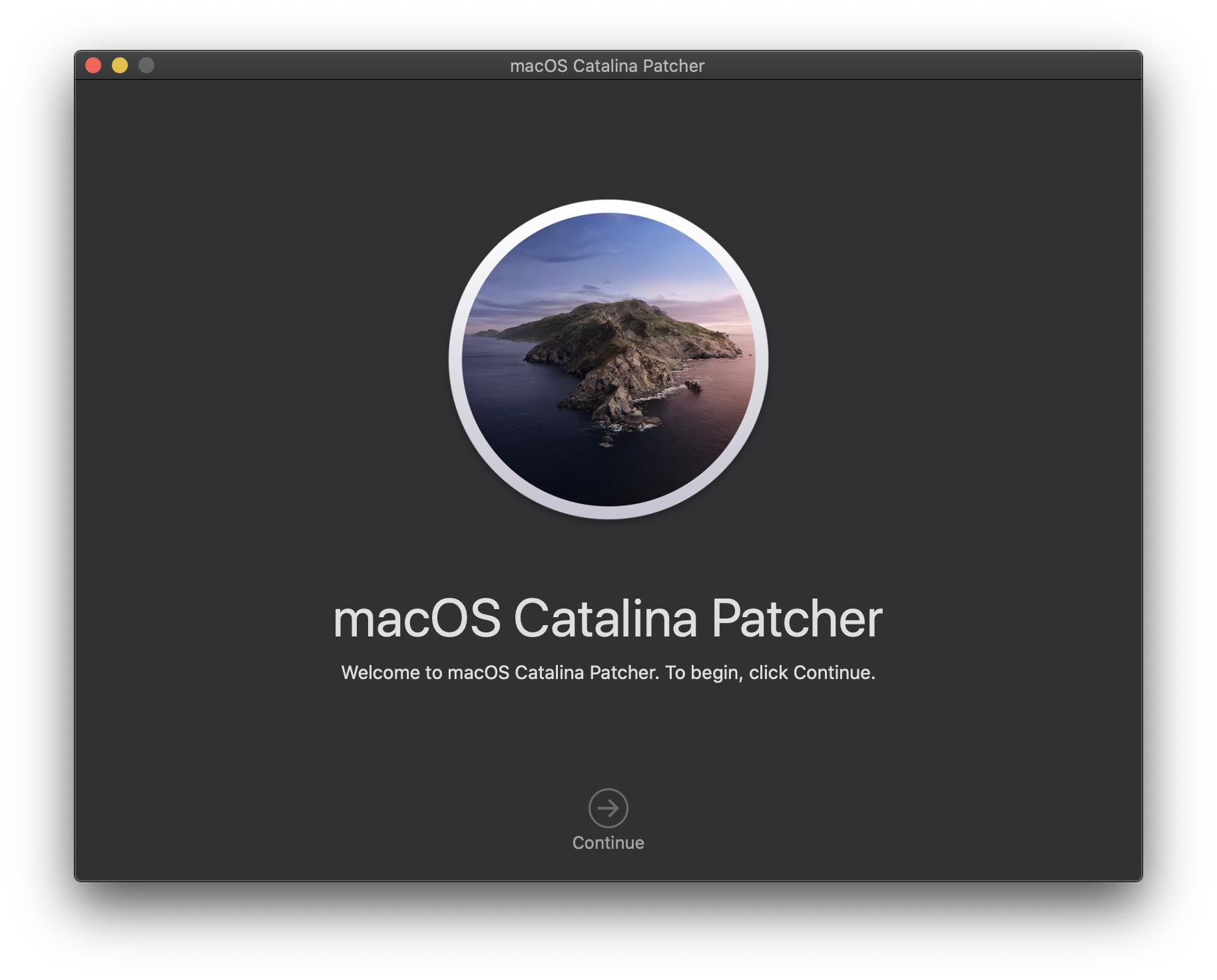
Bước 2: Chạy file macOS Catalina Patcher hoặc macOS Mojave Patcher đã tải về ở trên. Mình chụp hình làm mẫu bản macOS Catalina Patcher, Mojave hoàn toàn tương tự.
Tạo USB cài macOS Mojave 10.14, Catalina 10.15 trên các máy không được Apple hỗ trợ

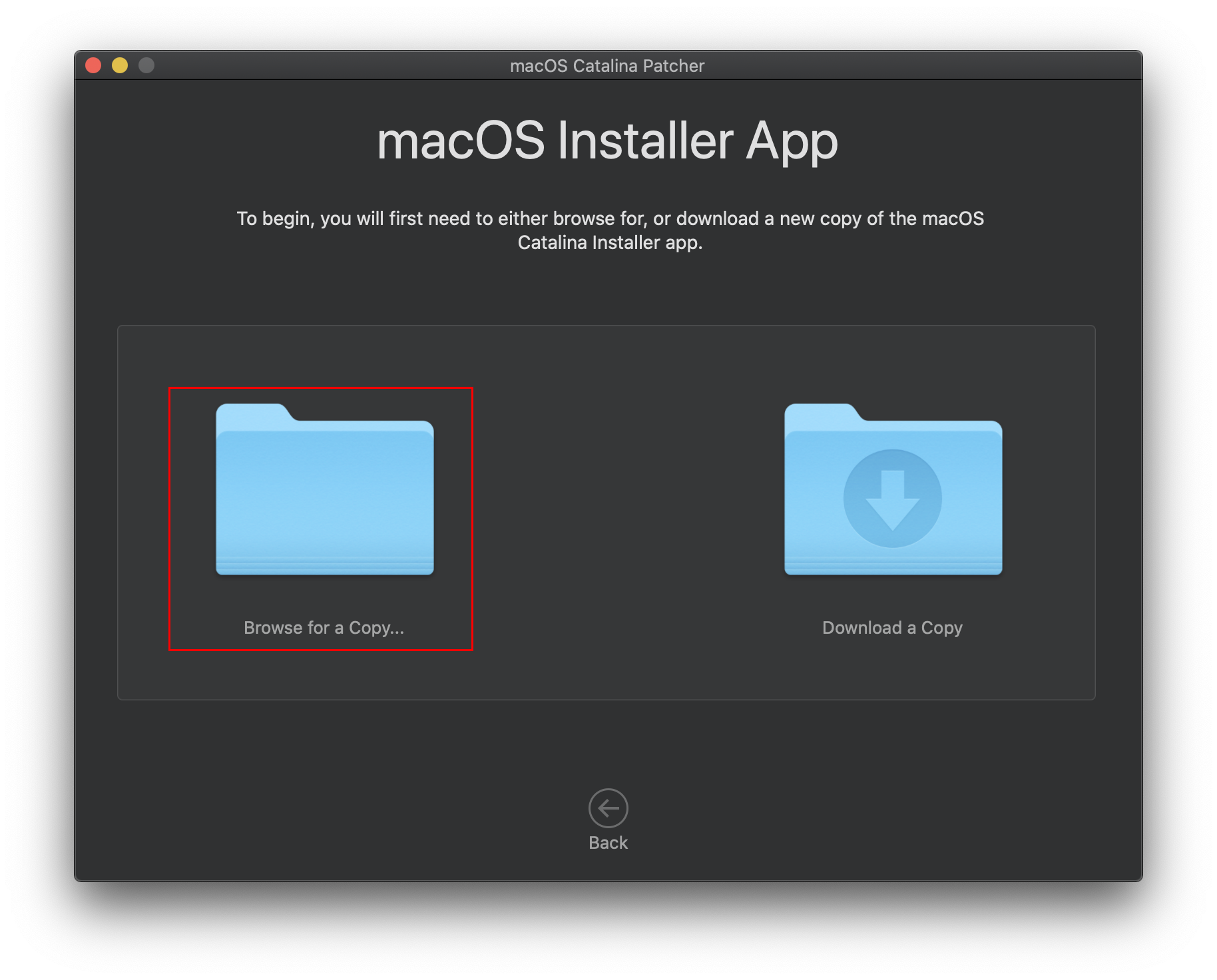
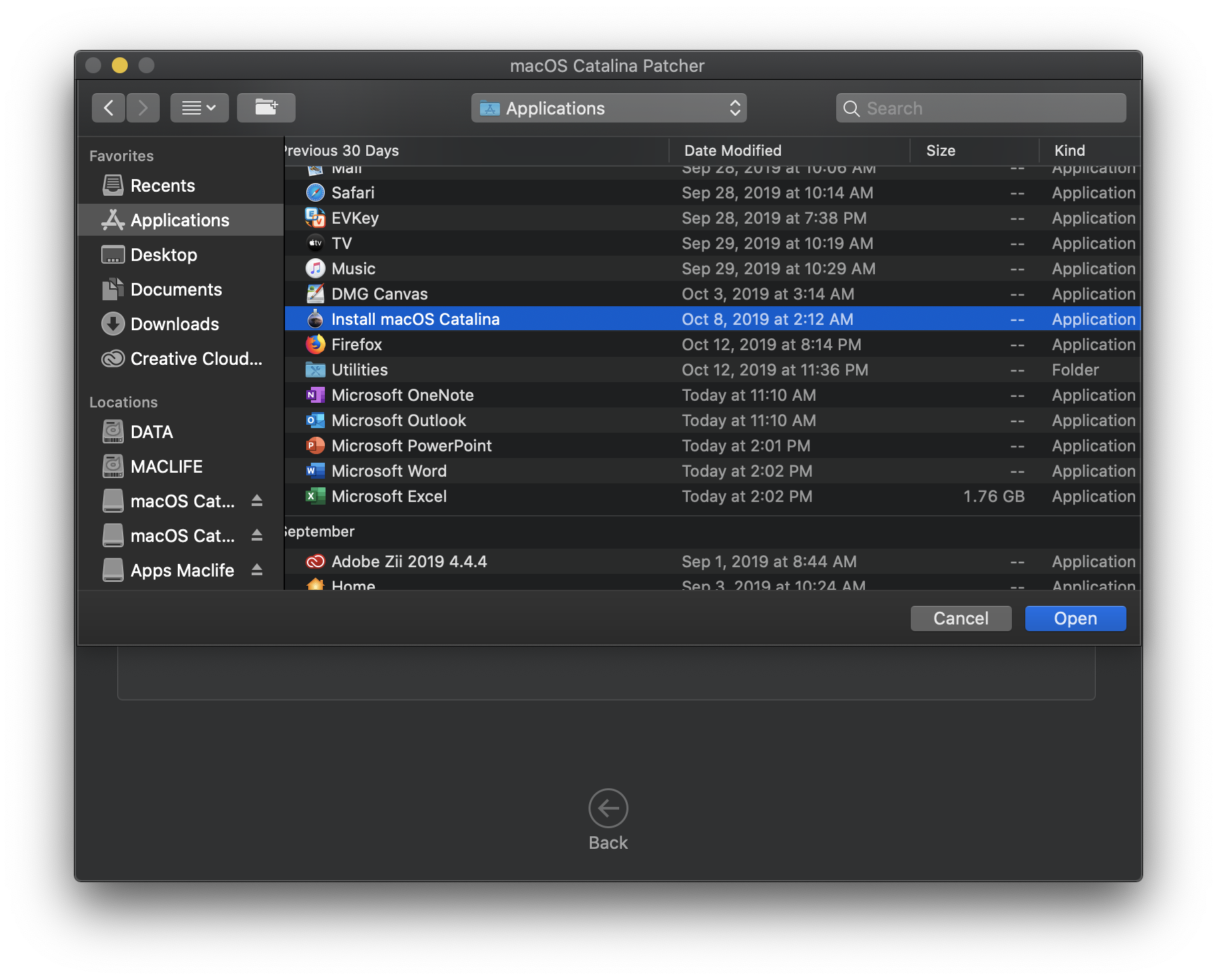
Nhấn Continue > Continue sẽ có màn hình như sau: Bạn chọn Browse for a copy
Tạo USB cài macOS Mojave 10.14, Catalina 10.15 trên các máy không được Apple hỗ trợ

Chọn tới file Install macOS Catalina hoặc install macOS Mojave đã copy vào thư mục Application ở bước chuẩn bị
Tạo USB cài macOS Mojave 10.14, Catalina 10.15 trên các máy không được Apple hỗ trợ

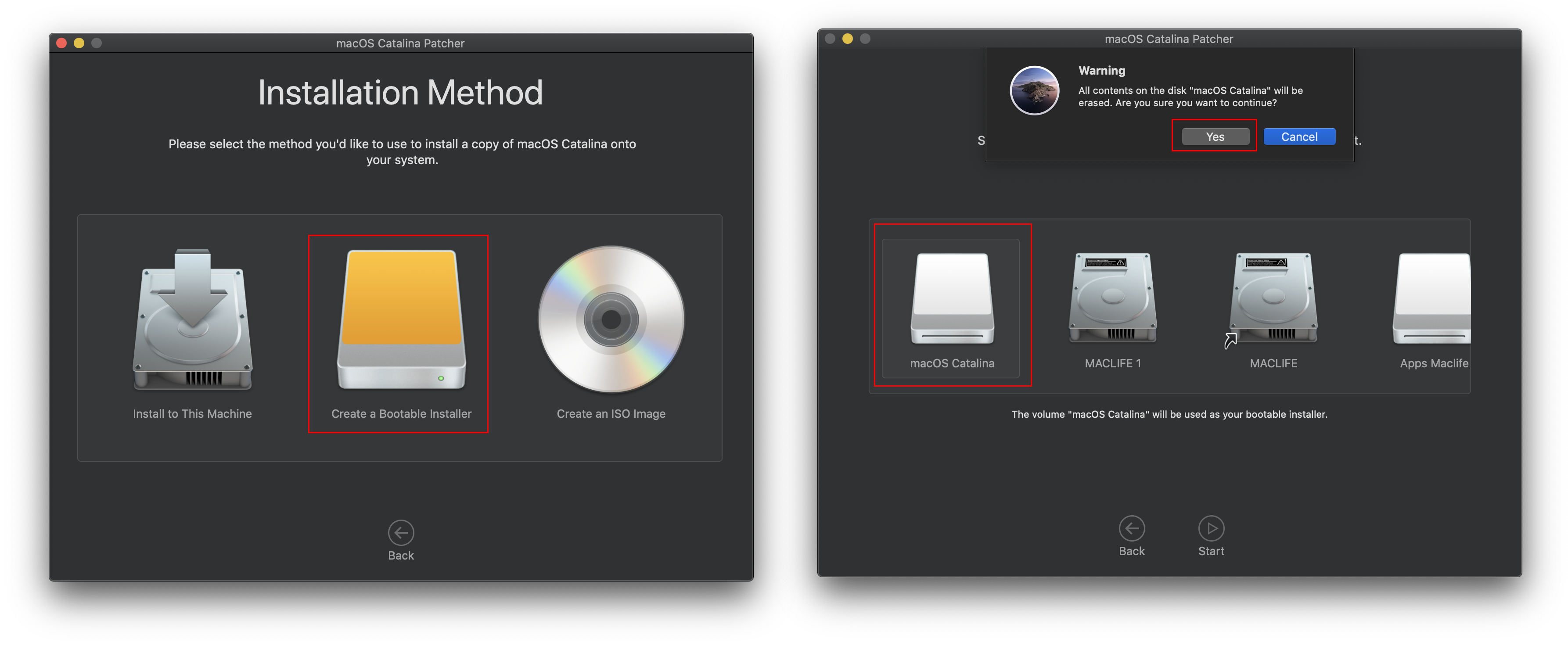
Chọn Create a bootable Installer > Chọn USB vừa Format ở trên (macOS Catalina). Nhấn Start> Chọn Yes
Tạo USB cài macOS Mojave 10.14, Catalina 10.15 trên các máy không được Apple hỗ trợ

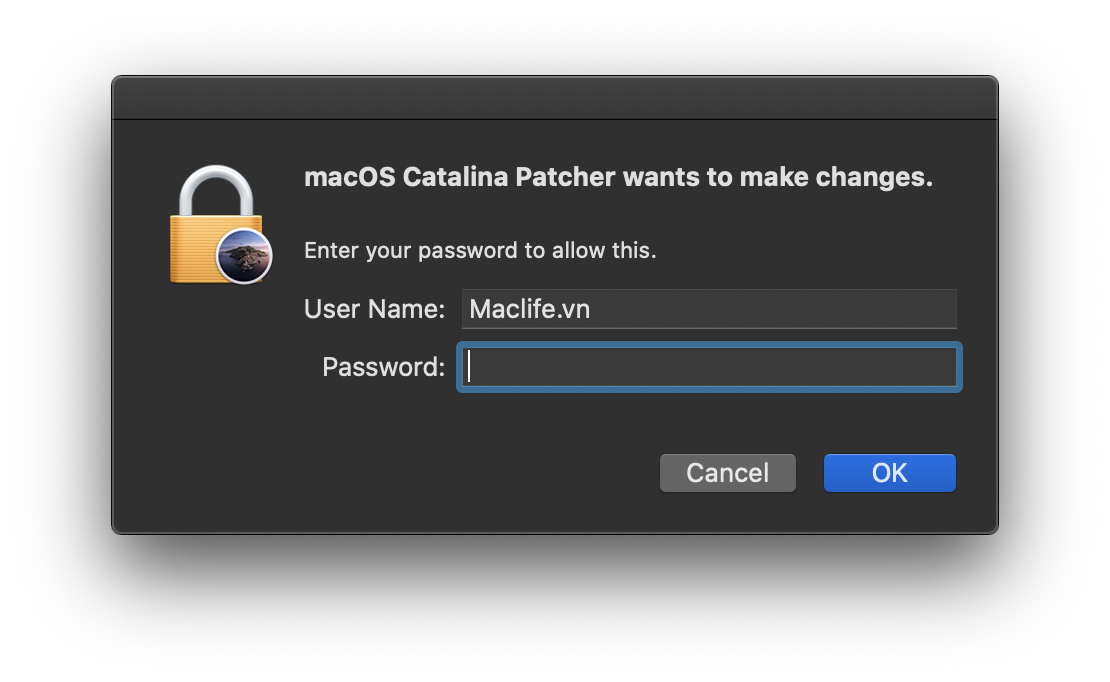
Yêu cầu nhập mật khẩu đăng nhập máy, bạn nhập vào
Tạo USB cài macOS Mojave 10.14, Catalina 10.15 trên các máy không được Apple hỗ trợ

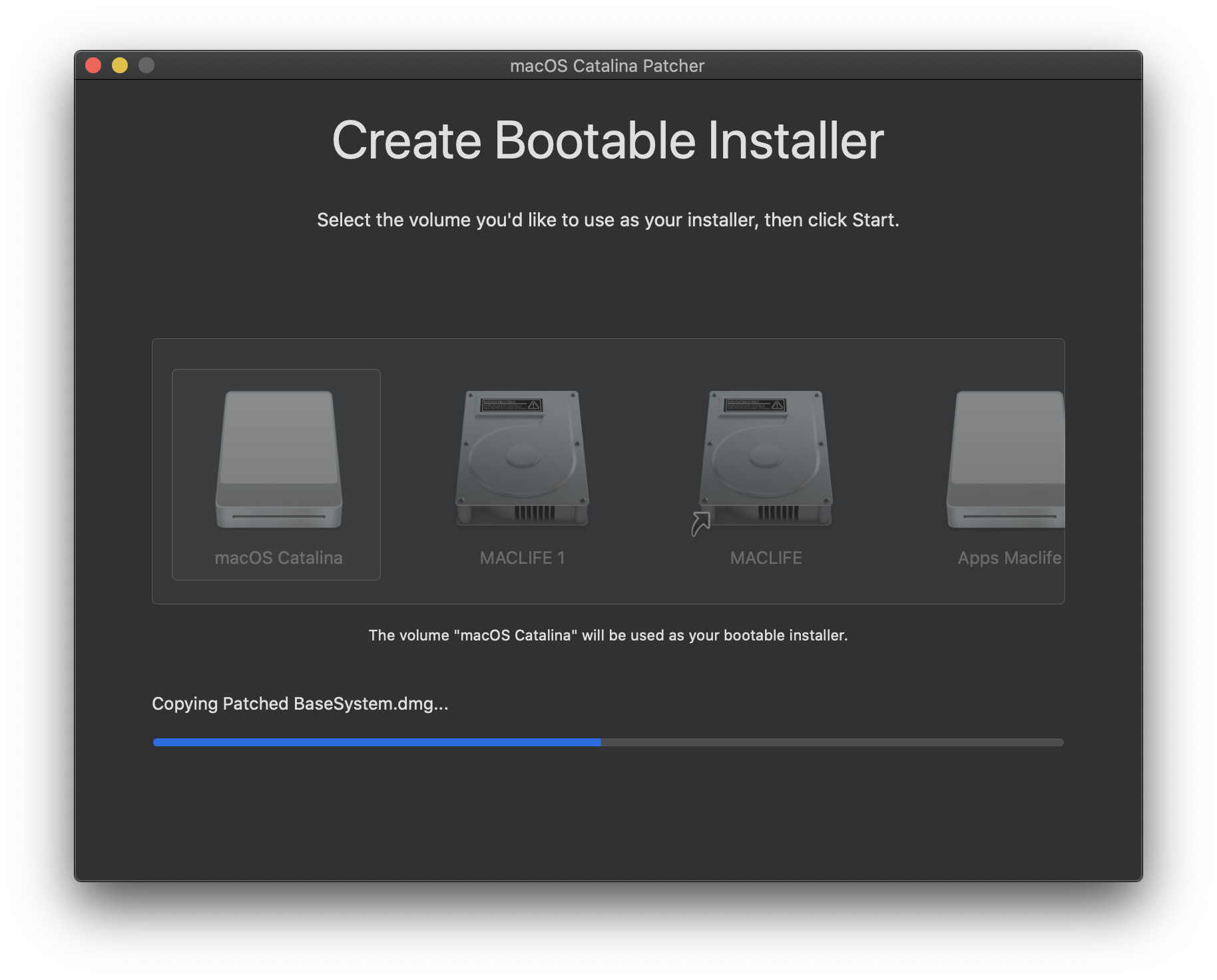
Sau đó đợi cho macOS Catalina Patcher tạo bộ cài. Chỗ này đợi khoảng 10-20 phút
Tạo USB cài macOS Mojave 10.14, Catalina 10.15 trên các máy không được Apple hỗ trợ

Màn hình sau đây hiện ra là thành công.
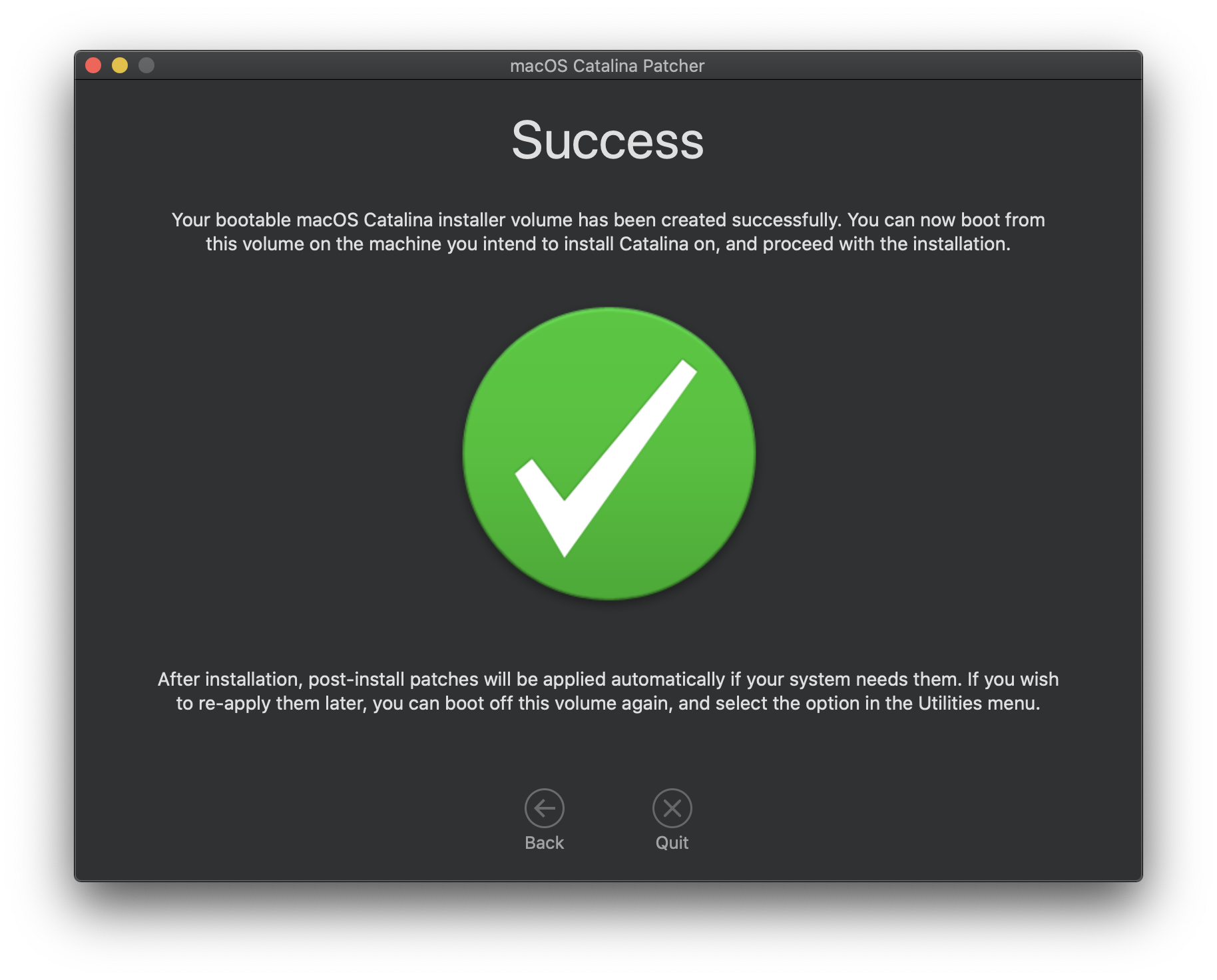
Tạo USB cài macOS Mojave 10.14, Catalina 10.15 trên các máy không được Apple hỗ trợ

Sau đó các bạn đã có thể gắn USB vào máy mà bạn muốn cài macOS Mojave hay macOS Catalina thoải mái.

Chúc các bạn thành công – maclife.io

Chat Zalo
0979106855
Maclife
Logo



