Tuyệt vời! Dưới đây là bài giới thiệu chi tiết về cách khắc phục lỗi “Network initialization failed” và lỗi kết nối USB trên Parallels Desktop, nhắm đến người dùng cá nhân, với văn phong rõ ràng, nhiều biểu tượng và độ dài phù hợp:
—
✨ **Sửa lỗi: “Network initialization failed” và lỗi kết nối USB của Parallels Desktop** ✨
Bạn đang gặp khó khăn với Parallels Desktop trên MacBook 💻 khi máy ảo báo lỗi ❌ “Network initialization failed” hoặc không thể kết nối các thiết bị USB 🔌? Đừng lo lắng! Hướng dẫn này sẽ giúp bạn khắc phục những vấn đề phiền phức này một cách nhanh chóng và hiệu quả, mang đến trải nghiệm mượt mà nhất khi sử dụng Windows hoặc các hệ điều hành khác trên Mac.
Parallels Desktop là giải pháp tuyệt vời cho phép bạn chạy đa hệ điều hành trên máy Mac, nhưng đôi khi, các lỗi về mạng và USB có thể làm gián đoạn công việc của bạn. Chúng tôi sẽ cung cấp các bước khắc phục chi tiết, dễ hiểu, giúp bạn tự tin giải quyết vấn đề.
✅ **Yêu cầu phiên bản macOS:** Để cài đặt và sử dụng Parallels Desktop một cách ổn định, bạn nên đảm bảo máy Mac của mình đang chạy phiên bản macOS mới nhất hoặc ít nhất là một trong các phiên bản được hỗ trợ chính thức bởi Parallels. Thông thường, các phiên bản macOS gần đây như Monterey, Ventura, Sonoma đều tương thích tốt. 🚀
✅ **Cấu hình tối thiểu:**
* **Bộ xử lý:** Intel Core 2 Duo, Core i3, i5, i7, i9, hoặc Apple M1/M2/M3 chip. 💡
* **RAM:** Tối thiểu 4GB RAM (khuyến nghị 8GB trở lên cho hiệu suất tốt nhất). 🧠
* **Dung lượng ổ cứng:** Ít nhất 15GB dung lượng trống cho mỗi hệ điều hành bạn muốn cài đặt, cộng thêm dung lượng cho ứng dụng và dữ liệu. 💾
* **Card đồ họa:** Hỗ trợ DirectX 9 hoặc cao hơn. 🖼️
Hãy cùng khám phá cách khắc phục lỗi “Network initialization failed” và các vấn đề kết nối USB để Parallels Desktop của bạn hoạt động hoàn hảo trở lại! 💪🌟
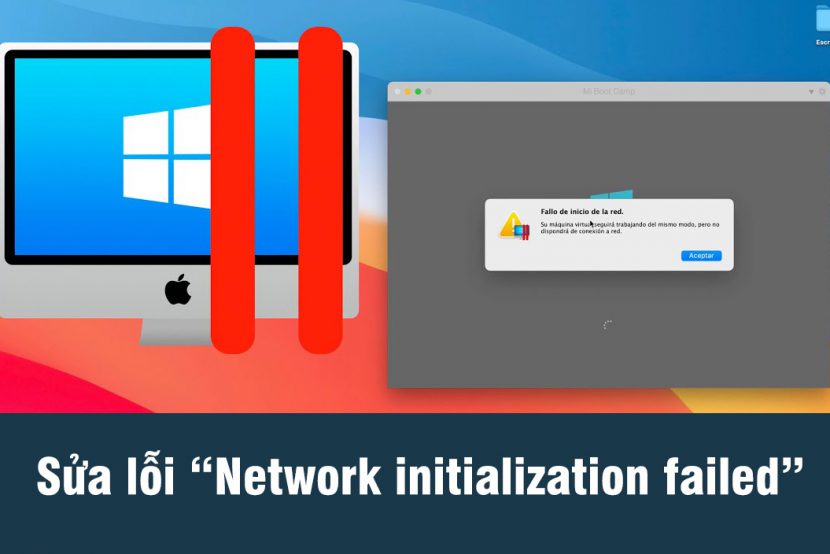
Anh em dùng Parallel Desktop đang khá khó chịu với lỗi “Network initialization failed” và lỗi không thể kết nối USB của Parallel Desktop, hôm nay, có 1 bạn tìm được cách Fix 2 lỗi này, mình post ở đây hướng dẫn chi tiết để ai các bạn có thể tự Fix lỗi này.
Cách 1: Sửa file thủ công:
Đầu tiên, các bạn mở Finder> nhấn tổ hợp phím Command + Shift + G để mở hộp thoại Go to folder. Sau đó dán vào ô dòng sau:
/Library/Preferences/Parallels/
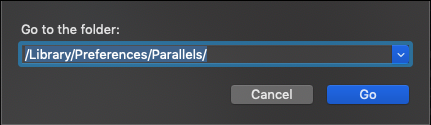
Một Folder sẽ mở ra, chúng ta sẽ quan tâm tới 2 file là network.desktop.xmlvà dispatcher.desktop.xml

– Để sửa lỗi Network initialization failed bạn mở file network.desktop.xml(Khuyến cáo nên cài và mở bằng Sublime Text hoặc trình Edit nào đó ngoài TextEdit mặc định, do nếu dùng TextEdit mặc định sẽ phải copy File ra đâu đó ngoài Desktop, Edit xong copy ngược lại chọn ghi đè)
– Tìm dòng <UseKextless>1</UseKextless> (giá trị có thể là -1), đổi sang 0 (số 0) – Sau đó save lại, nếu hỏi mật khẩu thì nhập mật khẩu đăng nhập máy
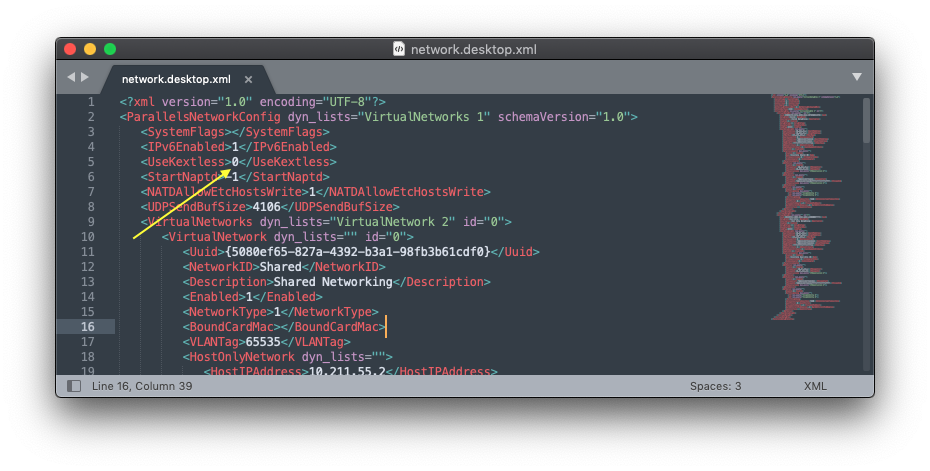
– Tiếp theo để sửa lỗi không kết nối được USB bạn mở file dispatcher.desktop.xml, tìm dòng <Usb>0</Usb>đổi thành 1 và Save lại
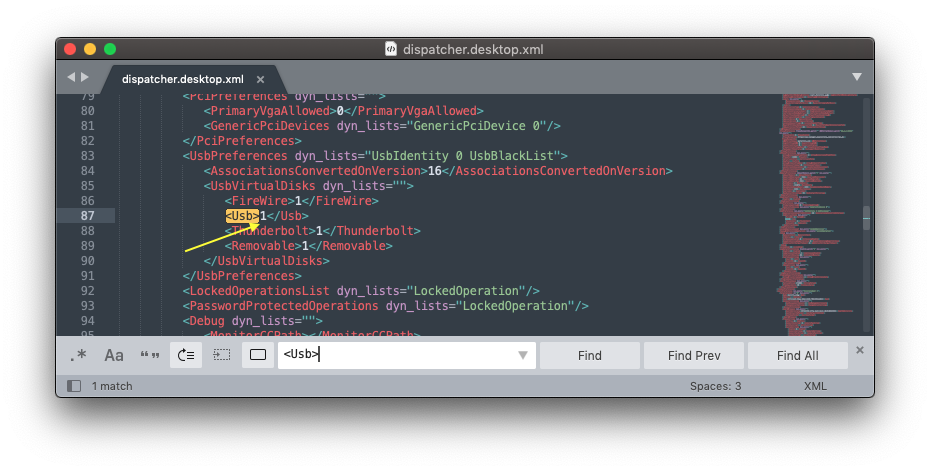
Cách 2: Chạy file được tạo bằng Automator do bạn Phong Black tạo sẵn cho ae.
Tải file sau đây về, sau đó giải nén.
Parallel Desktop Fix
Chạy file Parallel Desktop fix, khi được yêu cầu quyền chọn OK, nếu yêu cầu nhập mật khẩu đăng nhập máy vô rồi chọn Ok con dê :))
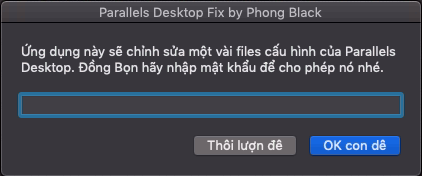
Như vậy là xong, khởi động lại máy và thử mở Parallel Desktop lên và thử xem có kết nối mạng và USB bình thường chưa ^_*
Chúc các bạn thành công – maclife.io