RA Beauty Retouch Panel cho Macos
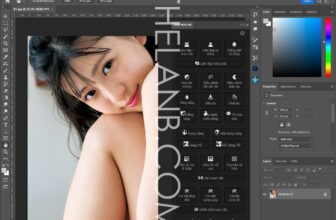
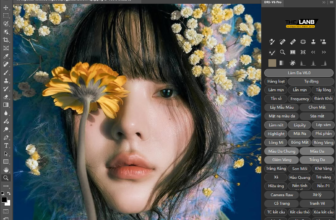
RA Beauty Retouch Panel là một trong những công cụ hỗ trợ chỉnh sửa ảnh chân dung (retouch) phổ biến nhất dành cho Photoshop trên MacOS. Hiện nay, phiên bản mới nhất là v5.0 (ra mắt tháng 5/2025) đã hỗ trợ đầy đủ cho các dòng máy Mac dùng chip Intel và Apple Silicon (M1, M2, M3).
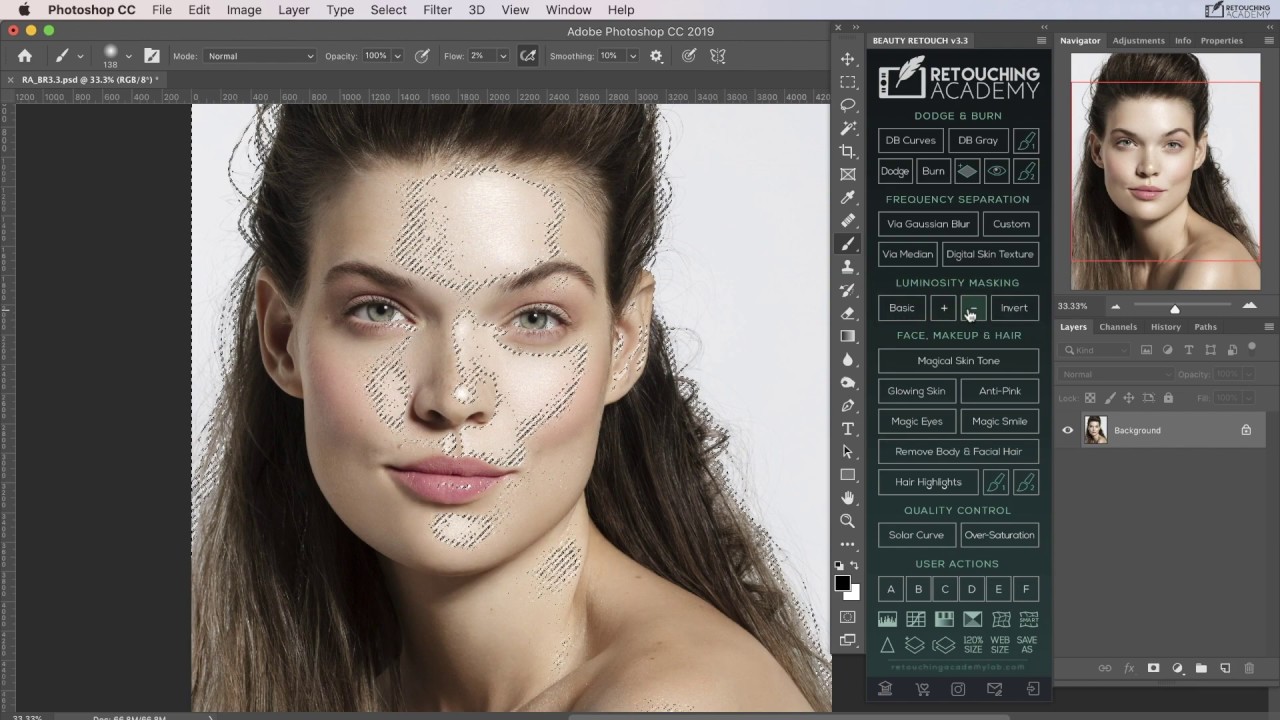
Dưới đây là thông tin chi tiết về khả năng tương thích và cách cài đặt trên MacOS:
1. Khả năng tương thích
-
Hệ điều hành: Hỗ trợ tốt trên các phiên bản MacOS mới nhất như Sonoma, Ventura, Monterey, Big Sur.
-
Phần cứng: Chạy mượt mà trên cả chip Intel và Apple Silicon (M1/M2/M3).
-
Phiên bản Photoshop:
-
Beauty Retouch v5.0 (UXP): Yêu cầu Photoshop 2021 (v22.0) trở lên. Riêng các tính năng AI yêu cầu Photoshop 2024 (v25.3) trở lên.
-
Beauty Retouch v3.3 (ZXP/CEP – Bản cũ): Thường dùng cho các bản Photoshop cũ hơn. Trên máy Mac M1/M2/M3, bản này có thể yêu cầu mở Photoshop qua chế độ Rosetta.
-
2. Cách cài đặt (Dành cho bản v5.0 UXP mới nhất)
Đối với phiên bản mới sử dụng định dạng .ccx, việc cài đặt đã trở nên đơn giản hơn rất nhiều:
-
Tải file: Sau khi mua hoặc tải bộ cài, bạn sẽ có file định dạng
.ccx. -
Cài đặt: Nhấp đúp vào file
.ccx. Ứng dụng Adobe Creative Cloud Desktop sẽ tự động mở lên. -
Xác nhận: Nhấn Install (hoặc Install locally) trong bảng quản lý Plugin của Adobe.
-
Kích hoạt: Mở Photoshop, vào menu Plugins -> RA Beauty Retouch và đăng nhập bằng email đã đăng ký để kích hoạt.
3. Cách cài đặt thủ công (Dành cho bản cũ v3.3)
Nếu bạn đang sử dụng các bản cũ (thường là bản chia sẻ trên mạng), bạn cần chép thư mục vào đường dẫn hệ thống:
-
Giải nén file tải về để lấy thư mục plugin (thường tên là
BeautyRetouch).~/Library/Application Support/Adobe/CEP/extensions/
-
Chép thư mục plugin vào đây.
-
Quan trọng (Đối với Mac M1/M2/M3): * Vào thư mục Applications, chuột phải vào biểu tượng Adobe Photoshop.
-
Chọn Get Info (Lấy thông tin).
-
Tích vào ô Open using Rosetta (Mở bằng Rosetta).
-
-
Khởi động lại Photoshop và tìm panel tại: Window -> Extensions (Legacy).
Các tính năng nổi bật trên MacOS
-
Frequency Separation: Tự động tạo các lớp tần số để xử lý da mà không làm mất chi tiết (texture).
-
Dodge & Burn: Tạo các lớp hỗ trợ đánh khối chuyên nghiệp chỉ với một cú click.
-
Magic Skin & Skin Tone: Cân bằng màu da và làm mịn da tự động bằng AI.
-
Pixel Juggler: Công cụ đi kèm giúp quản lý các layer và thao tác nhanh các lệnh cơ bản.
Lưu ý: Nếu bạn gặp lỗi “Extension could not be loaded because it was not properly signed”, bạn cần chạy một dòng lệnh trong Terminal để cấp quyền cho các extension chưa được xác thực.
Bạn có đang gặp khó khăn ở bước cài đặt cụ thể nào không, hay bạn cần tìm link tải cho phiên bản Photoshop hiện tại của mình?