

Studio One Pro là một phần mềm cho việc tạo ra âm nhạc mà làm cho âm thanh ghi âm, MIDI trình tự và âm thanh làm chủ đơn giản, mang lại cho người dùng nhiều tính năng chuyên nghiệp. Chương trình được trang bị không chỉ với tất cả các tính năng chuyên nghiệp có thể được tìm thấy trong các chương trình tương tự khác, nhưng cũng có những phát triển mới phân biệt Studio One với các phần mềm tương tự khác.
Cơ sở của công việc của Studio One Pro là cơ chế chuyển đổi tự động giữa độ phân giải điểm nổi 32 bit và 64 bit, xảy ra trong thời gian thực. Điều đó cho phép bạn có được chất lượng âm thanh tuyệt vời và khả năng tương thích với các giao diện âm thanh ASIO, Windows Audio và Core Audio, bao gồm toàn bộ dòng sản phẩm PreSonus. Chương trình cho phép bạn ghi lại và chỉnh sửa và trộn nhạc trong một cửa sổ duy nhất. Studio One hỗ trợ các định dạng plug-in ReWire, VST, AU, bao gồm đặc tả VST3 mới.
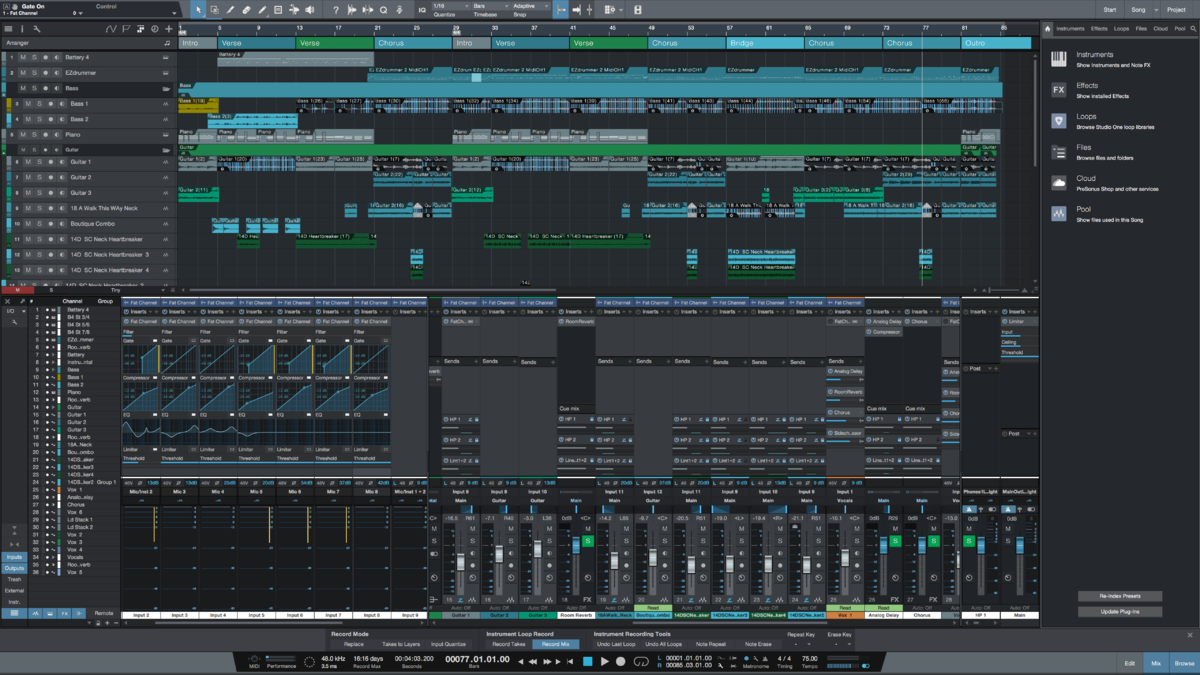
PreSonus.Studio.One.4
PreSonus Studio One 4 Professional v4.5.3
PreSonus Studio One 4 Professional v4.6.1 FiXED
PreSonus Studio One 5 Professional v5.3.0
PreSonus.Studio.One.5.Professional.v5.5.1
PreSonus.Studio.One.6.Professional.v6.0.1
PreSonus Studio One v6.1.1
PreSonus Studio One v6.2.0
PreSonus Studio One v6.5.1
Studio One 6 v6.5.2
Studio One v7.0.0
PreSonus Studio One Pro 7 v7.0.0
Studio One 7 Pro v7.1.1
Studio One v7.2.0
Studio One v7.2.2
Hướng dẫn cài bản 7
1. Mở Terminal dán mớ này vào rồi Enter
sudo — sh -c “echo >> /etc/hosts”;sudo — sh -c “echo 127.0.0.1 registration.presonus.com >> /etc/hosts”;sudo — sh -c “echo 127.0.0.1 updates.presonus.com >> /etc/hosts”;sudo — sh -c “echo 127.0.0.1 api.presonus.com >> /etc/hosts”
2. Kéo Studio One vào Applicaiton để cài như bình thường
3. Tiếp tục mở Terminal, dán nội dung file text trong bộ cài vào Terminal> nhập mật khẩu
4. Mở Studio One 7> Ở màn hình đầu tiên, nhấn đóng lại
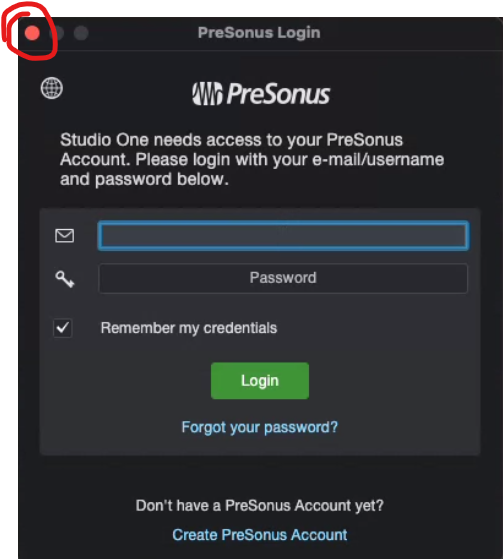
Bước 4: Xuất hiện hình sau, chọn vào Activate Offline
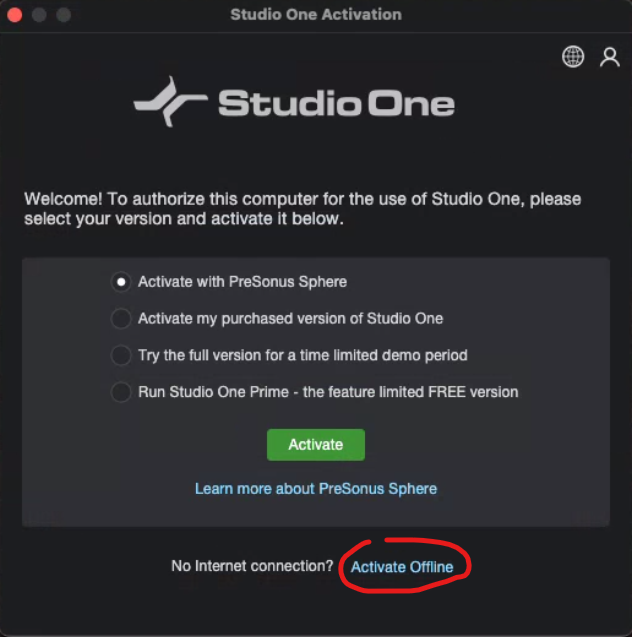
Bước 5: Màn hình thứ 3 này sẽ xuất hiện, để yên đó, không được đóng lại.
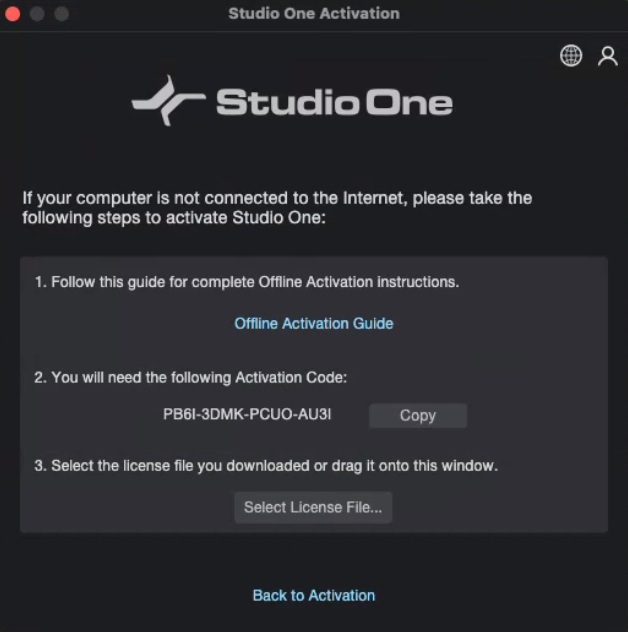
Bước 6: Trở lại file đã tải về, chạy file Patch hoặc Keygen bằng crossover (Chép Crossover vào Application trước, này ko ghi ra nữa đâu, hd sẽ dài lắm). Copy Machine ID ở Bước 5, dán vào và chọn
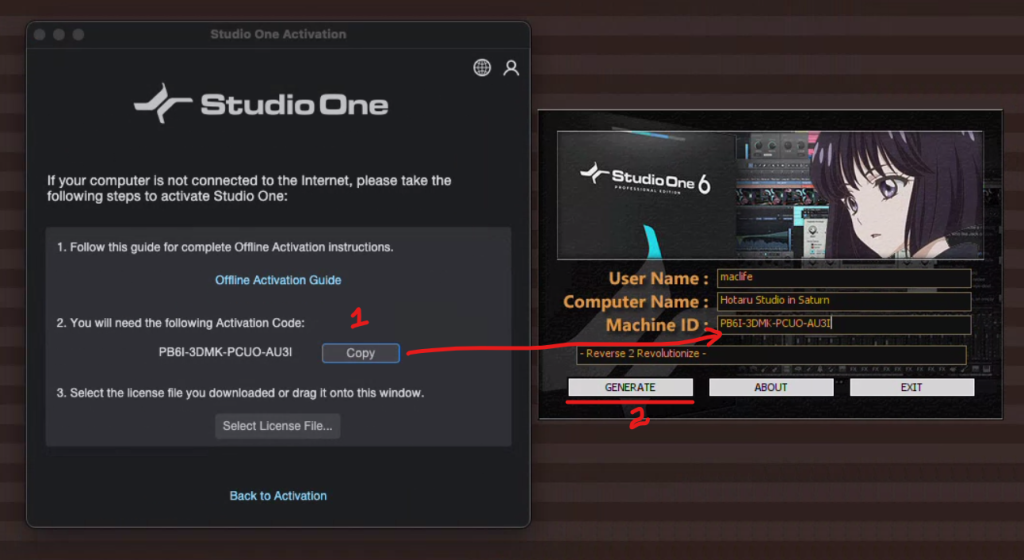
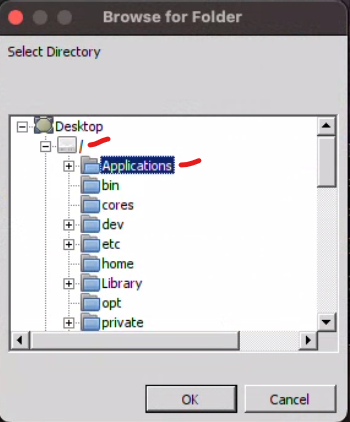
Sau khi nhấn Generate, Popup hiện lên để chọn chỗ Save, bạn chọn như hình để nó lưu vào thư mục Application
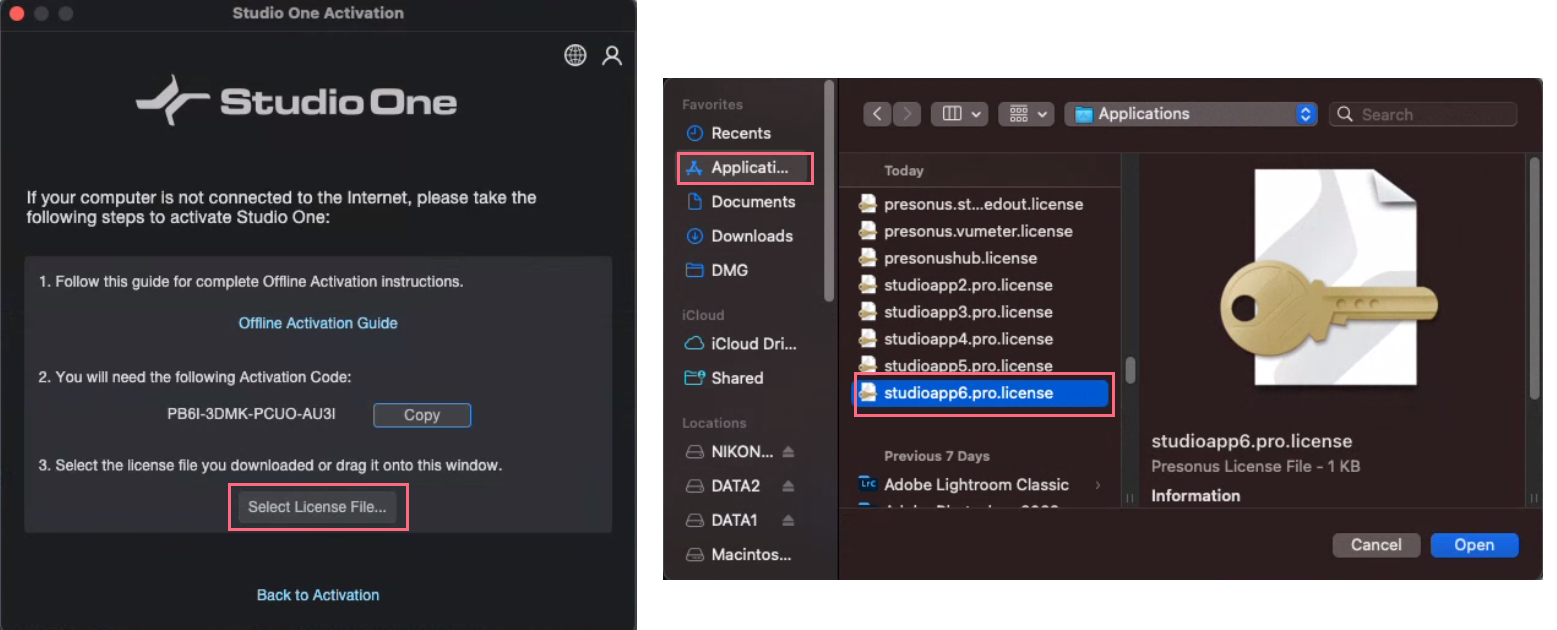
Bước 7: Trở lại màn hình ở Bước 5 . Chọn Select License File> Tìm tới thư mục Application> chọn vào file Studioapp6.pro.license
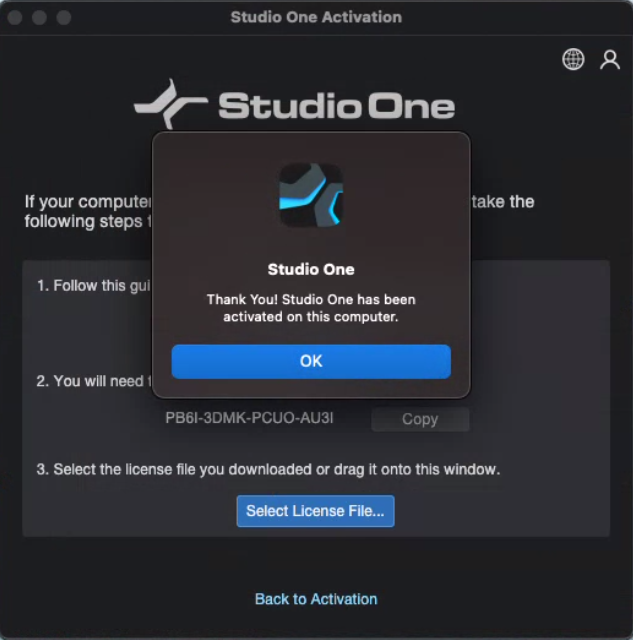
Màn hình hiện như này là thành công
HD cài bản 6
Bước 1: Trước tiên, mở terminal và chạy các lệnh sau: (Copy hết 1 lượt cũng được)
sudo -- sh -c "echo >> /etc/hosts";sudo -- sh -c "echo 127.0.0.1 registration.presonus.com >> /etc/hosts"
sudo -- sh -c "echo >> /etc/hosts";sudo -- sh -c "echo 127.0.0.1 api.presonus.com >> /etc/hosts"
sudo -- sh -c "echo >> /etc/hosts";sudo -- sh -c "echo 127.0.0.1 127.0.0.1 updates.presonus.com >> /etc/hosts"
Bước 2: Giải nén, copy file Studio One 6 vào Application. Nếu M1, cần chuột phải vào Studio One 6> Chọn Get info> Stick vào Open Using Rosetta
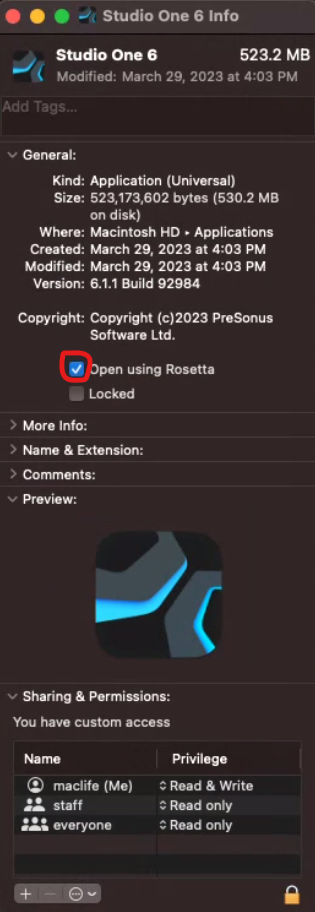
Bước 3: Sau đó chạy Studio One 6 trong Application. Ở màn hình đầu tiên, nhấn đóng lại
Bước 4: Xuất hiện hình sau, chọn vào Activate Offline
Bước 5: Màn hình thứ 3 này sẽ xuất hiện, để yên đó, không được đóng lại.
Bước 6: Trở lại file đã tải về, chạy file Patch hoặc Keygen (đã được build sẵn bằng Wine). Copy Machine ID ở Bước 5, dán vào và chọn
Sau khi nhấn Generate, Popup hiện lên để chọn chỗ Save, bạn chọn như hình để nó lưu vào thư mục Application
Bước 7: Trở lại màn hình ở Bước 5 . Chọn Select License File> Tìm tới thư mục Application> chọn vào file Studioapp6.pro.license
Màn hình hiện như này là thành công
cách thuốc các bản cũ hơn (tương tự thôi, nhưng phải chạy file keygen qua crossover, bản mới được build sẵn quá wine)







