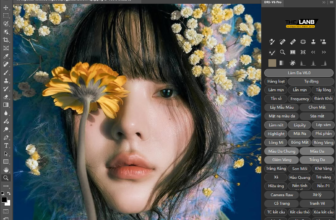
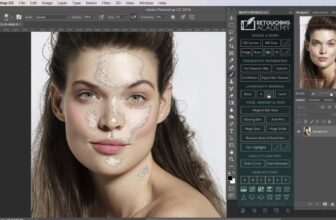
Plugin DMX Retouch cho photshop Ảnh Chân Dung Tiếng Việt
DMX Retouch (thường được biết đến với tên gọi đầy đủ là Duy Minh X Retouch) là một trong những bộ Panel “made in Vietnam” được giới nhiếp ảnh và studio ưa chuộng nhất. Điểm mạnh của nó là giao diện 100% tiếng Việt và các thuật toán được tối ưu riêng cho làn da người châu Á.
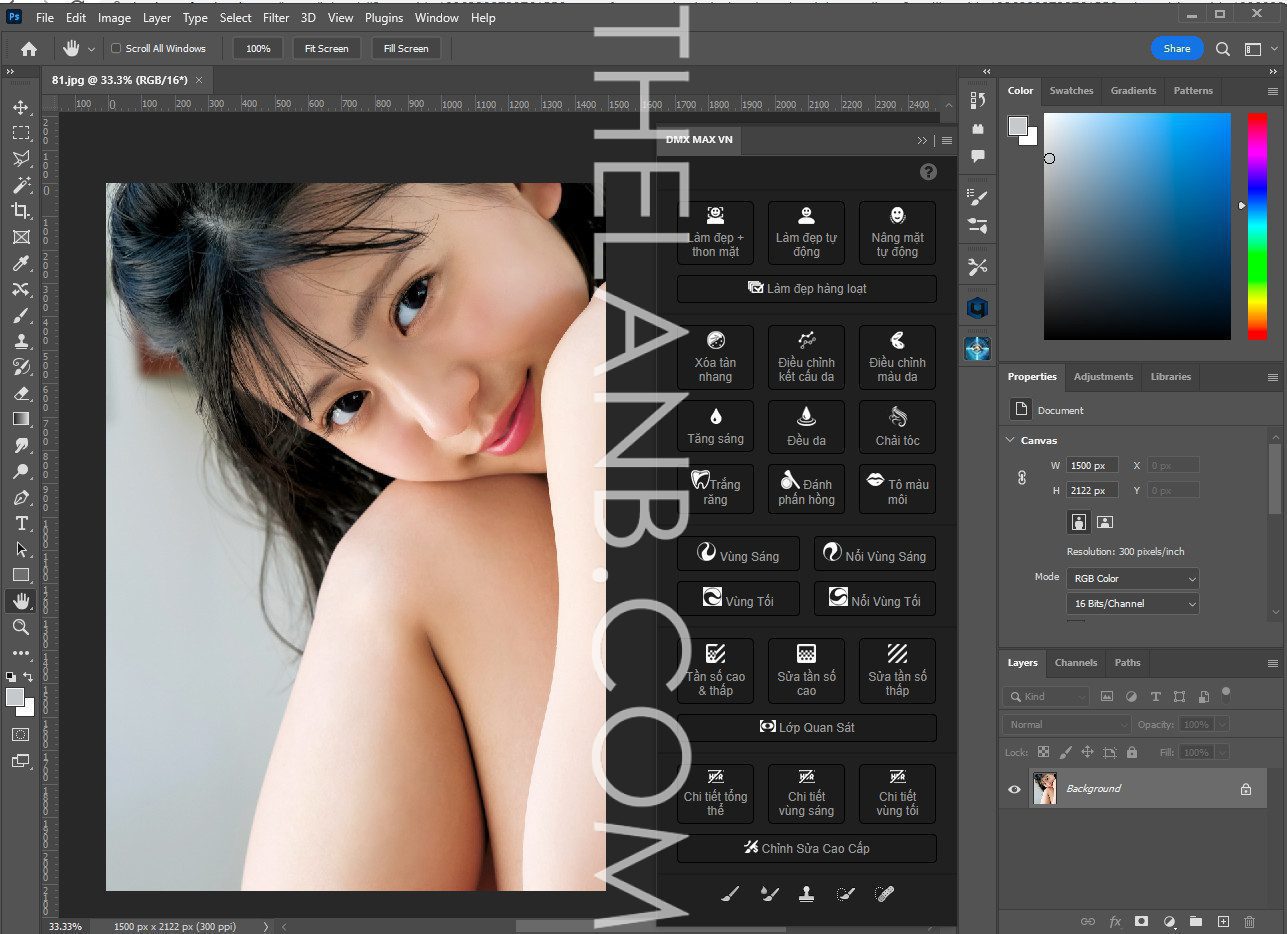
Dưới đây là thông tin chi tiết về phiên bản DMX Retouch dành cho Photoshop CC 2023 trên cả Windows và MacOS.
1. Các tính năng chính của DMX Retouch CC 2023
Panel này tích hợp hầu hết các “bí kíp” hậu kỳ vào các nút bấm tiện lợi:
-
Làm mịn da cao cấp: Sử dụng công nghệ Frequency Separation nhưng được tự động hóa, giúp da mịn màng nhưng không bị “giả” hay mất chi tiết lỗ chân lông.
-
Hỗ trợ AI (Trí tuệ nhân tạo): Tự động nhận diện khuôn mặt để bóp mặt, làm to mắt, trắng răng hoặc mịn da chỉ bằng một thanh trượt.
-
Hệ thống màu (Color Grading): Tích hợp sẵn hàng trăm Preset màu trong trẻo, màu phim, màu cưới… phù hợp với thị hiếu Việt Nam.
-
Xử lý phông nền: Thay bầu trời, tạo hiệu ứng mờ nhòe (bokeh) hoặc làm sạch rác trong ảnh nhanh chóng.
-
Hậu kỳ chi tiết: Có các nút chuyên dụng để làm sắc nét, đánh khối (Dodge & Burn) và xử lý vùng mắt/môi.
2. Hướng dẫn cài đặt trên MacOS (Chip Intel & Apple Silicon)
Đối với bản CC 2023, DMX thường được đóng gói dưới dạng extension.
Bước 1: Chép file vào hệ thống
-
Giải nén file tải về, tìm thư mục có tên
DMX_Retouch.... - /Library/Application Support/Adobe/CEP/extensions/
-
Copy toàn bộ thư mục plugin vào đây.
Bước 2: Sửa lỗi trên Mac M1/M2/M3
Vì đây là plugin cũ, bạn phải chạy Photoshop qua lớp dịch Rosetta:
-
Vào thư mục Applications -> Adobe Photoshop 2023.
-
Chuột phải vào app Photoshop -> chọn Get Info.
-
Tích chọn Open using Rosetta.
Bước 3: Cấp quyền Terminal (Nếu cần)
Nếu mở Photoshop lên mà không thấy plugin, mở Terminal và dán lệnh:
defaults write com.adobe.CSXS.11 PlayerDebugMode 1 (Số 11 dành cho bản 2023).
3. Hướng dẫn cài đặt trên Windows
Việc cài đặt trên Windows thường đơn giản hơn nhiều:
-
Giải nén thư mục plugin.
- Copy thư mục đó vào đường dẫn:C:\Program Files (x86)\Common Files\Adobe\CEP\extensions\
-
Hoặc nếu bộ cài có file
.exehoặc.bat, bạn chỉ cần chuột phải chọn Run as Administrator là xong.
4. Cách sử dụng sau khi cài đặt
-
Mở Photoshop CC 2023.
-
Vào menu Window -> Extensions (hoặc Extensions Legacy) -> Chọn DMX Retouch.
-
Lưu ý: Để Panel hoạt động chuẩn xác nhất, ảnh của bạn nên để ở hệ màu RGB 8-bit.
So sánh DMX với các Panel khác:
-
So với Delicious Retouch (DR): DMX có nhiều tính năng “ăn liền” hơn và màu sắc được chỉnh sẵn theo gu Việt Nam hơn.
-
So với RA Beauty: RA chuyên sâu về ảnh High-end (thủ công nhiều), còn DMX thiên về tốc độ xử lý hàng loạt cho studio.
Bạn đã có bộ cài này chưa, hay cần mình hỗ trợ kiểm tra xem cấu hình máy hiện tại của bạn có chạy mượt được bản CC 2023 này không?
Nếu photoshop không nhận Panel thì làm theo cách bên dưới
Mở thư mục /Ứng dụng/Tiện ích/ Terminal .
Coppy và dán dòng code này vào rồi nhấn enter và thoát hẳn photoshop sau đó mở lại
defaults write com.adobe.CSXS.4 PlayerDebugMode 1
defaults write com.adobe.CSXS.5 PlayerDebugMode 1
defaults write com.adobe.CSXS.6 PlayerDebugMode 1
defaults write com.adobe.CSXS.7 PlayerDebugMode 1
defaults write com.adobe.CSXS.8 PlayerDebugMode 1
defaults write com.adobe.CSXS.9 PlayerDebugMode 1
defaults write com.adobe.CSXS.10 PlayerDebugMode 1
defaults write com.adobe.CSXS.11 PlayerDebugMode 1
defaults write com.adobe.CSXS.12 PlayerDebugMode 1
defaults write com.adobe.CSXS.13 PlayerDebugMode 1
defaults write com.adobe.CSXS.14 PlayerDebugMode 1
defaults write com.adobe.CSXS.15 PlayerDebugMode 1
defaults write com.adobe.CSXS.16 PlayerDebugMode 1
defaults write com.adobe.CSXS.17 PlayerDebugMode 1
defaults write com.adobe.CSXS.18 PlayerDebugMode 1
defaults write com.adobe.CSXS.19 PlayerDebugMode 1
defaults write com.adobe.CSXS.20 PlayerDebugMode 1
defaults write com.adobe.CSXS.21 PlayerDebugMode 1
pass: thelanb.com