## Pastebot – Trình quản lý Clipboard Tiện dụng Dành cho Người dùng Cá nhân 🚀
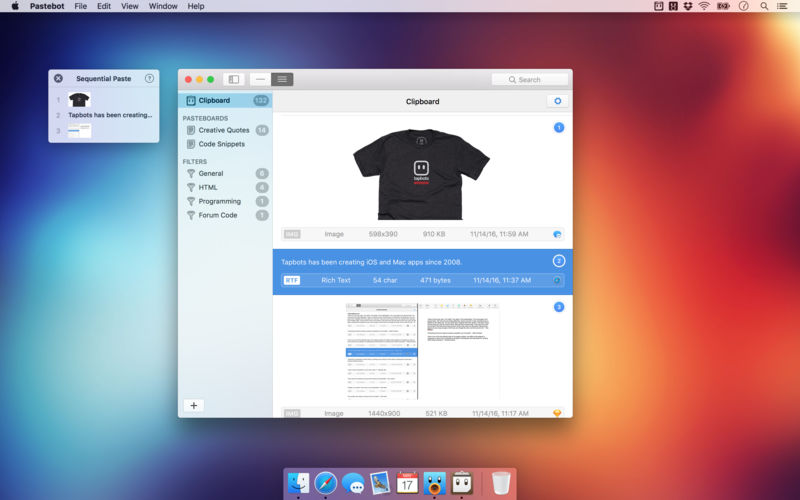
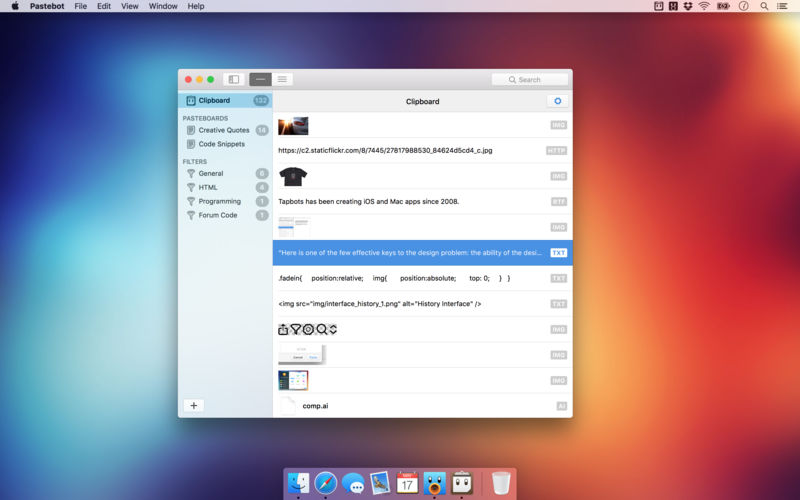
Pastebot là một trình quản lý clipboard mạnh mẽ và thân thiện dành riêng cho người dùng MacBook 💻, giúp bạn lưu trữ, tổ chức và truy xuất nhanh chóng mọi thứ bạn đã sao chép. Từ văn bản 📝, liên kết 🌐, hình ảnh 🖼️ đến tệp tin 📁, Pastebot đảm bảo bạn không bao giờ mất dữ liệu quan trọng đã sao chép, biến nó thành công cụ không thể thiếu cho mọi tác vụ. ✨
Với Pastebot, việc sao chép và dán trở nên hiệu quả hơn bao giờ hết. 💨 Bạn có thể dễ dàng tìm kiếm bất kỳ mục nào đã sao chép chỉ trong vài giây 🔍, phân loại chúng bằng các nhãn tùy chỉnh 🏷️, và thậm chí đồng bộ hóa lịch sử clipboard trên nhiều thiết bị ☁️.
**Yêu cầu Hệ thống:**
* **Phiên bản macOS:** Pastebot yêu cầu macOS 10.14 trở lên (Mojave hoặc mới hơn) 🍏.
* **Cấu hình Tối thiểu:** Máy Mac với bộ xử lý Intel hoặc Apple Silicon, tối thiểu 4 GB RAM 🧠 và khoảng 400 MB dung lượng ổ đĩa trống 💾 là đủ để cài đặt và vận hành mượt mà.
Pastebot không chỉ đơn thuần là một trình quản lý lịch sử sao chép; nó còn là một trợ thủ đắc lực giúp tối ưu hóa quy trình làm việc của bạn, mang lại sự tiện lợi và năng suất cao nhất. 👍🌟
Pastebot là phần mềm xuất hiện từ khá lâu, phần mềm giúp bạn lưu lại các thứ đã copy và quản lý chúng một cách chuyên nghiệp. Ứng dụng phù hợp với các bạn làm việc liên tục với các thao tác copy, paste…
Tính năng chính:
Pastebot works in full-screen and split-screen mode. Running in split-screen mode allows you to use Pastebot as a scratch pad.
Choose from various quick paste window styles to suit your preferences, always paste in plain text, enable release-to-paste and more.
There are apps you copy from that you never want stored in Pastebot. Just add that application to the blacklist and Pastebot will ignore it.
Find a clipping quickly with Pastebot’s powerful search capabilities. Search based on content or metadata. You can search by application, date, data type and more.
Pastebot features many keyboard shortcuts to satisfy any copy & paste maestro. Paste the previous item on the clipboard or paste the current clipping while applying the last used filter.