

Trên Windows bạn chỉ cần cài IDM thì khi Play video bạn có luôn nút tải Video, Audio trên Youtube. Còn trên Mac không có IDM nên mình thấy khá nhiều bạn không biết cách tải Video trên Youtube trên Mac, bài này mình sẽ tổng hợp một số cách tải Video, Audio trên Youtube. Bạn có thể lựa chọn cho mình 1 cách đơn giản, ổn định, phù hợp nhất với bạn.
Cách 1: Dùng trình duyệt khác. (ví dụ Cốc Cốc)
Mình thấy khá nhiều bạn thay vì dùng Safari mặc định thì chuyển sang dùng Cốc Cốc để có thể tải được Video trên Youtube. Bạn có thể dùng cách này, tuy nhiên mình không thích dùng Cốc Cốc, do có nhiều quảng cáo và đặc biệt mình làm bên Web nên hay sài Firefox do có nhiều Plugin phù hợp với công việc của mình.
Nếu dùng Cốc Cốc thì bạn chỉ cần vào trang chủ: coccoc.com. Sau đó nhấn Tải trình duyệt. Tải về bạn kéo vào Application để cài như bình thường.
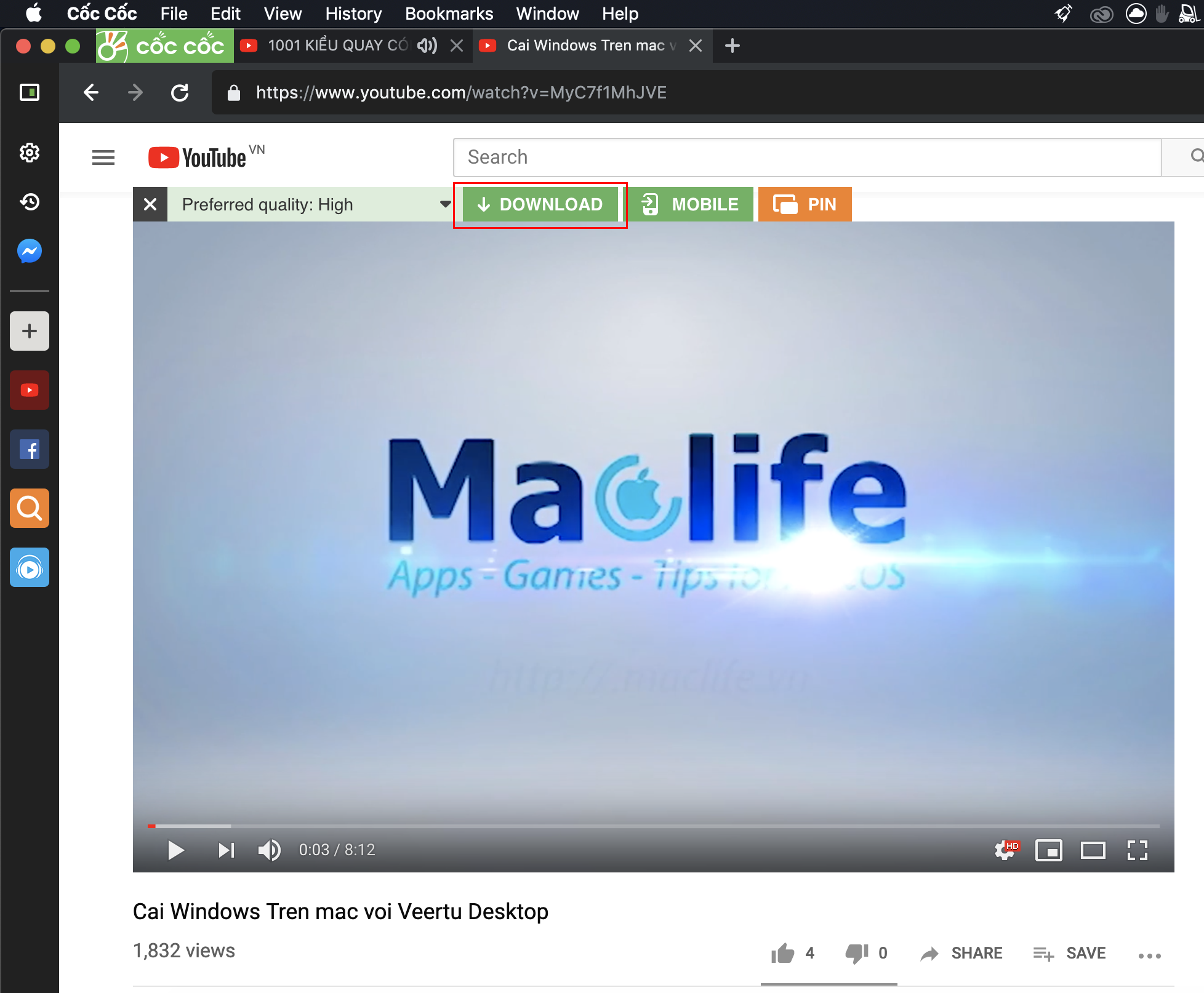
Sau khi cài xong, chạy Cốc Cốc lên, mở video bạn cần tải về trên Youtube, rê chuột lên phía trên Video bạn sẽ thấy chữ Download. Chỉ cần nhấn vào Download để tải Video về.
Cách 2: Dùng các trang hỗ trợ tải online
Cách này ưu điểm là bạn có thể dùng bất kỳ trình duyệt nào, kể cả trình duyệt Safari mặc định, không cần cài thêm bất cứ gì. Và nhược điểm là sẽ có quảng cáo đôi lúc gây khó chịu.
Nếu bạn dùng cách này mình khuyến nghị dùng site: y2mate.com
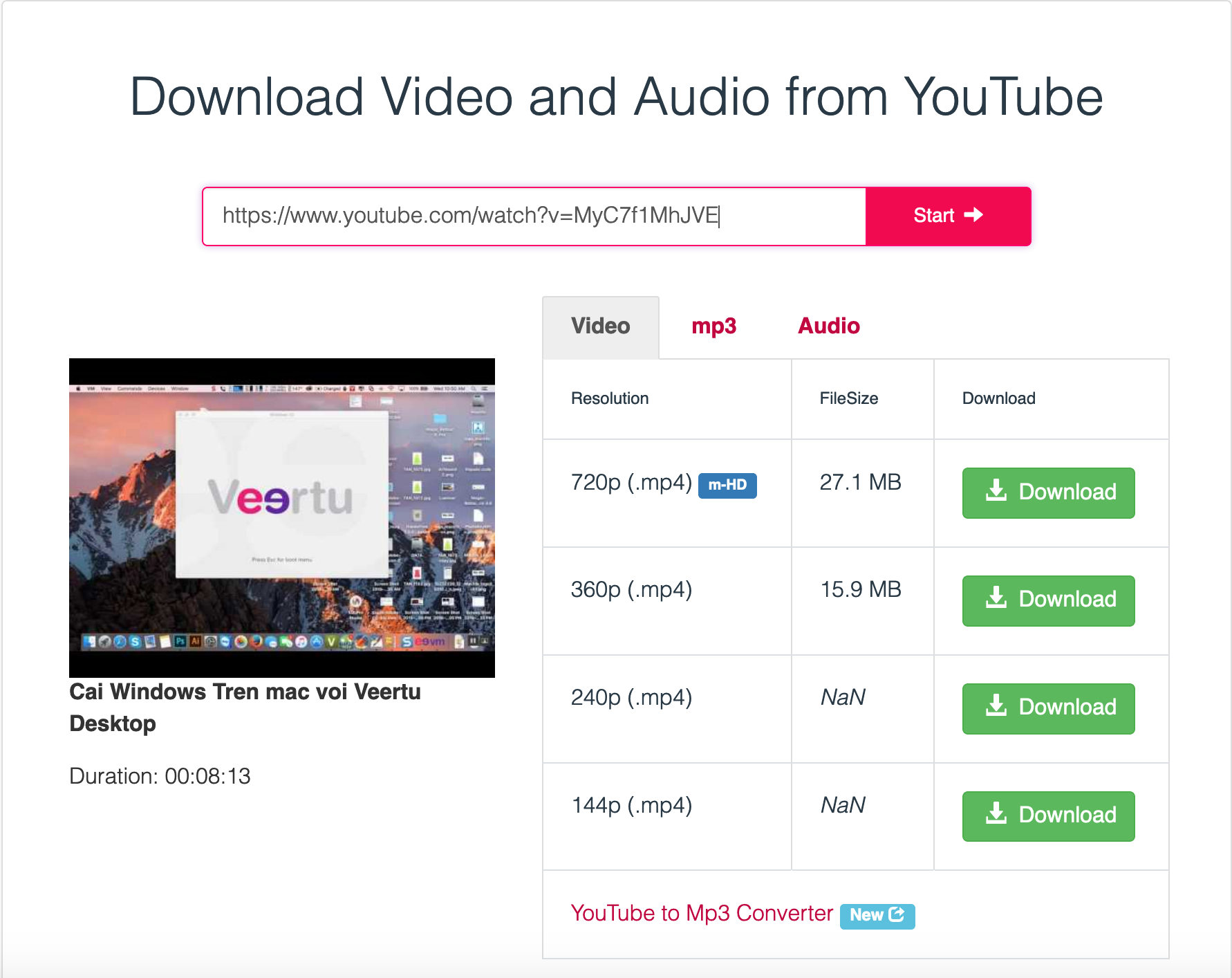
Sau khi vào y2mate.com, bạn chỉ việc dán link vào ô trên màn hình. Sau đó nhấn Start. Chọn chất lượng bạn muốn tải rồi nhấn Download
Một cách khá hay khác cũng thuộc kiểu tải bằng công cụ online nhưng bạn không cần nhớ địa chỉ trang web hỗ trợ tải Youtube online mà chỉ cần nhớ thủ thuật sau:
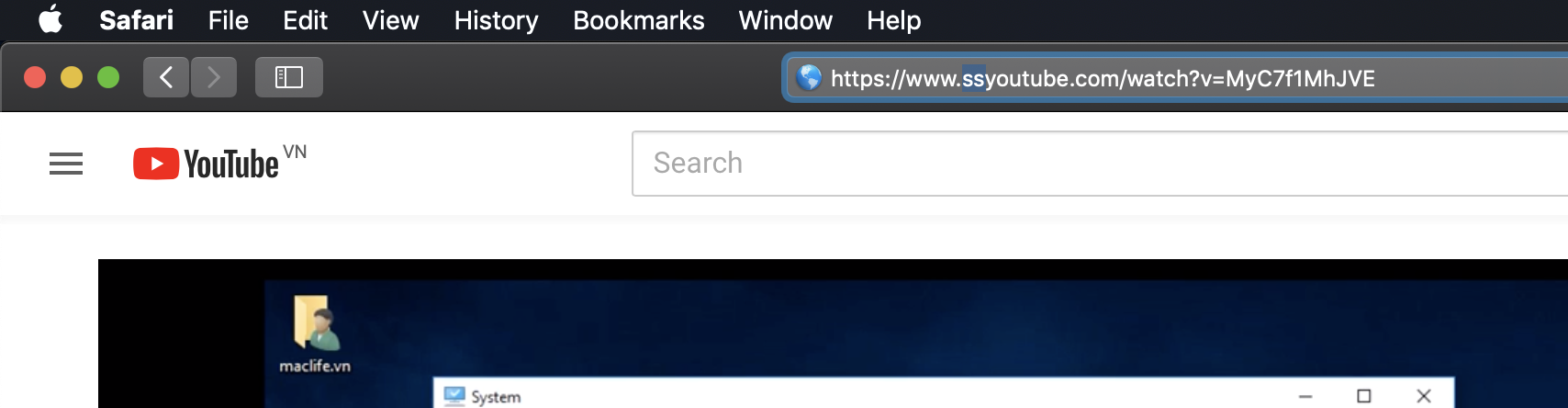
Thêm ss trước link bạn cần tải. Ví dụ link bản cần tải là youtube.com/abc123 bạn chỉ cần thay thành ssyoutube.com/abc123sau đó Enter, một cửa sổ mới sẽ hiện ra và có nút download cho bạn
Cách 3: Dùng phần mềm hỗ trợ Download Youtube trên Mac
Cách này ưu điểm là bạn sẽ không bị phần mềm quảng cáo, nhược điểm là bạn bạn phải cài thêm 1 phần mềm vô máy. Tuy nhiên các phần mềm hỗ trợ Download Youtube trên Mac đa số đều nhẹ và đầy đủ tính năng, ngoài download Video đa số còn hỗ trợ tách Audio từ youtube và lưu lại dưới định dạng Mp3
Một số phần mềm hỗ trợ download Yotube các bạn tham khảo link sau: maclife.co/tag/youtube-downloader
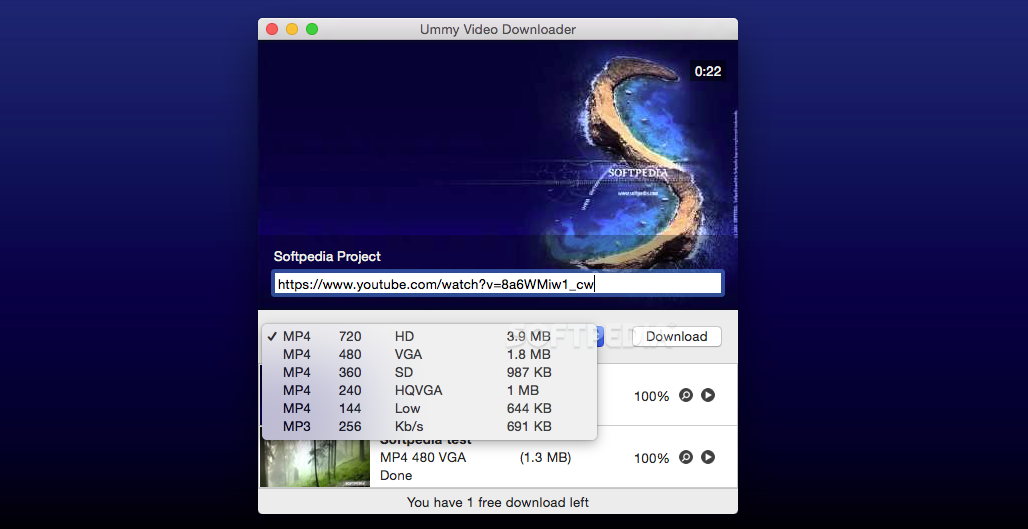
Thực ra các phần mềm ở link trên đều na ná chức năng giống nhau. Nên bạn có thể chọn phần mềm nào cũng được. Mình khuyến nghị một vài cái tên phổ biến và có tốc độ cập nhật liên tục như: 4K Video Downloader (hỗ trợ tải cả video 4K), Downie (cập nhật liên tục) Ummy Video Downloader (gọn nhẹ, đơn giản)…
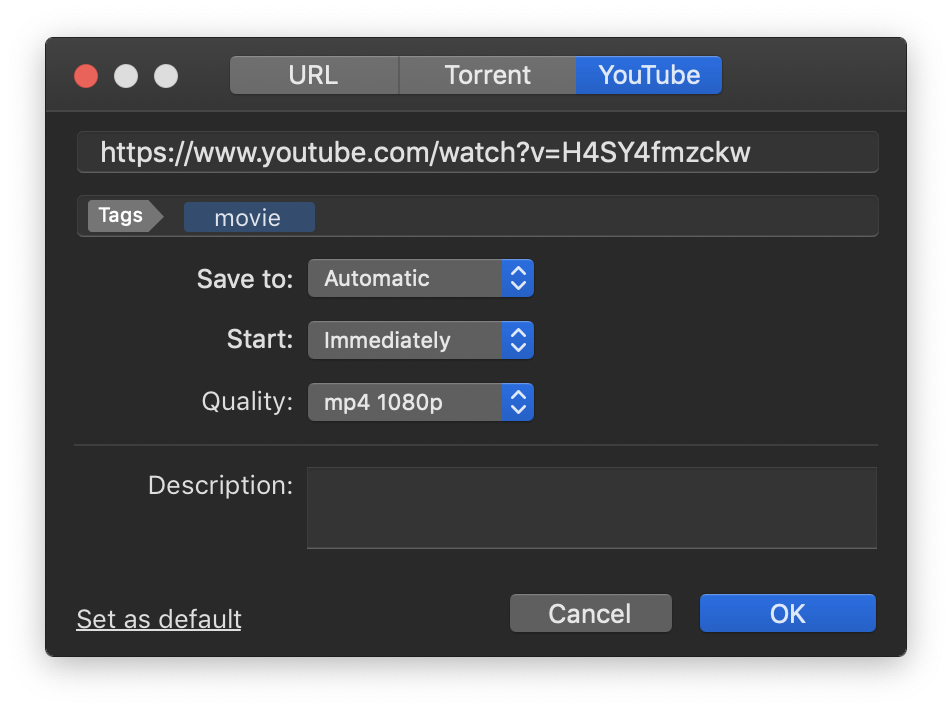
Ngoài ra. Nếu bạn đã cài Folx (phần mềm hỗ trợ download có thể nói là tốt trên trên Mac ở thời điểm hiện tại). thì bạn chỉ cần mở Folx lên, chọn File>New Task (phím tắt Command + N) rồi dán link Youtube vào, phần mềm sẽ tự nhận link youtube, getlink cho bạn, bạn chỉ cần chọn chất lượng tải về (có cả chức năng tách Audio)
Mình vừa giới thiệu 3 cách có thể nói là nhanh nhất, dễ nhất để tải Video, Audio trên Youtube. Bạn nào có cách nào đơn giản, tiện hơn thì chia sẻ bên dưới comment, mình sẽ cập nhật vào bài viết nha.
Chúc các bạn thành công – maclife.io







