
Tuyệt vời! Dưới đây là bài giới thiệu về Mocha Pro 2024 dành cho khách hàng cá nhân trên MacBook, với các yêu cầu bạn đã đưa ra:
**Mocha Pro 2024 – Công cụ Tracking và VFX cực chất hướng đến khách hàng cá nhân**
✨ Khám phá sức mạnh của Mocha Pro 2024, phần mềm theo dõi (tracking) và hiệu ứng hình ảnh (VFX) chuyên nghiệp, nay đã dễ tiếp cận hơn bao giờ hết cho các nhà sáng tạo cá nhân trên MacBook 💻! Với công nghệ planar tracking tiên tiến và bộ công cụ masking siêu việt 🎨, Mocha Pro 2024 giúp bạn dễ dàng thực hiện các tác vụ phức tạp như loại bỏ đối tượng, làm sạch cảnh quay, hoặc thêm các yếu tố đồ họa một cách chính xác và ấn tượng. Quy trình làm việc được tối ưu hóa 🚀, tích hợp mượt mà với các phần mềm dựng phim phổ biến, mang đến hiệu quả cao cho mọi dự án sáng tạo của bạn.
🍏 Để cài đặt Mocha Pro 2024 trên MacBook, bạn cần đảm bảo phiên bản macOS là 10.15 (Catalina) trở lên. Cấu hình tối thiểu đề xuất bao gồm bộ xử lý Intel Core i7 2.4 GHz (hoặc chip Apple Silicon tương đương), 8GB RAM (khuyến nghị 16GB cho hiệu suất cao nhất) 🧠, và một card đồ họa rời để xử lý các hiệu ứng đồ họa nặng một cách mượt mà 📈. Nâng tầm video của bạn với Mocha Pro 2024! 🌟🎥
Mocha có chức năng tracking roto một cách tuyệt vời, đơn giản, gọn nhẹ cho những đối tượng chuyển động khó có thể dùng Motion Tracking có sẵn trên After Effects.
Công cụ Tracking Planar & VFX khủng nhất thế giới cực chất cho after effect. Bản thân Mocha có thế đứng và làm việc độc lập mà không cần phụ thuộc vào phần mềm nào khác.
Đặc biệt, Mocha Tracker không chỉ là plugin riêng cho After Effects mà còn có nhiều phần mềm chỉnh sửa video khác nữa như: Adobe Premiere, Apple Final Cut Pro, Motion, HitFilm and Boris FX.
Thông tin chi tiết tại trang chủ: www.imagineersystems.com/products/mocha-pro/#whats-new
Đây là bản Standalone, đã nhờ Nguyễn Kiêm Phong Test chạy ok
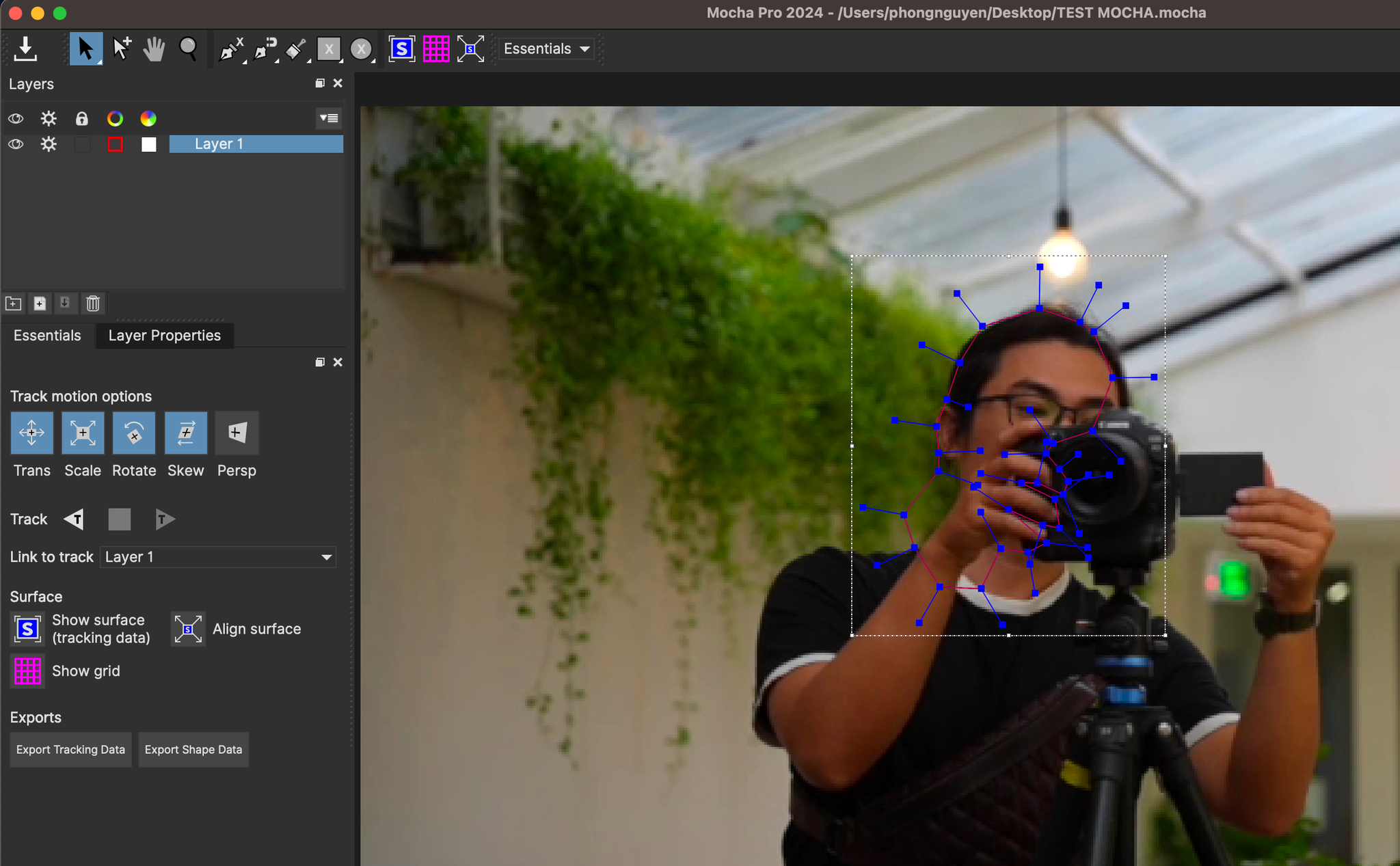
MochaPro2023-Adobe-10.0.5-for-Mac
Boris FX Mocha Pro 2024 v11.0.2.32
Lưu ý: Cần tắt SIP
Các bản cũ hơn
Hướng dẫn thuốc bản 2024 [Dễ nhất]
Bước 1. Mở finder> nhấn Cmd + shift + G và dán đường dẫn này vào hộp thoại Go to
/Library/Application Support/GenArts/rlm/
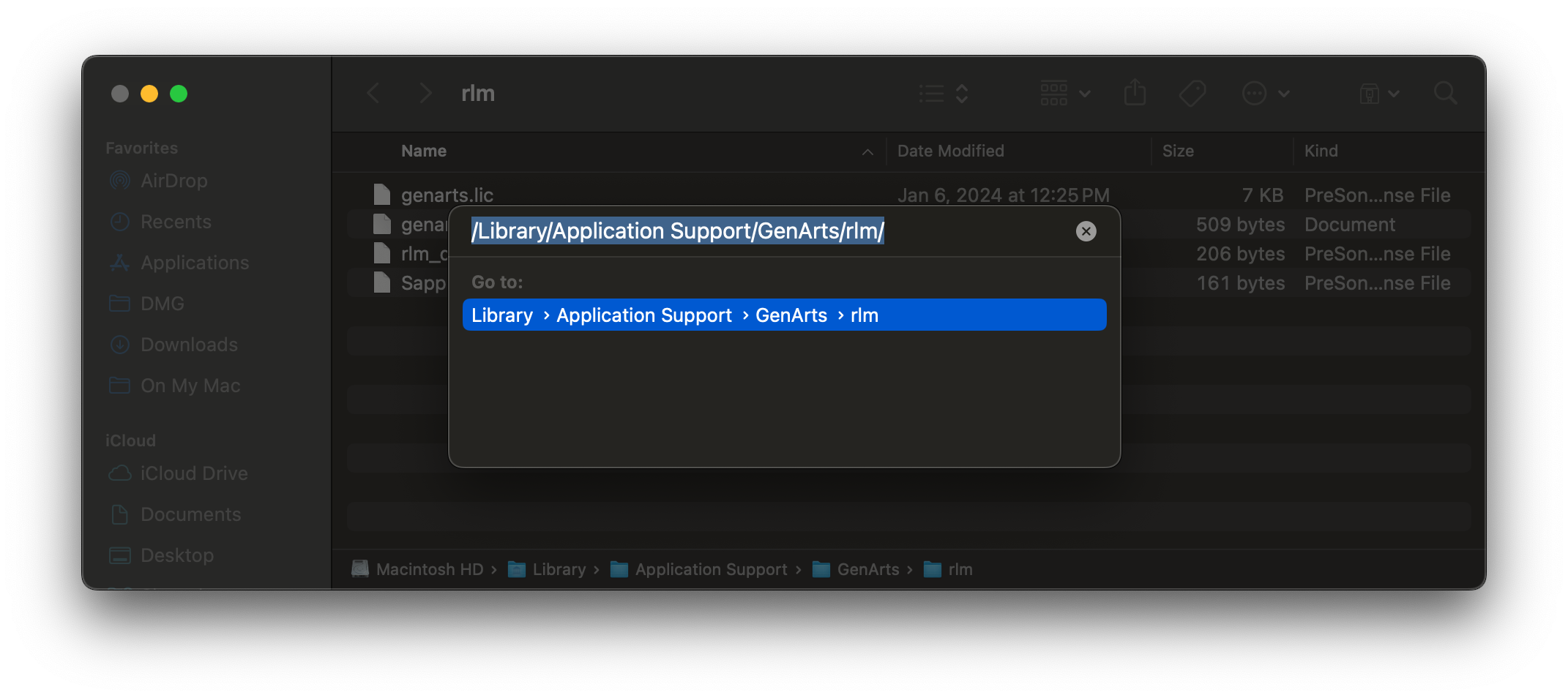
Lưu ý: Ai không thấy đường dẫn trên thì tự tạo theo đúng cấu trúc trên nha, thường là phải tạo thêm thư mục GenArts/rlm
Bước 2. mở file Boris FX Mocha Pro 2024_Replace.dmg và copy 2 file genarts.lic và genarts.set vào thư mục rlm vừa mở ở bước 1 > Chọn Replace
Bước 3: Chép file Mocha Pro 2024 vào Application
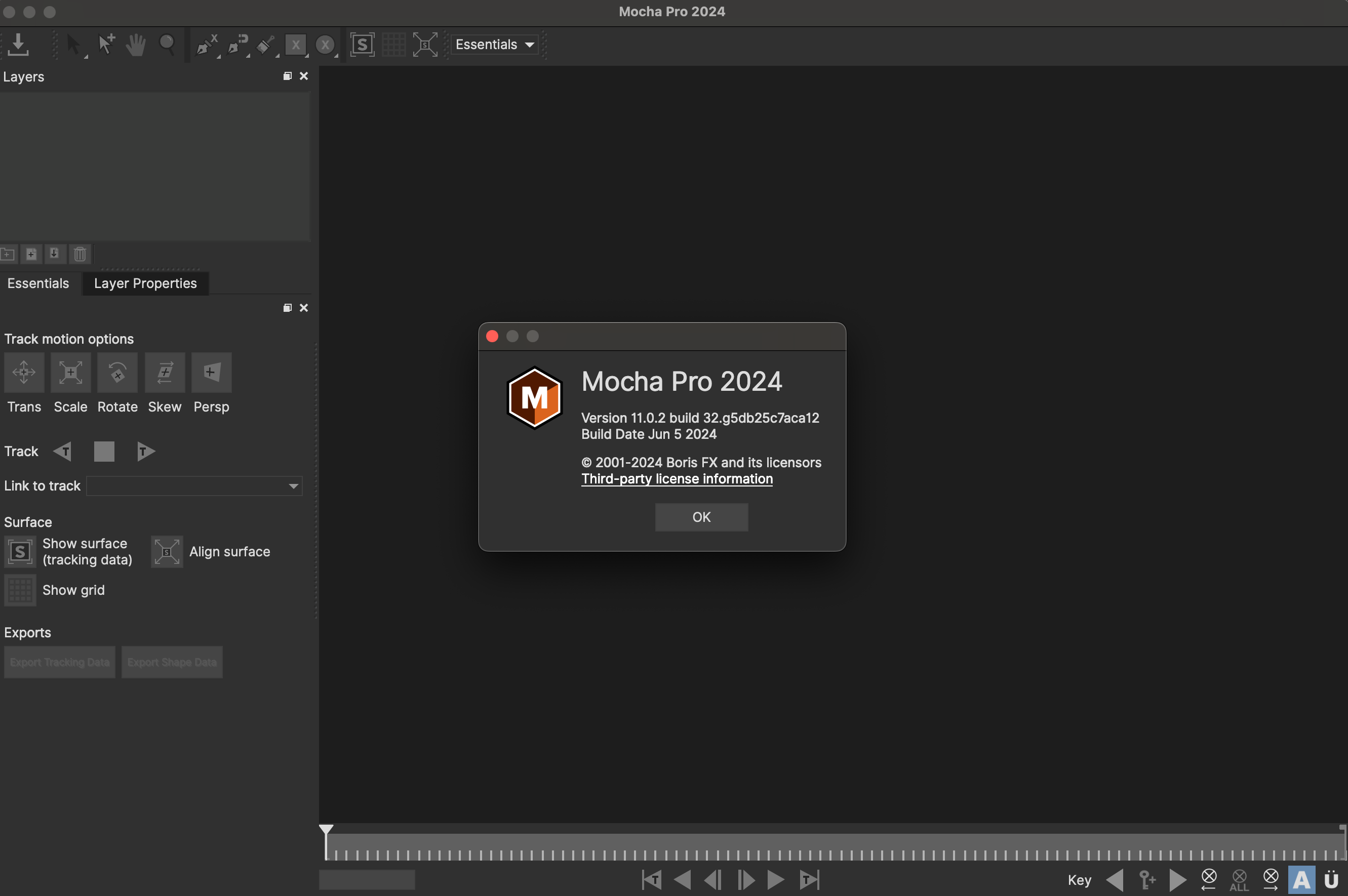
Mở terminal chạy lệnh này:
Xong
Hướng dẫn thuốc bản 2023
1. Mở thư mục Thuoc> Ultimate.RLM.Floating.License.Server> Copy thư mục RLM_macOS ra ngoài Desktop
2. Mở terminal> gõ các lệnh sau:
cd ~/Desktop/RLM_macOS
chmod +x ./rlm_install.sh
./rlm_install.sh
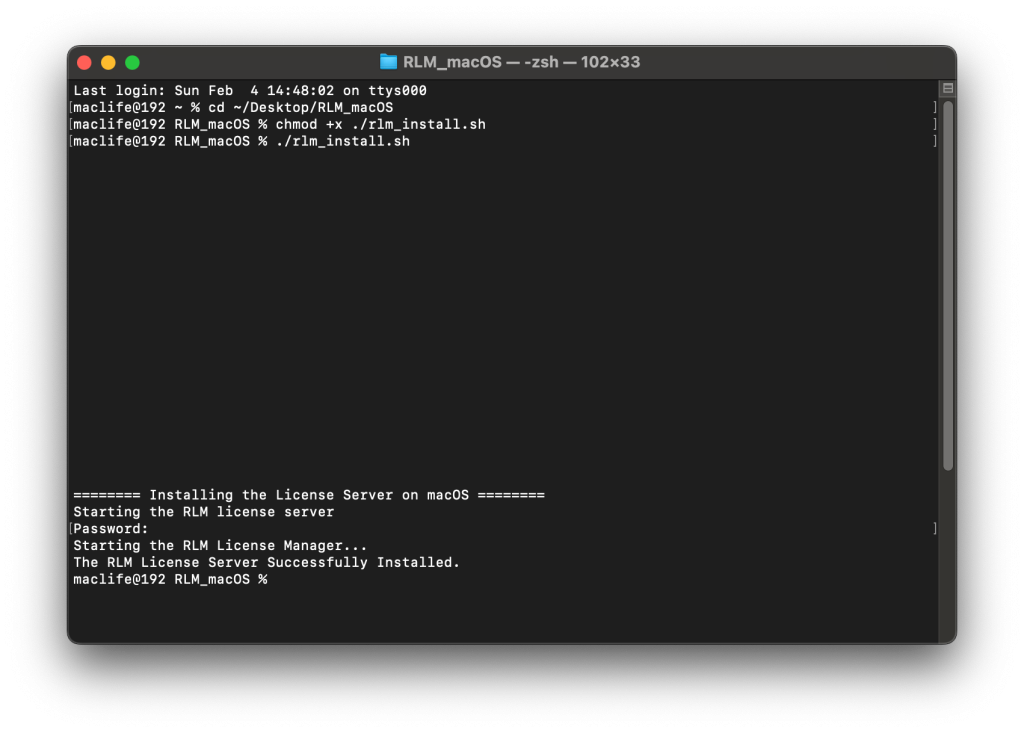
Gõ lệnh cuối xong nhập mật khẩu máy rồi Enter
3. Khởi động lại máy (quan trọng)
4. Sau khi khởi động xong, mở terminal chạy tiếp các lệnh sau:
sudo nano /etc/hosts
– Enter> Nhập mật khẩu đăng nhập máy (đoạn này cứ gõ đúng rồi Enter, lúc gõ không hiện gì đâu)
Thêm vào dòng
127.0.0.1 tên máy tính của bạn.local
Ví dụ máy mình thì mình nhập như sau
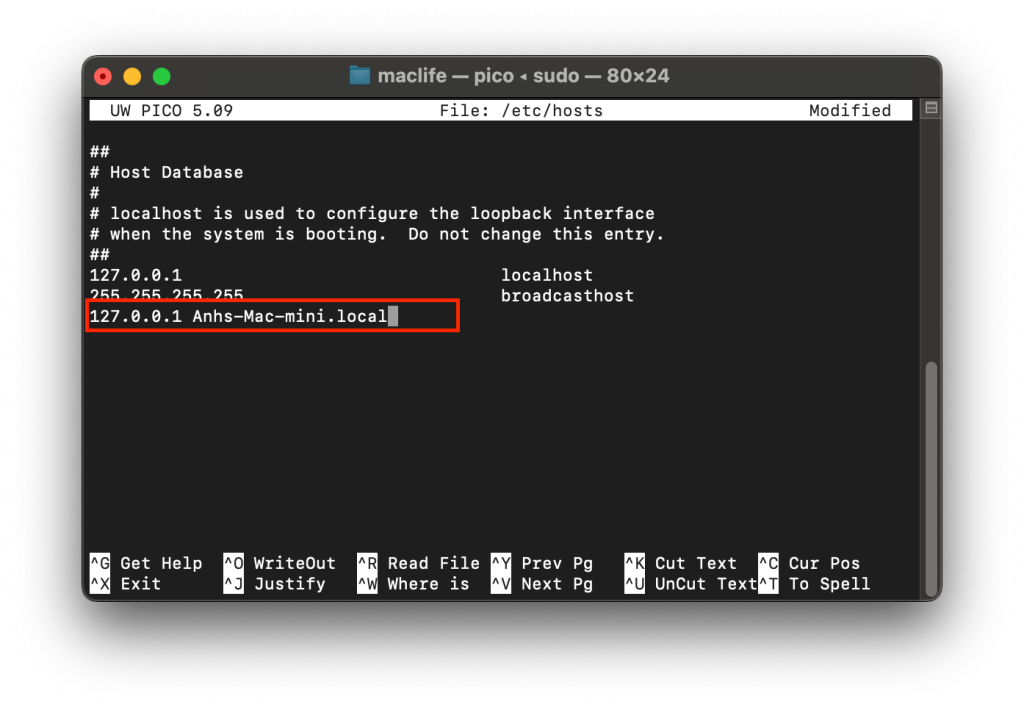
Sau khi nhập xong nhấn Control + X > Chọn Y > sau đó nhấn Enter để lưu lại.
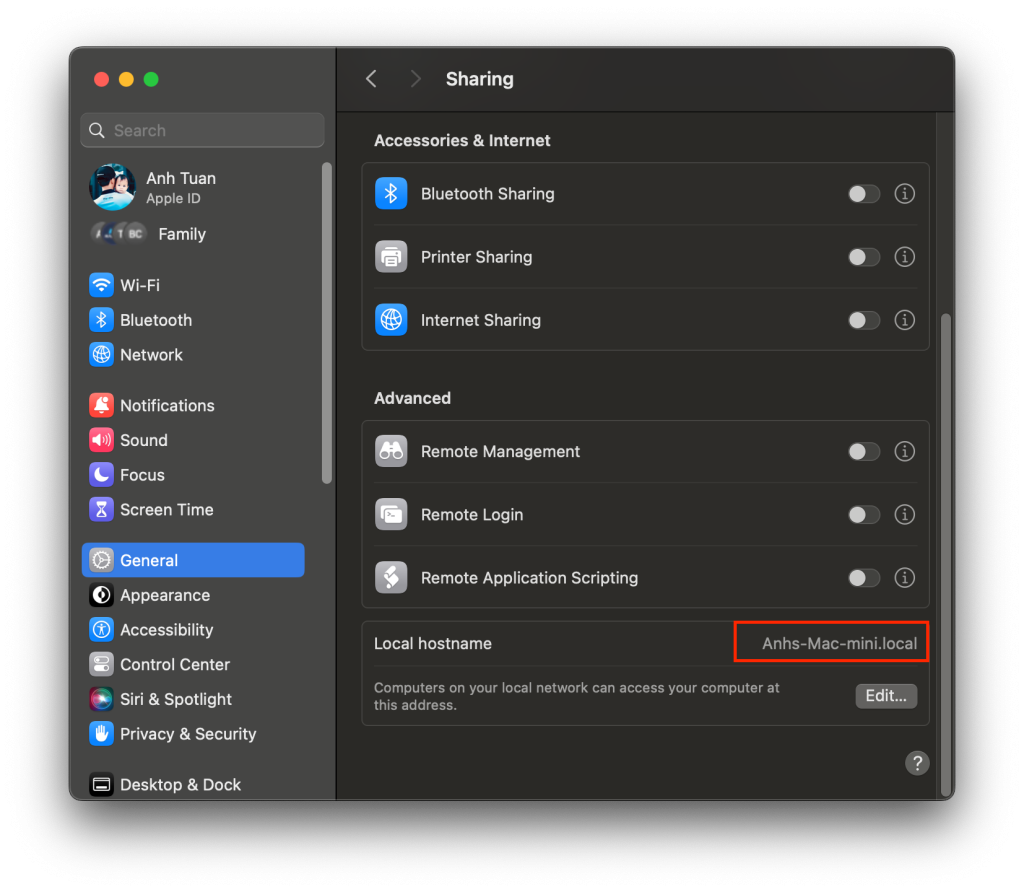
Đoạn bôi đỏ bạn thay bằng tên máy của bạn, tìm tên này bằng cách vào System Setting>General> Sharing
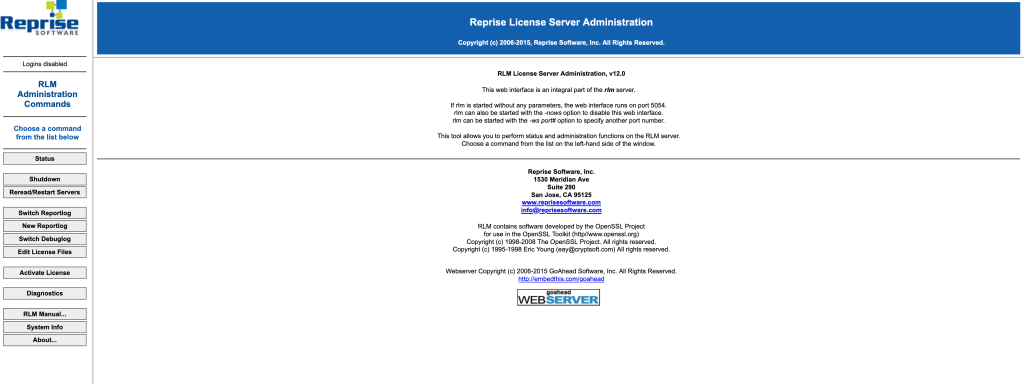
5. Khởi động lại máy, sau đó mở trình duyệt nào đó, thử nhập localhost:5053 hoặc localhost:5054. Nếu mở ra trang như hình dưới đây tức là RLM Server đã được cài đặt và khởi động.Nếu không hãy đọc kỹ lại thật kỹ các bước ở trên và thao tác lại cho chuẩn
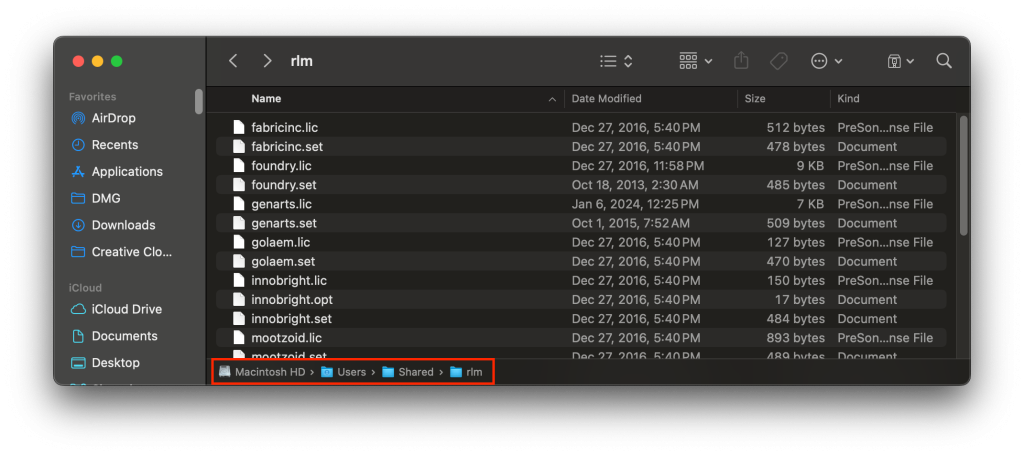
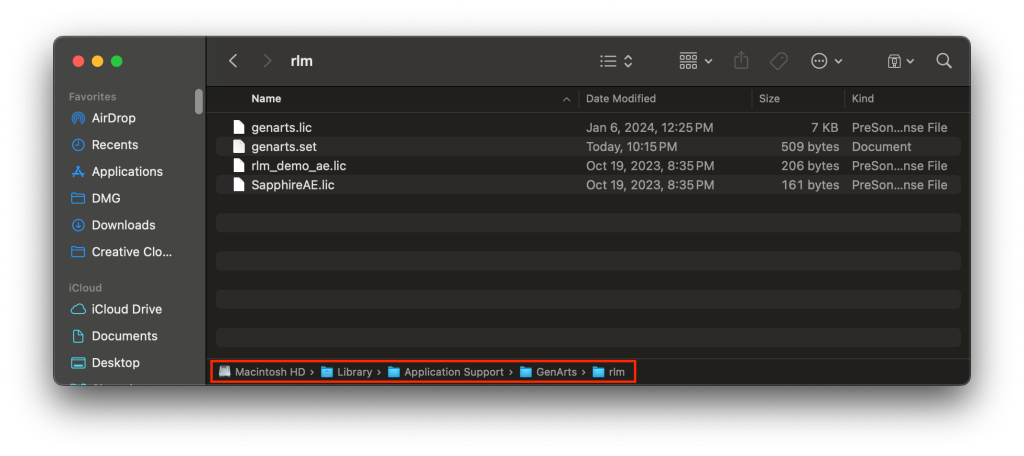
6. Mở lại thư mục Thuoc> Copy file genarts.lic vào đường dẫn sau:
/Users/Shared/rlm
/Library/Application Support/GenArts/rlm
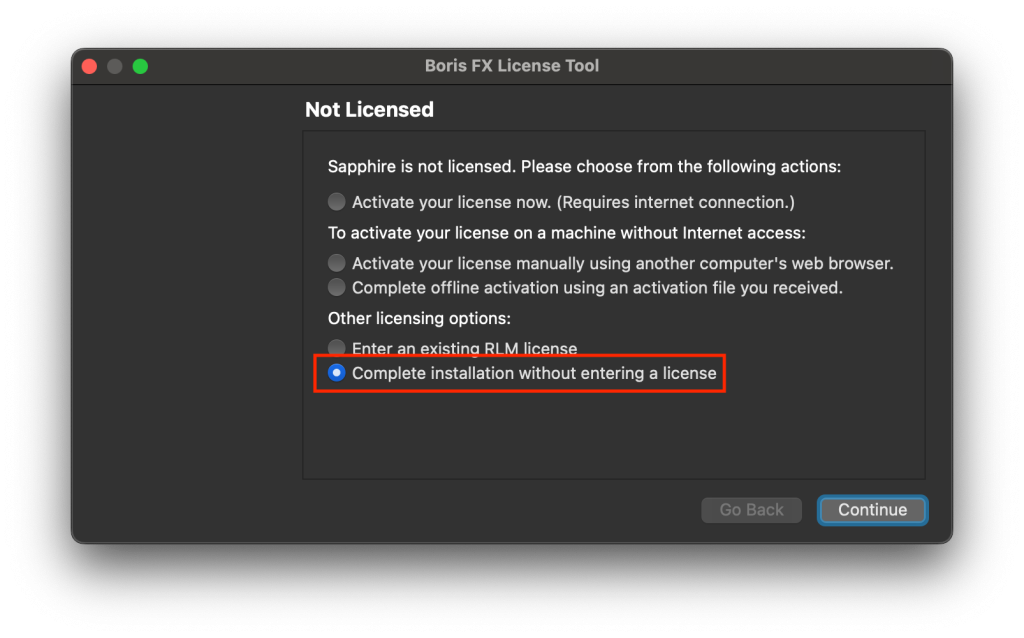
7. Trở lại bộ cài, mở file MochaPro2023-Adobe-10.0.5-38.ga0cf01bf09c1.mac.dmg. Sau đó chạy cài như bình thường. Khúc cuối nếu hiện bảng license thì chọn Complete installation without entering a license (ko có thì thôi)
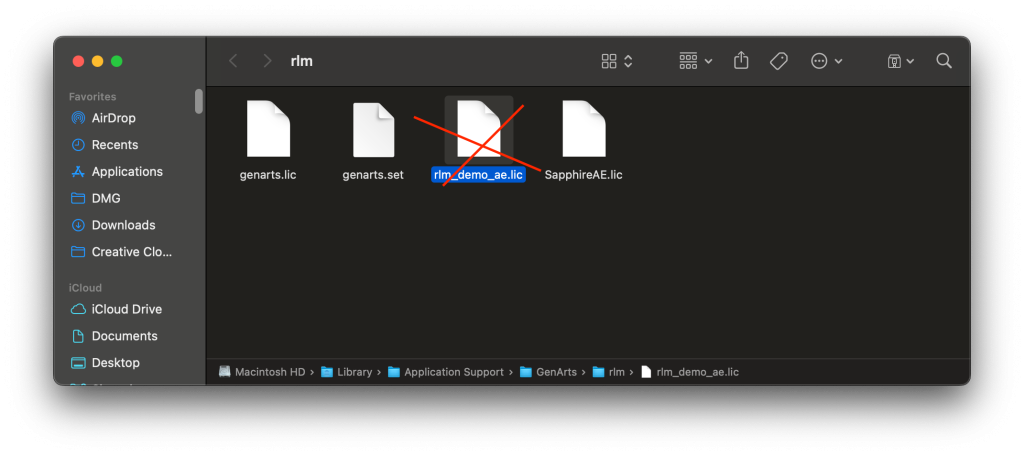
8. Mở lại đường dẫn: /Library/Application Support/GenArts/rlm . Xóa hết các file có chữ demo hoặc float (nếu có, ko có thì thôi)
Vậy là xong
Hướng dẫn “Thuốc” bản cũ hơn