

Hầu hết người dùng Macbook đều có cảm giác nhiệt độ của Macbook cao hơn mức cần thiết. Lý do mọi người cảm nhận như vậy là do Macbook được thiết kế là vỏ nhôm nguyên khối, bản thân nó cũng tham gia vào quá trình tản nhiệt. Nên nếu chỉ dùng tay để cảm nhận sẽ làm cho rất nhiều người lo lắng cho con cưng của mình.
Nhiệt độ lý tưởng cho Macbook là dưới 70 độ C, 70-80 độ C là chấp nhận được. Nếu trên nhiệt độ đó bạn nên tìm cách hạ nó xuống. Vụ nhiệt độ tiêu chuẩn này chỉ đúng với máy mới, quạt, keo tản nhiệt còn tốt. Mình không có ý định tranh cãi với mấy PRO về vụ nhiệt độ tiêu chuẩn này, đơn giản là không đi tới đâu.
Mac Fans Control là một phần mềm lý tưởng cho việc như vậy:
- App này cực kỳ nhỏ, ăn uống tài nguyên không đáng kể, thậm trí nhiều bạn còn không để ý nó có chạy hay không?
- Nó hoàn toàn free, tính năng quá tốt cho một phần mềm free, thậm chí mấy thằng trả tiền không làm tốt bằng nó.
- Làm việc luôn với cả Windows Bootcamp (mỗi mình anh ấy, bá đạo kinh khủng).
- Ngoài khả năng theo dõi nhiệt độ, tính năng quan trọng của nó là cho phép điều khiển tốc độ quạt để giữ Mac của bạn luôn ở nhiệt độ mong muốn. Như trong hình, mình cài đặt 65 độ C thì quạt bắt đầu tăng tốc, dưới nhiệt độ đó thì quạt có thể nghỉ ngơi. Nhiệt độ cao nhất cho phép là 75 độ. Đây là phần mềm tự động, các bạn chỉ cài đặt, điều chỉnh một lần ưng ý rồi bỏ đó. Có thể nói là một phần mềm không thể thiếu trên Macbook.
Chi tiết giới thiệu anh em xem tại đây: maclife.co/huong-dan-cai-dat-va-cau-hinh-macs-fan-control.html
Thực ra bản Free là đủ xài rồi, nhưng anh em nào cần bản Pro thì mình up đây luôn. Phiên bản Pro có thêm các Preset như thông tin ở đây: crystalidea.com/macs-fan-control/fan-presets
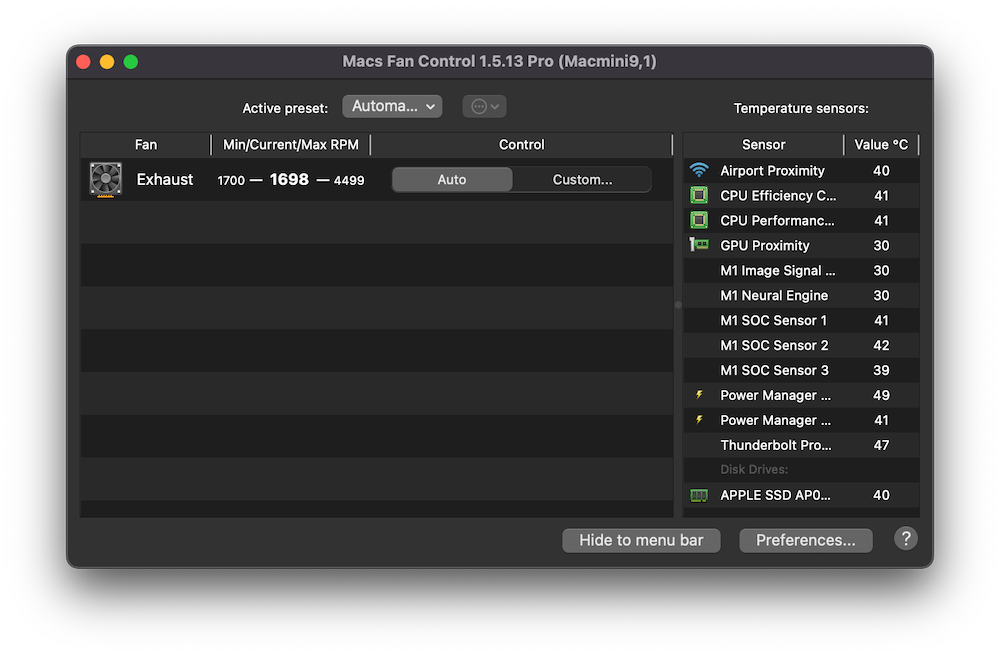
MacsFanControl_Pro_1.5.13
Macs Fan Control 1.5.14
Macs Fan Control v1.5.15
Macs Fan Control Pro v1.5.16
Macs Fan Control Pro v1.5.17
Macs Fan Control Pro v1.5.18
Hướng dẫn lên Pro
- Kéo file vào Application để cài như bình thường
- Chạy file Patch Hosts, nhấn OK, nhập mật khẩu để chặn kết nối [File Patch host ai không chạy được thì copy ra desktop rồi chạy lệnh xattr -cr cho nó là được, chi tiết cách xài lệnh này mình có ghi nhiều quá rồi nên không viết chi tiết ở đây nữa nha)
- Mở file Key lên và nhấn vào icon Macfan trên Menubar> More> Upgrade to Pro rồi nhập thông tin đăng ký vào là được







