Lightroom Classic 2024 – Công cụ chỉnh màu của Ad0be

✨ **Lightroom Classic 2024 – Công cụ chỉnh màu của Adobe hướng đến khách hàng cá nhân** 📸

Khám phá sức mạnh sáng tạo bất tận với Adobe Lightroom Classic 2024! 🚀 Phần mềm chỉnh sửa ảnh chuyên nghiệp nay trở nên gần gũi hơn bao giờ hết, là trợ thủ đắc lực cho mọi nhiếp ảnh gia cá nhân muốn nâng tầm tác phẩm của mình. 🎨 Lightroom Classic 2024 mang đến cho bạn công cụ mạnh mẽ để quản lý, chỉnh sửa và làm cho những bức ảnh trở nên sống động, chuyên nghiệp. 🌟 Với giao diện trực quan và các tính năng tiên tiến, bạn có thể dễ dàng biến những khoảnh khắc đời thường thành những kiệt tác nghệ thuật. 🖼️

Đặc biệt, phần mềm này rất thân thiện với người dùng MacBook. 💻 Để trải nghiệm mượt mà, hãy đảm bảo MacBook của bạn đang chạy hệ điều hành **macOS Catalina (10.15) trở lên**. 💡

Cấu hình tối thiểu để cài đặt và vận hành Lightroom Classic 2024 bao gồm:
* **Bộ xử lý:** Intel 64-bit hoặc Apple Silicon (M1 trở lên) 🧠
* **RAM:** Tối thiểu 8 GB (khuyến nghị 16 GB cho hiệu suất tốt nhất) 💾
* **Dung lượng ổ cứng:** Cần khoảng 2 GB dung lượng trống để cài đặt 📁
* **Độ phân giải màn hình:** Tối thiểu 1024 x 768 🖥️

Hãy để Lightroom Classic 2024 đồng hành cùng bạn trên hành trình sáng tạo ảnh đầy màu sắc! ✨🌈

App chỉnh sửa ảnh, chuyên về chỉnh màu phổ biến nhất hiện tại nên chắc không cần giới thiệu gì
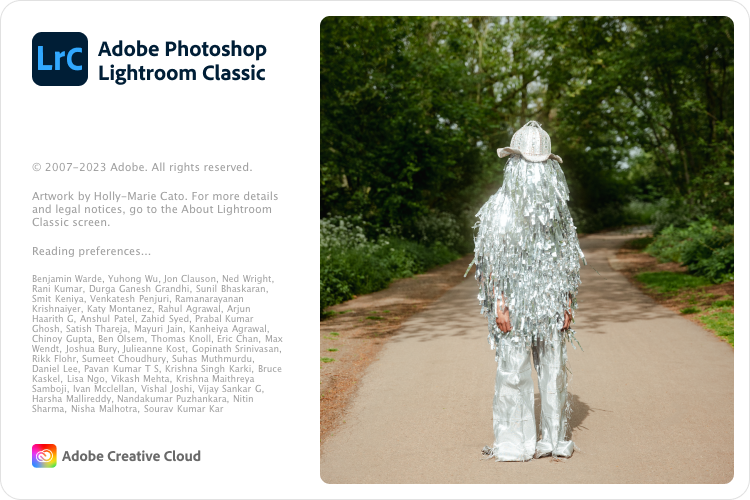
screenshot 2023 10 14 at 10 03 54e280afam

Tương thích: Monterey trở lên

Máy dùng để test cài 100% thành công là M1 Ventura

Lightroom Classic 2024 v13.0

👉💕Tải Về

Lightroom Classic 2024 v13.0.1

👉💕Tải Về

Lightroom Classic 2024 13.0.2

👉💕Tải Về

Adobe_Lightroom_Classic_v13.1

👉💕Tải Về

Adobe_Lightroom Classic(13.2)

👉💕Tải Về

Adobe_Lightroom Classic(13.2) [Sequoia – Cài theo Hướng dẫn 1]

👉💕Tải Về

Adobe_Lightroom Classic(13.2)

[File Repack, cài là xong, đương nhiên vẫn cần tài khoản đã từng trial hoặc đã từng mua nhưng hết hạn để xài được]

👉💕Tải Về

File patch rời: V13 | 13.0.1 |13.1-13.2

Hướng dẫn 1

Nhấn vào đây để xem chi tiết

1. Mở file dmg. Vào thư mục Antic.c, cài file phù hợp với máy (Chip M hoặc Intel)

2. kéo file Install vào Application, mở terminal chạy lệnh sau:

xattr -cr /Applications/Install.app

3. Vào Application, click chuột phải vào file Install, chọn open> nhập mật khẩu rồi chọn Install đợi nó chạy báo success như hình là xong.

4. Mở app lên, vẫn cần login tài khoản Ad0be đã từng trial như đã post ở đây www.facebook.com/groups/maclife.vn/posts/1428814234471836/

5. Chạy file pa.tch là xong

Cách cài bản cũ hơn

1. Cài AntiCC trước

2. Chạy file LRC2024_install để cài như bình thường
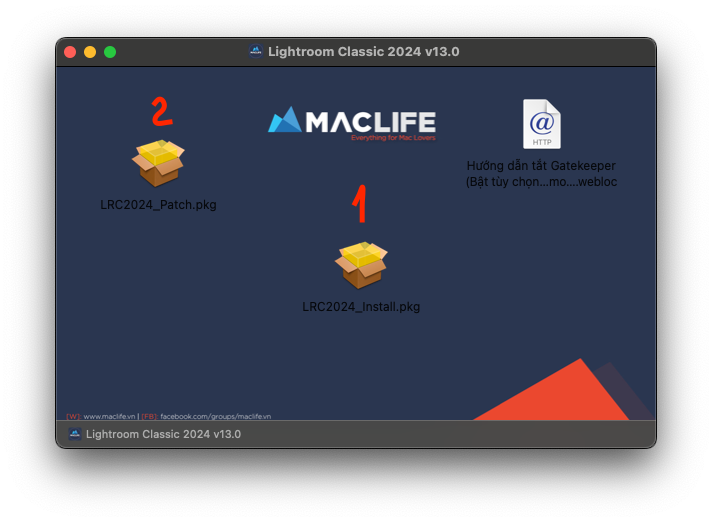
screenshot 2023 10 14 at 10 17 18e280afam

3. Mở lên, login tài khoản Adobe, sau đó start trial, rồi đóng lại (Nó báo cần mua kệ nó, cứ đóng lại)

Quan trọng lưu ý: Nếu cài LR mở lên tự out hoặc Tab Develop bị Disable thì khả năng rất cao nằm ở tài khoản Adobe mà bạn Login lần đầu trước khi Patch, tài khoản mình đã test để cài 100% thành công là tk đã từng được xài Trial với Adobe, TK du lịch Thổ đã hết hạn.

Ai mà cài LR bị tự Out hoặc Disable thì chạy file Uninstall để gỡ ra, sau đó vô Application xóa thư mục Adobe Lightroom 2024 đi, cài lại, rồi mở lần đầu login tài khoản khác> Patch lại. Có thể mượn ae cótài khoản du lịch Thổ hết hạn, tỉ lệ thành công là 100%.Mình đã test trên rất nhiều máy. Cụ thể là tài khoản nào mà login xong nó hiện ra bảng popup đòi mua như này là ok (để ý kỹ tấm hình nha, có chữ Trial 7 days là ko được)
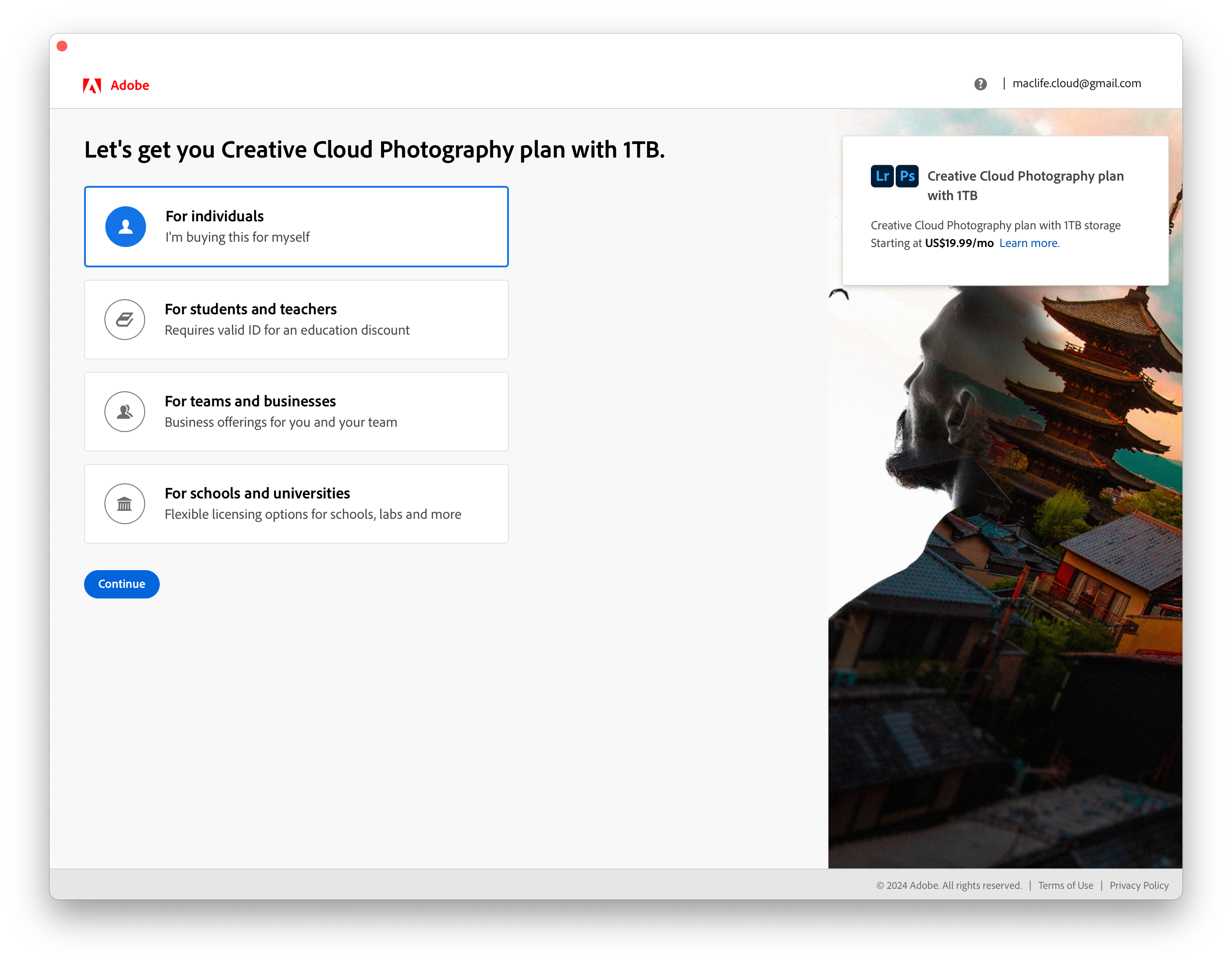
screenshot 2024 07 27 at 10 35 47e280afpm

Còn tk nào mà hiện ra bảng có chữ Trial 7 days hoặc popup đòi Start Trial là tạch

4. Chạy file Patch là xong

Lưu ý: Sau khi cài xong tất cả ứng dụng trong bộ Adobe. Dùng cách 1 ở đây để không bị hiện thông báo của Ad0be: maclife.vn/fixad0be

Đọc thật kĩ bài này nếu phát sinh lỗi, tránh post câu hỏi đã có trên Group: Một số lỗi khi cài bộ Adobe và cách khắc phục


Chat Zalo
0979106855
Maclife MacOs
Logo