Cùng với Photoshop chuyên về chỉnh sửa ảnh, thì Adobe Illustrator là công cụ đồ họa Vector chuyên nghiệp của Adobe, phần mềm này cũng ko cần giới thiệu nhiều.
Chi tiết các tính năng mới: helpx.adobe.com/illustrator/using/whats-new.html
Bản này có cách cài hơi khác nên mình tách thành 1 bài riêng
Illustrator 2023 v27.6.1
Illustrator 2023 v27.8.1
Illustrator 2023 v27.9 ARM
Illustrator 2023 v27.9 Intel
Trên chip M ai cài lỗi thì có thể thử tải bản này Cách cài giống bản cũ (xem ở cuối bài)
File Patch rời: v27.6.1 | V27.8.1 | V27.9
Hướng dẫn cài Chỉ áp dụng cho bản mới nhất (Link dưới cùng)
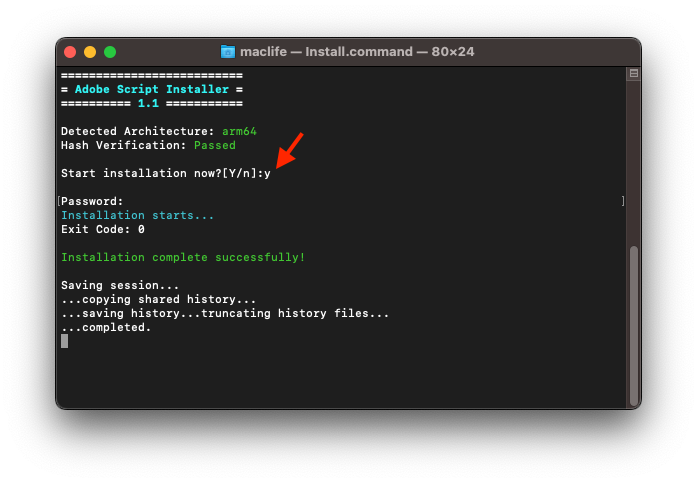
Bước 1: Chạy file Install.command > Nhấn y rồi Enter> nhập mật khẩu rồi đợi cho cài xong
Bước 2. [Quan trọng] Sau khi cài xong, không vội Patch mà mở app lên, sẽ đòi Login bằng 1 tài khoản Adobe, bạn có thể login bằng Gmail, sau đó hiện bảng đòi mua như này thì đóng lại.
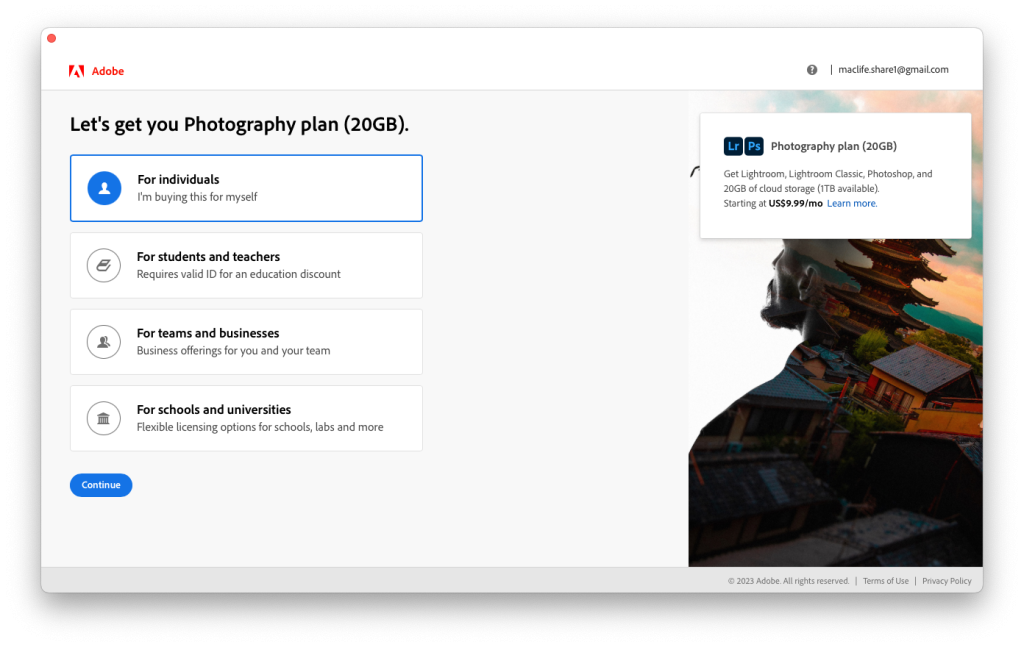
B3. Lúc này mới chạy file Patch là xong. Để tránh ảnh hưởng tới các phần mềm khác thì trong lúc cài lưu ý 2 chỗ này
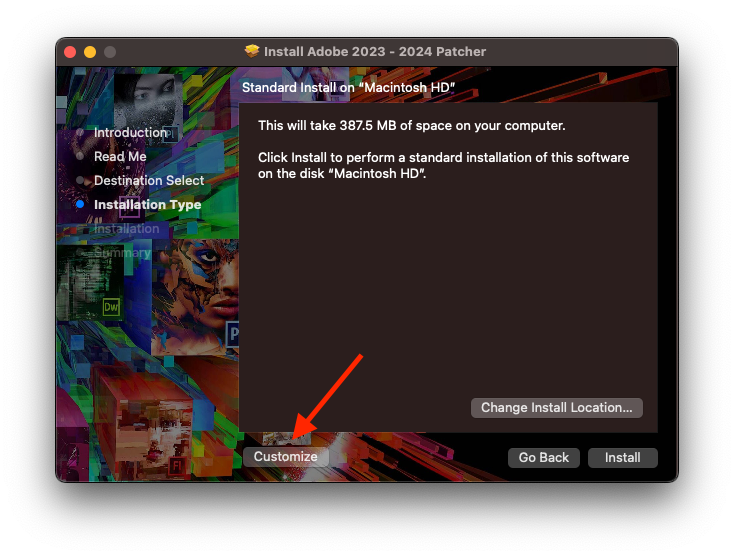
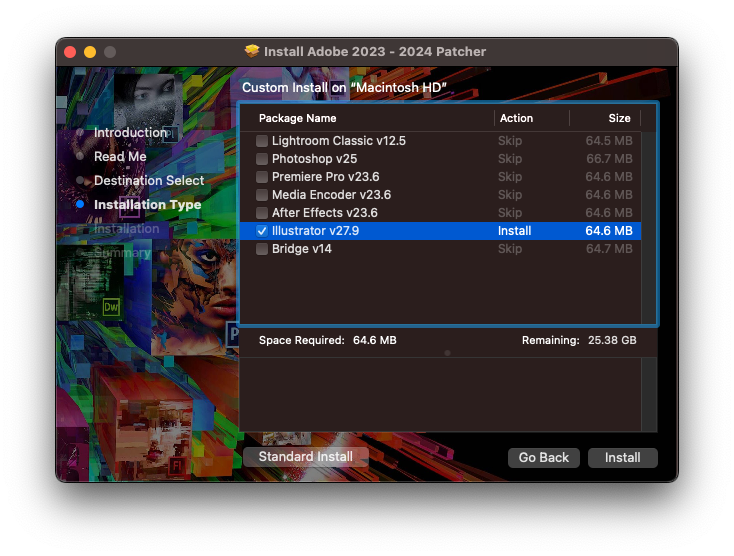
Lưu ý: Acc phải có Location là US. Để chắc ăn thì anh em vào Adobe.com rồi đăng ký một tài khoản mới, trong lúc đăng ký để ý những lưu ý sau: [Location và Date of birthday]
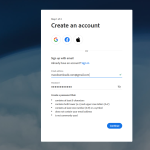
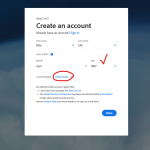
Lưu ý: Nếu gặp bất kì lỗi gì thì:
Hướng dẫn cài các bản cũ hơn:
Bước 1 : Cài Adobe CC Runtime
Bước 2: Kéo file Installvào Application
Bước 3: Mở Terminal chạy lệnh sau:
xattr -cr /Applications/Install.app
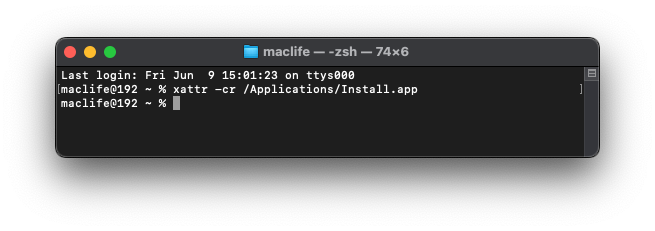
Bước 4. Sau đó chạy file Install trong Application> Chọn Install
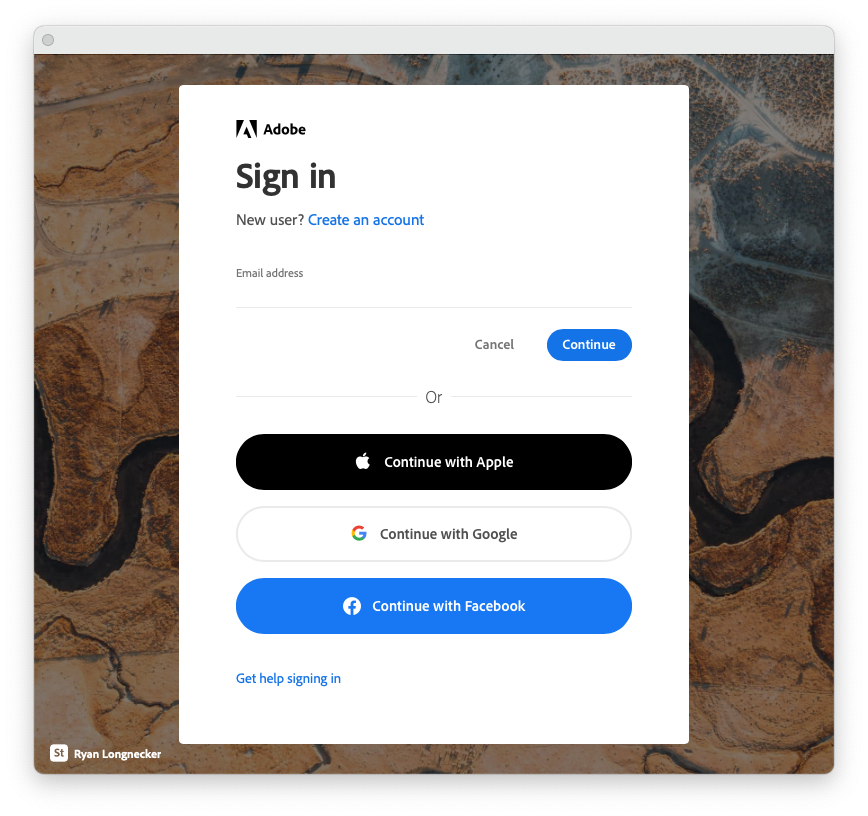
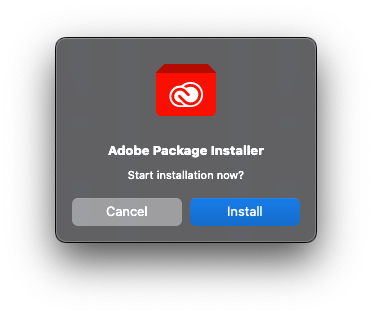 Bước 5. [Bước này có thể không cần làm] Sau khi chạy xong báo Success thì mở App lên. Sẽ xuất hiện màn hình Login như này.
Chọn Login bằng Google (hoặc Apple, Facebook gì tùy). Tài khoản hết hạn cũng ko sao, sau khi login xong nó hiện màn hình đòi mua thì đóng lại. Đóng App lại.
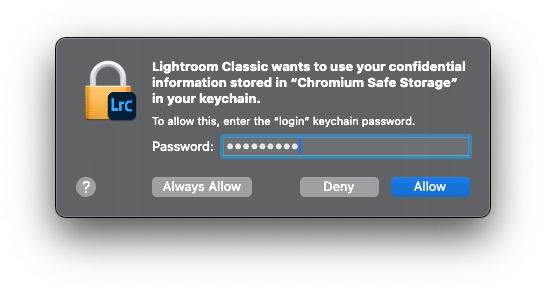
Bước 6. Sau đó quay lại bộ cài, chạy file Patch để thuốc. Nếu gặp màn hình như sau thì nhập mật khẩu đăng nhập máy và chọn Alway Allow (có thể hỏi vài lần)
Sau đó có thể xóa file Install trong Application đi cho nhẹ máy
Vậy là xong. Ai không cài được thì hãy là người văn minh, mua bản quyền để ủng hộ Adobe.
Lưu ý: Đọc thật kĩ bài này nếu phát sinh lỗi, tránh post câu hỏi đã có trên Group: Một số lỗi khi cài bộ Adobe và cách khắc phục