Thực ra bài này mình đọc ở một topic trên Reddit, đã test hơn 10 ngày rồi vẫn dùng OK nên mới Post lên đây để anh em tham khảo, hơi kì công một tí do yêu cầu hơi nhiều. Mình không nói lan man mà đi vào chủ đề luôn.
Công cụ cần thiết:
– 1 Email chưa từng đăng ký tài khoản Adobe (Gmail cho dễ).
– Một thẻ Visa hoặc Master có thể thanh toán quốc tế (Paypal cũng được). Thẻ này dùng để “Cheat” vụ Trial chứ không hề bị trừ tiền (chi tiết đọc phía dưới sẽ hiểu).
Chi tiết cách cài và lách Trial của Adobe:
Phần I. Cài trial Adobe 7 ngày dùng thẻ tín dụng hoặc Paypal
Bước 1: Bạn vào link sau để đăng ký tài khoản và dùng thử 7 ngày gói mà bạn muốn. Mình chủ yếu muốn “thuốc” thằng Photoshop nên chọn cái gói Photography thôi.
Đăng ký dùng thử 7 ngày các gói Adobe
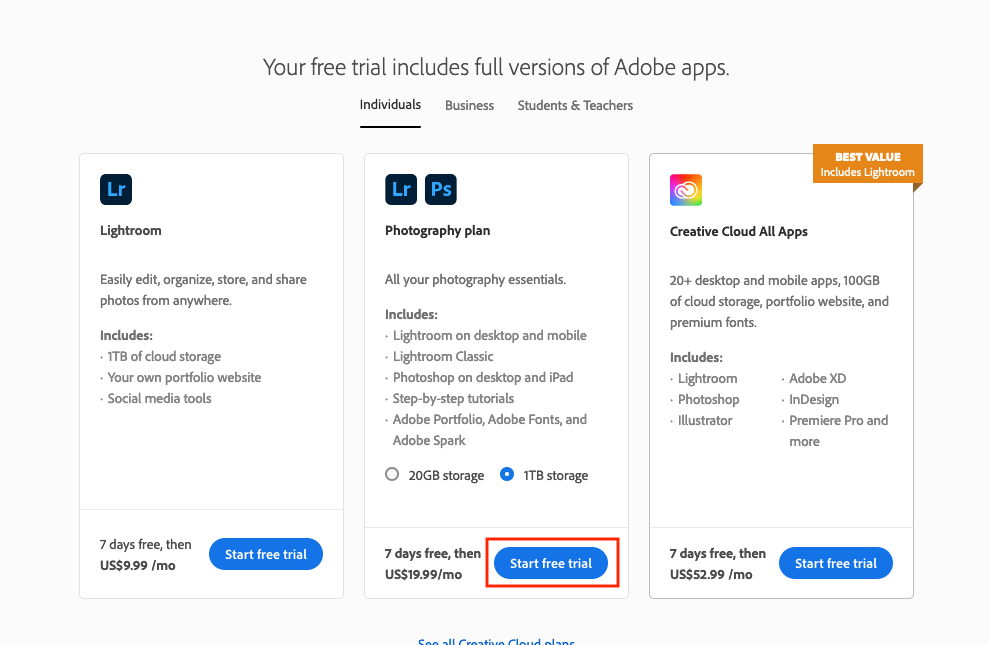
Bước 2:Nhập Email chưa từng đăng ký tài khoản Adobe, bạn để ý mấy phần khoanh đỏ mình làm sẽ thấy Adobe sẽ không trừ tiền ngay, mà tận 7 ngày sau mới trừ nên bạn cứ yên tâm. Nhập xong nhấn Continue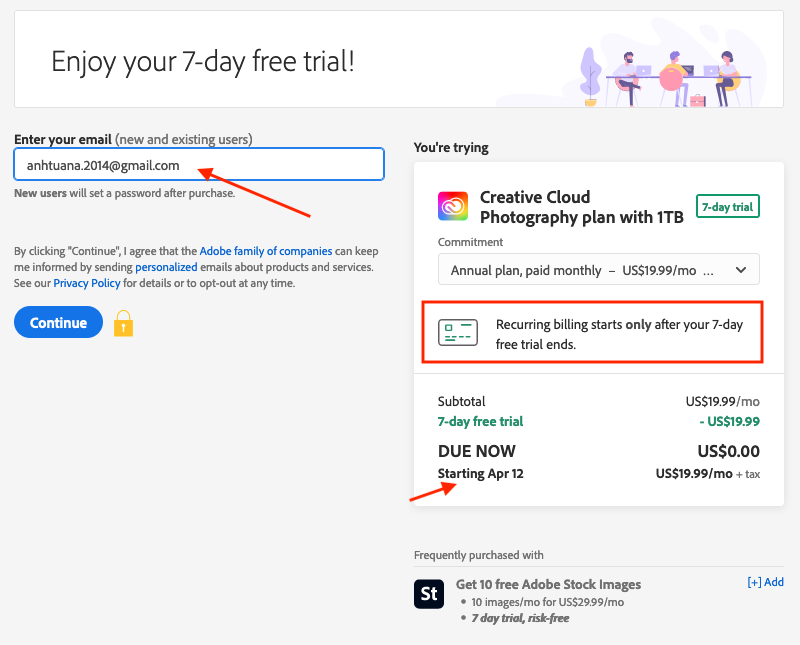
Bước 3: Nhập thông tin thẻ Tín dụng (hoặc có thể chọn Paypal ở phần Payment method). Sau đó nhấn Start Free Trial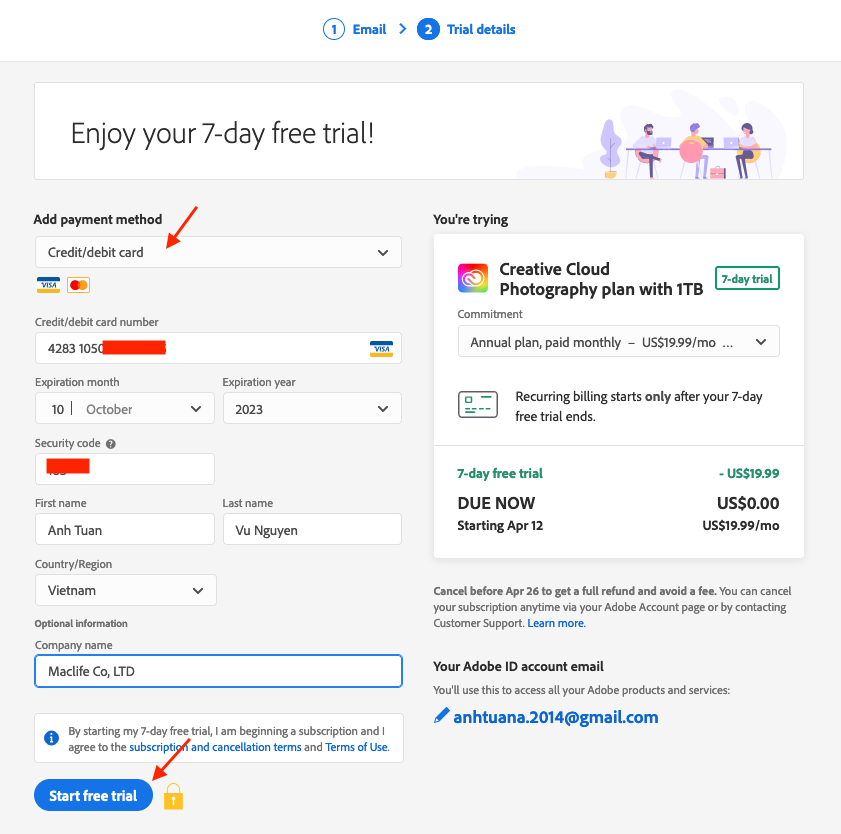
Bước 4: Sau khi nhấn Set Password để đặt mật khẩu cho tài khoản Adobe của bạn. Thông tin tài khoản sẽ chính là Mail đã nhập ở bước 2 và mật khẩu vừa nhập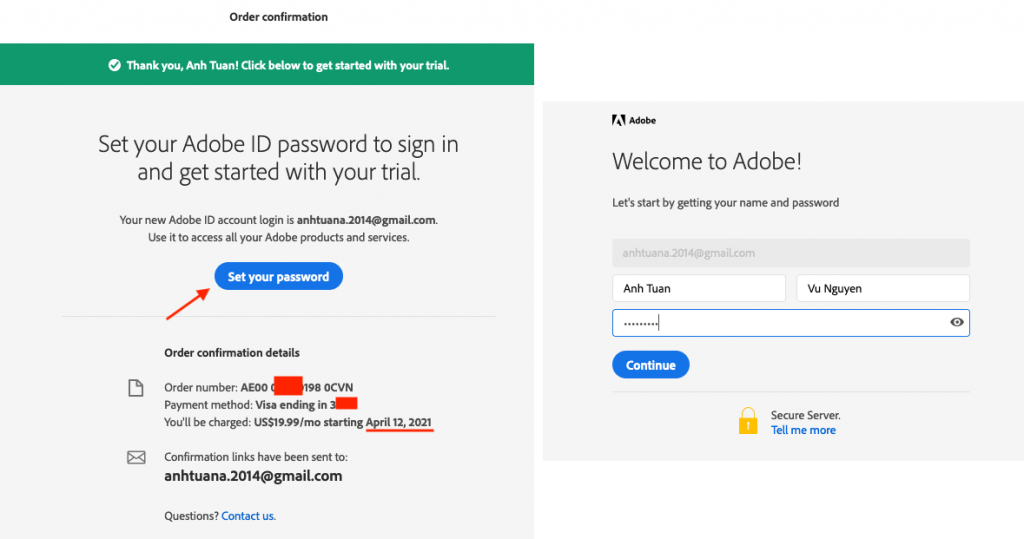
Bước 5: Bạn tải và cài Creative Cloud tại đây
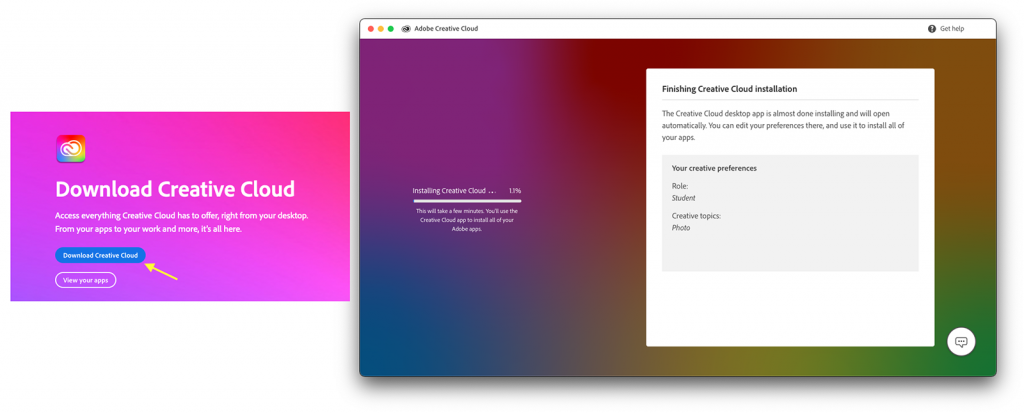
Bước 6: Bạn mở Creative Cloud vừa cài Đăng nhập tài khoản và cài Photoshop từ Creative Cloud.
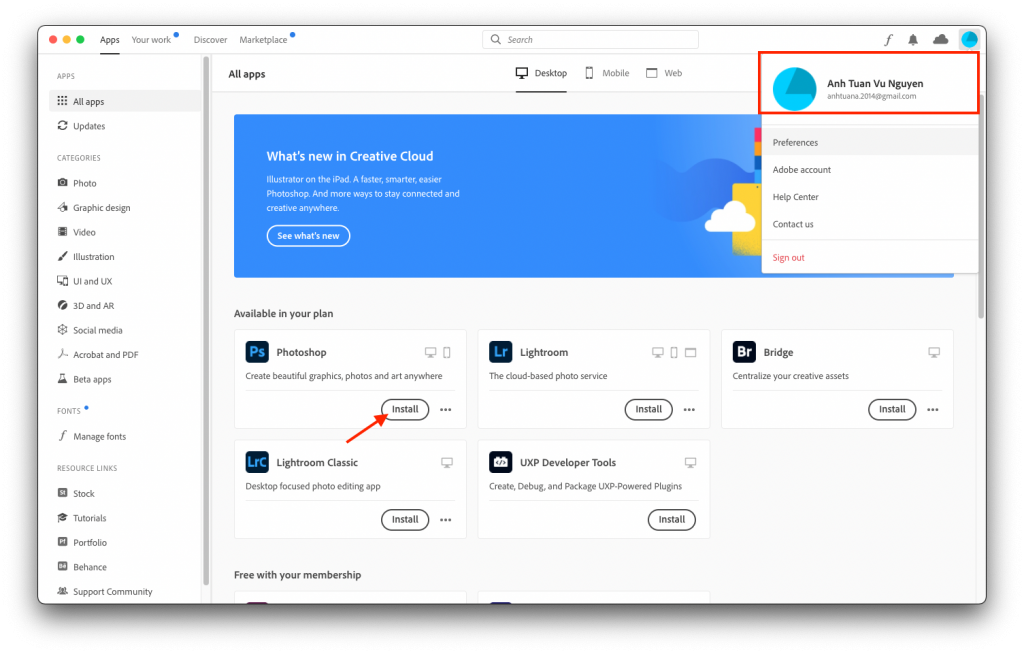
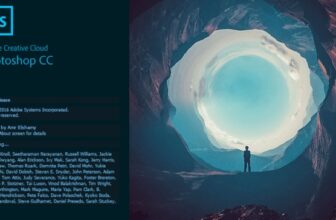
Sau khi cài xong, bạn mở Photoshop lên mà thấy ở góc ô tài khoản không còn chữ Trial 7 days nữa là thành công
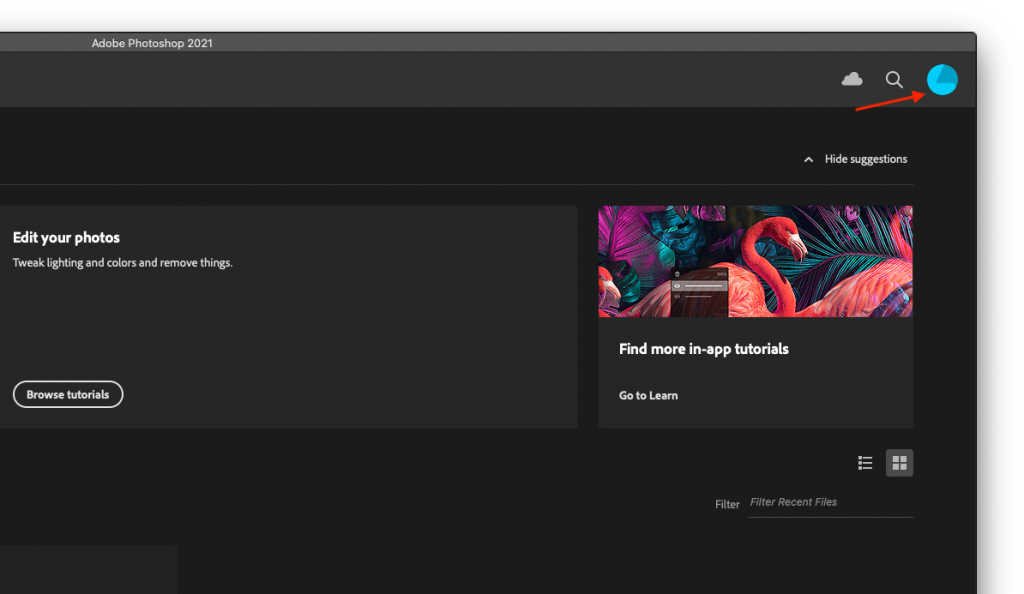
Như vậy là xong bước cài. Các bước tiếp theo mới quan trọng này.
Phần II. Block kết nối tới Adobe bằng Lulu
Bước 1: Tải và cài Lulu theo hướng dẫn chi tiết tại đây:
Hướng cài và sử dụng Lulu
Bước 2: Chặn tất cả các Process có chữ Adobe. Bạn có thể mở Photoshop lên 1 vài lần, Lulu nó nhảy Popup nào chặn cái đó, hoặc vào Lulu tìm các Process có chữ Adobe thì Block sạch
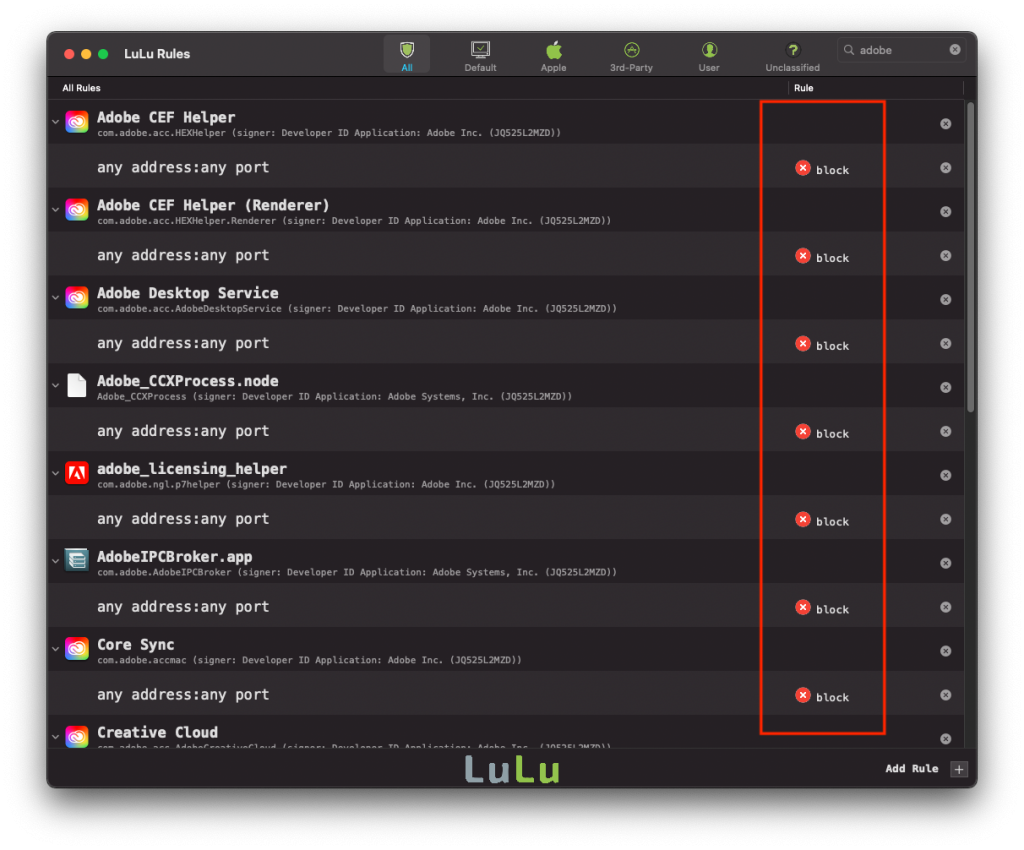
Chú ý: bạn có thể phải khởi động lại máy 1 vài lần, sau đó mở tất cả các phần mềm bạn đang dùng trong bộ Adobe lên, thực hiện thao tác tìm Adobe và Block cho đủ bộ.
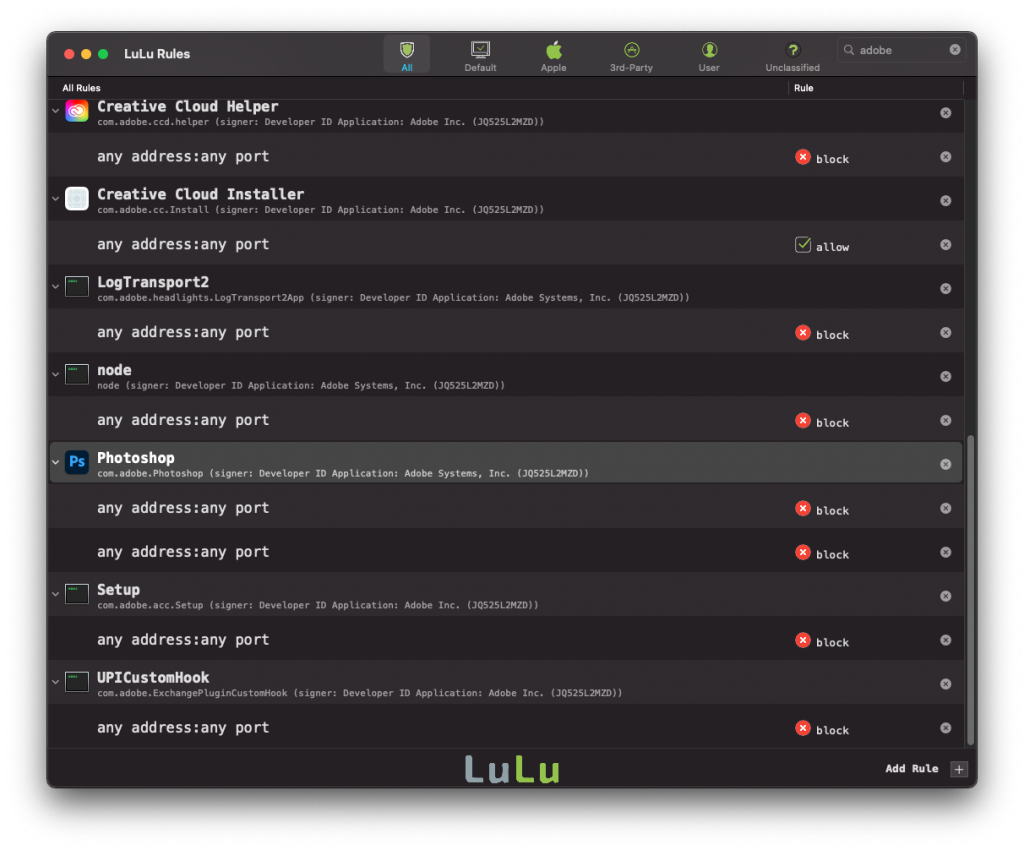
Bước 3: Thoát hoàn toàn Creative Cloud và Photoshop. Sau đó tải và cài Sensei tại đây:
Sensei – Ứng dụng tối ưu hệ thống trên Mac
Bước 4: Mở Sensei lên, vào phần Optimize. Tìm và tắt hết các Launch Daemons và Launch Agents có chữ Adobe. Trong hình phần Deamons mình tắt trước đó rồi mà quên ko chụp ảnh lại
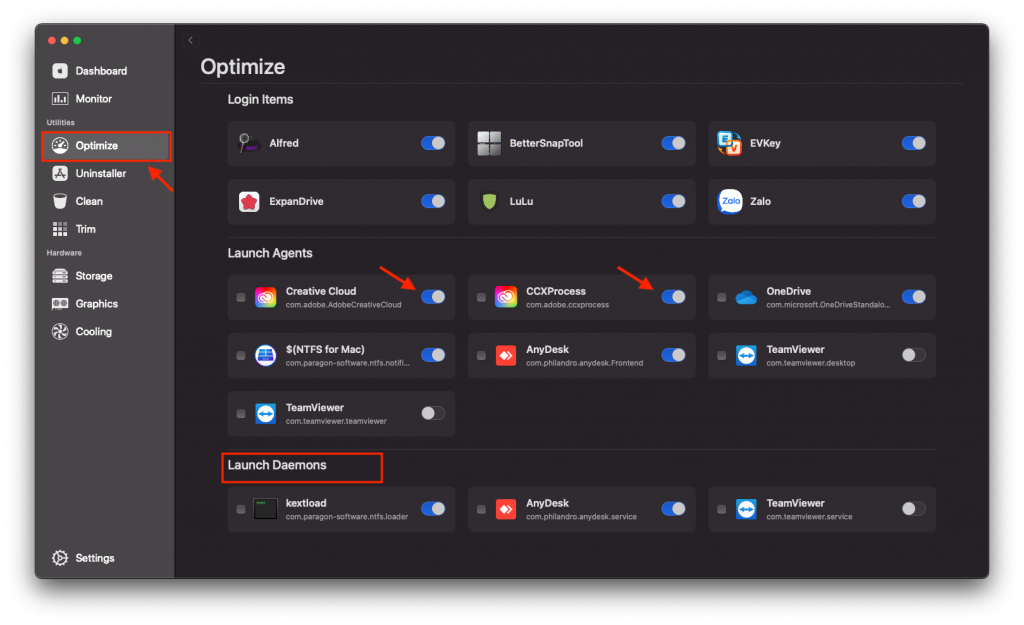
Phần III. Hủy gói Adobe đã đăng ký.
Phải chắc chắn làm đúng các bước trên, chặn đầy đủ các kết nối đến và đi tới Adobe, bỏ các trình khởi động Creative Cloud…. sau đó mới làm bước hủy gói.
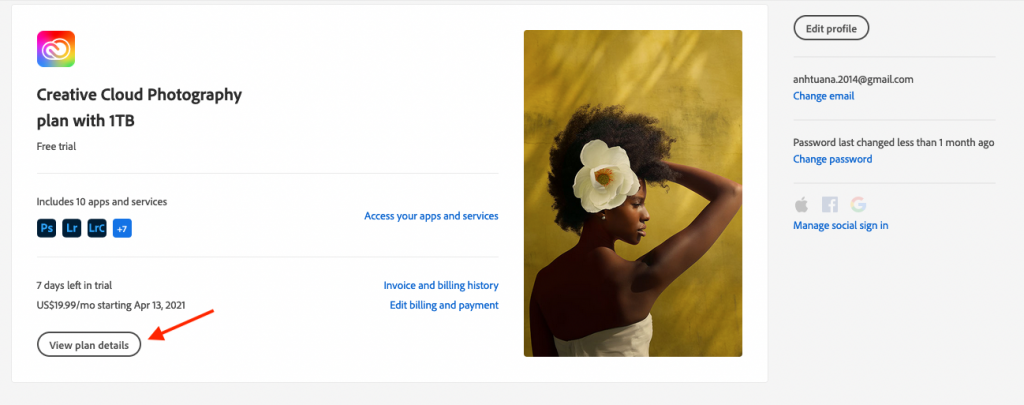
Đăng nhập vào tài khoản Adobe của bạn tại link sau: account.adobe.com Sau đó chọn vào View Plan Detail
Chọn vào Cancel Plan
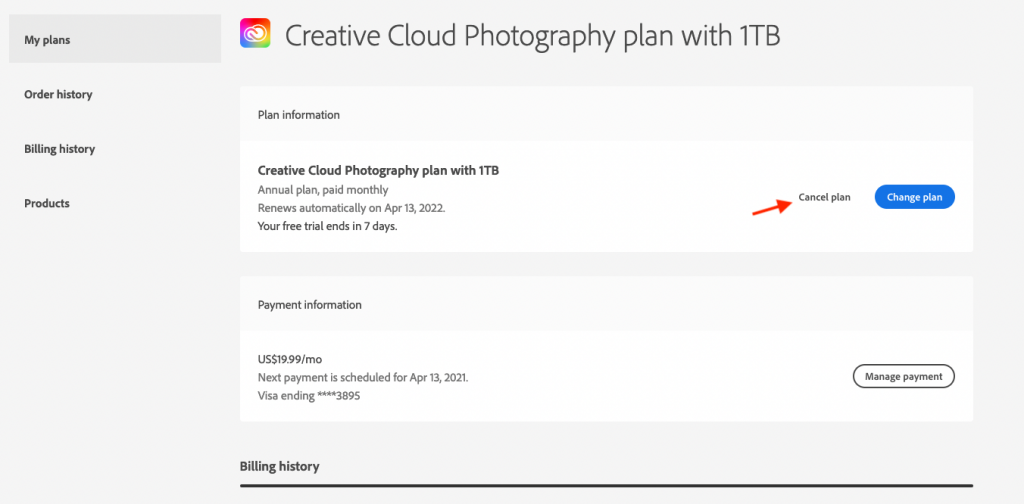
Bạn sẽ phải nhập lại mật khẩu trả lời 1 nùi câu hỏi níu kéo của Adobe như một số hình sau:
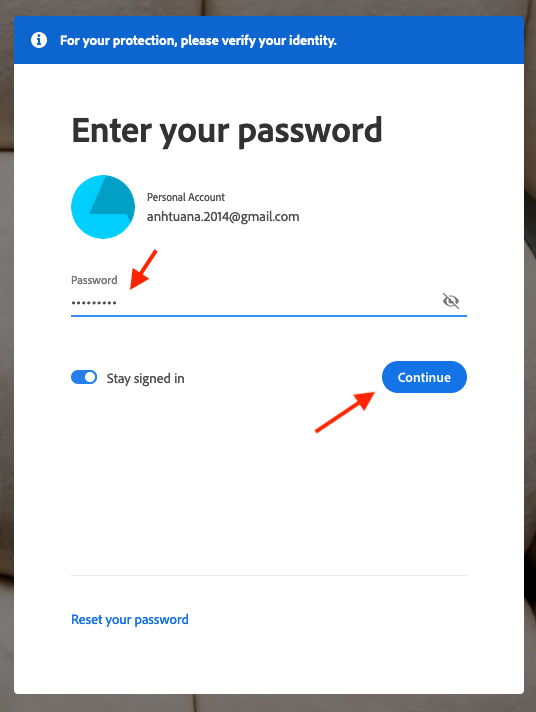
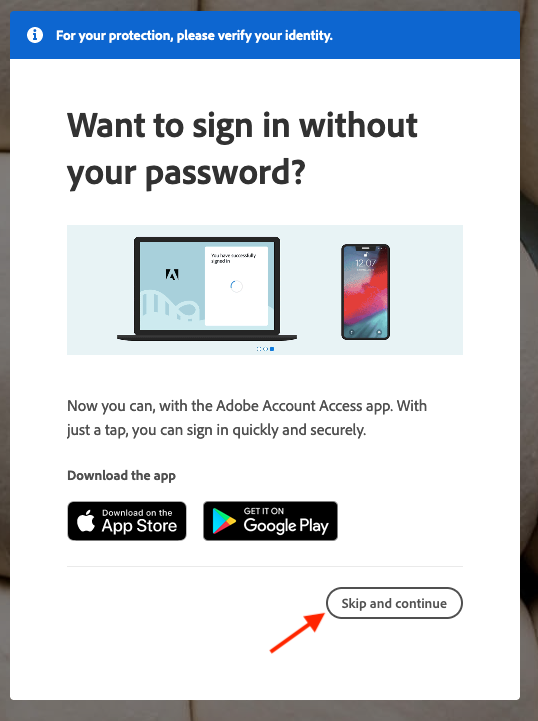
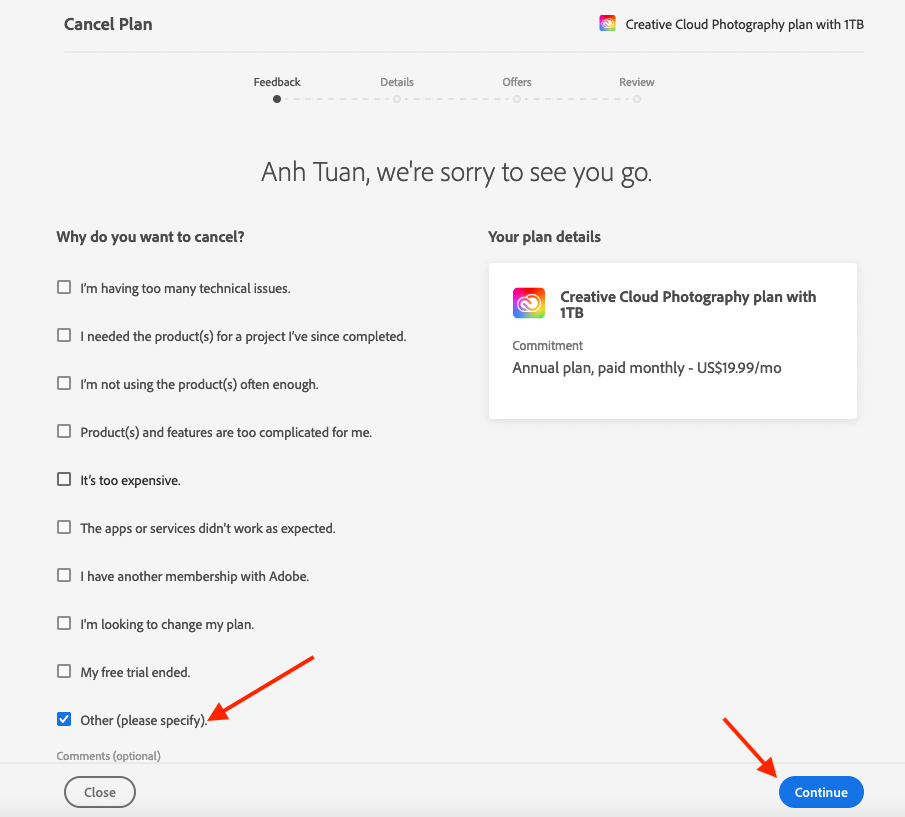
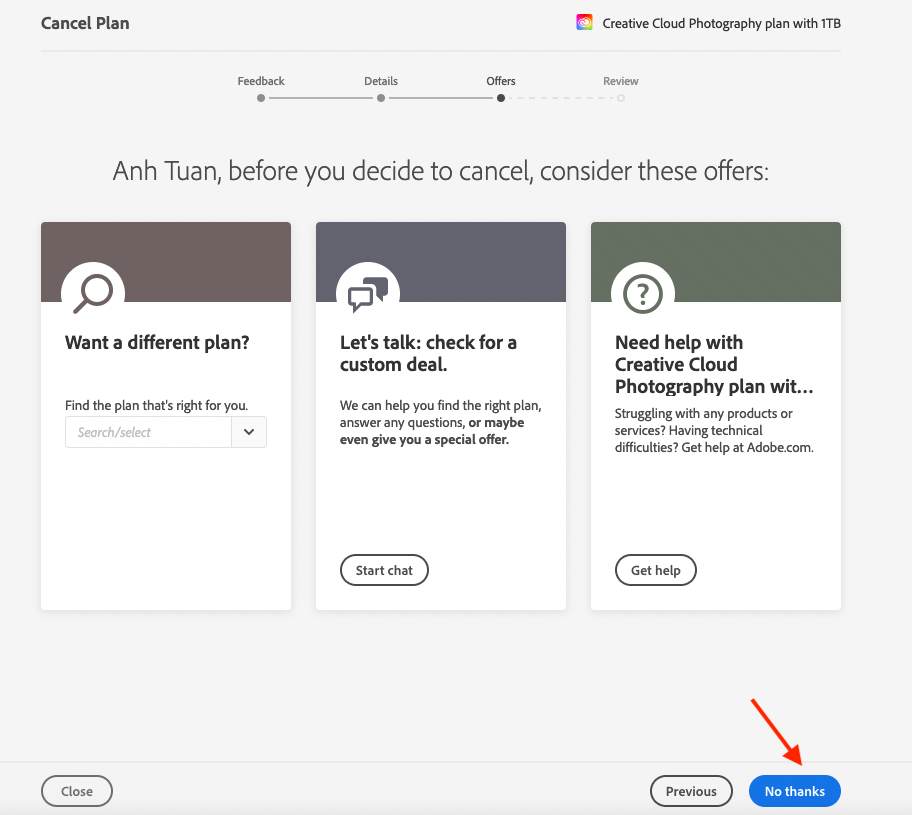
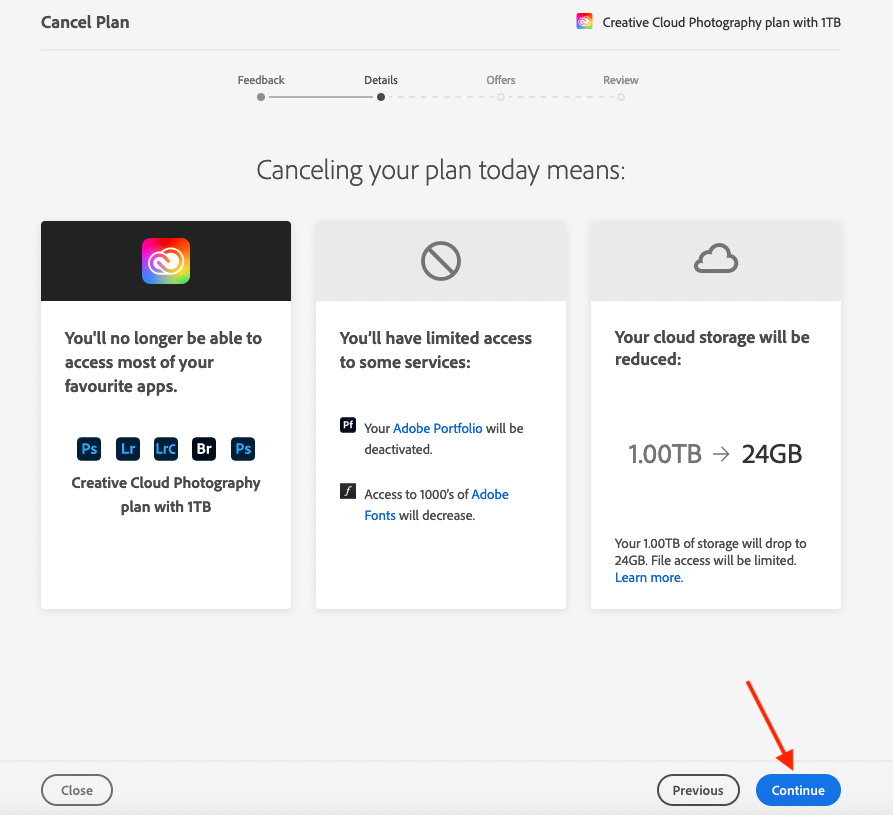
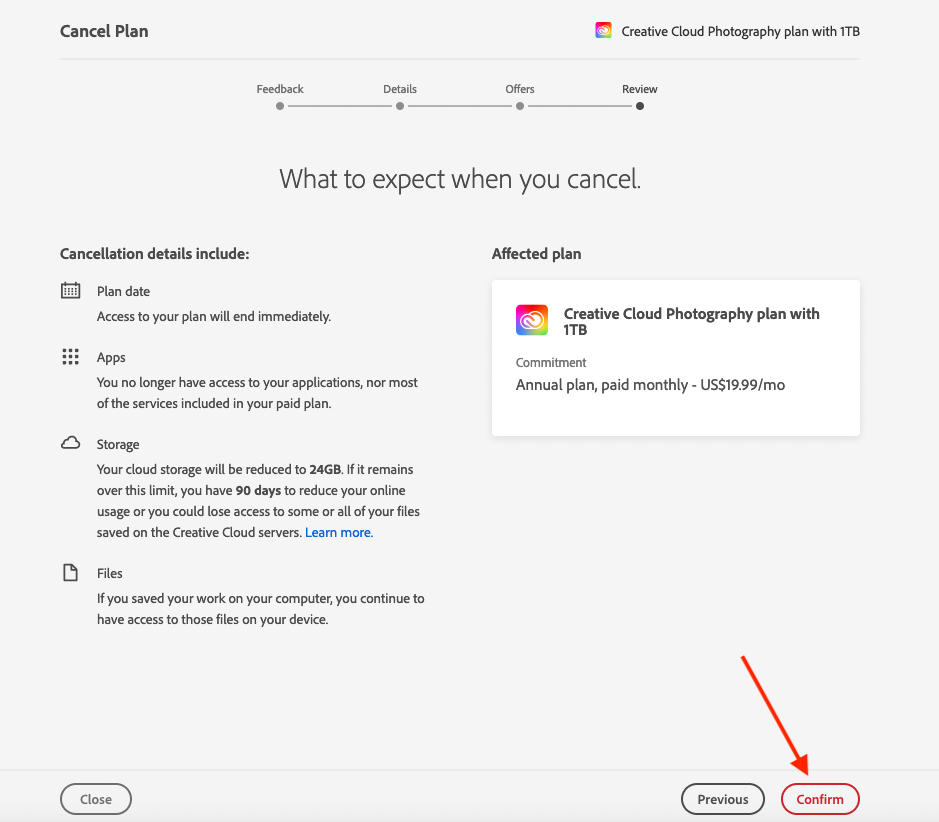
Cho tới khi hiện như hình sau là bạn mới hủy thành công
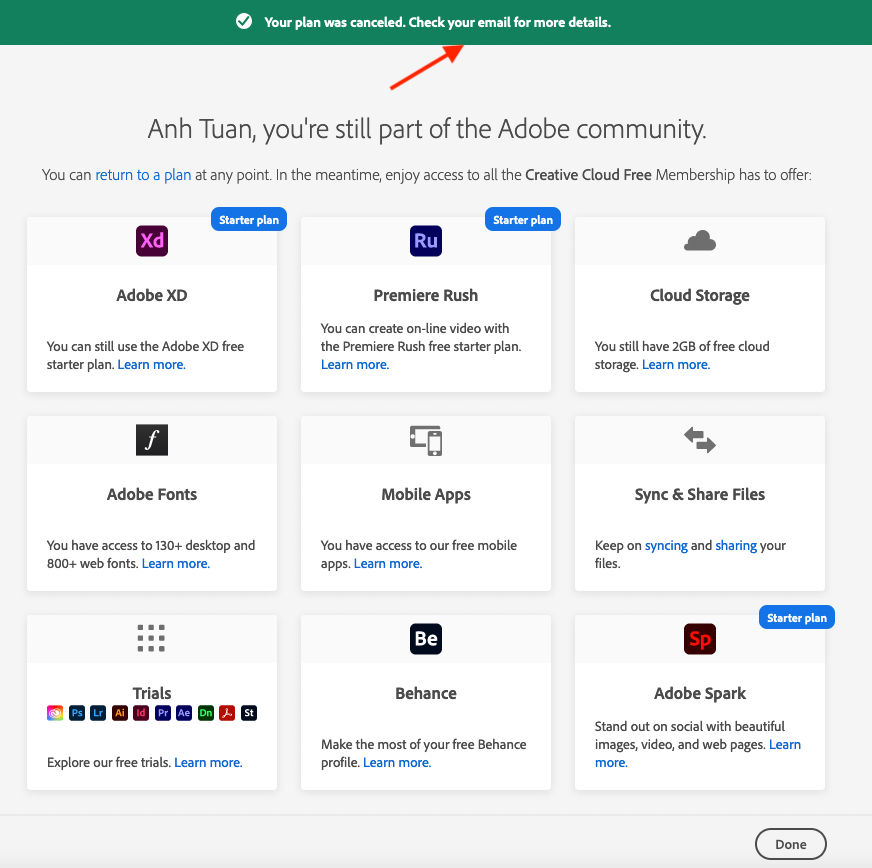
Như vậy là xong, yên tâm là hết 7 ngày, bạn vẫn có thể dùng Photoshop mà hoàn toàn không bị báo hết hạn.
Chú ý: Phải để Lulu luôn chạy, hoặc ít nhất trước khi chạy PTS Lulu phải đang hoạt động. Mình thấy Lulu cũng nhẹ nên các bạn cứ để nó chạy auto cũng không ảnh hưởng gì tới hiệu năng. Nếu để bị kết nối mạng, bắt bản quyền thì phải làm lại từ đầu 🙁
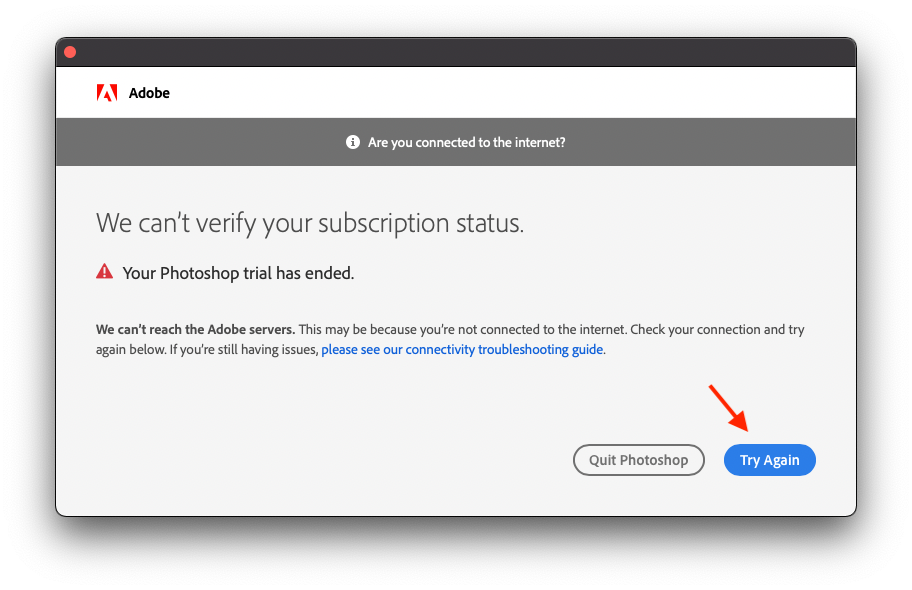
Bạn hoàn toàn có thể chỉ làm từ bước 2, nhưng nếu không dùng thẻ tín dụng hoặc Paypal để làm mất dòng Trial thì sau khi hết hạn vẫn dùng được. Tuy nhiên nó nhảy cái Popup như hình dưới đây, bạn nhấn Try Again thì vẫn dùng được, nhưng thỉnh thoảng nó lại nhảy lên Popup hơi khó chịu. Do vậy, việc có dùng hay không dùng thẻ tín dụng để đăng ký là do bạn quyết định.
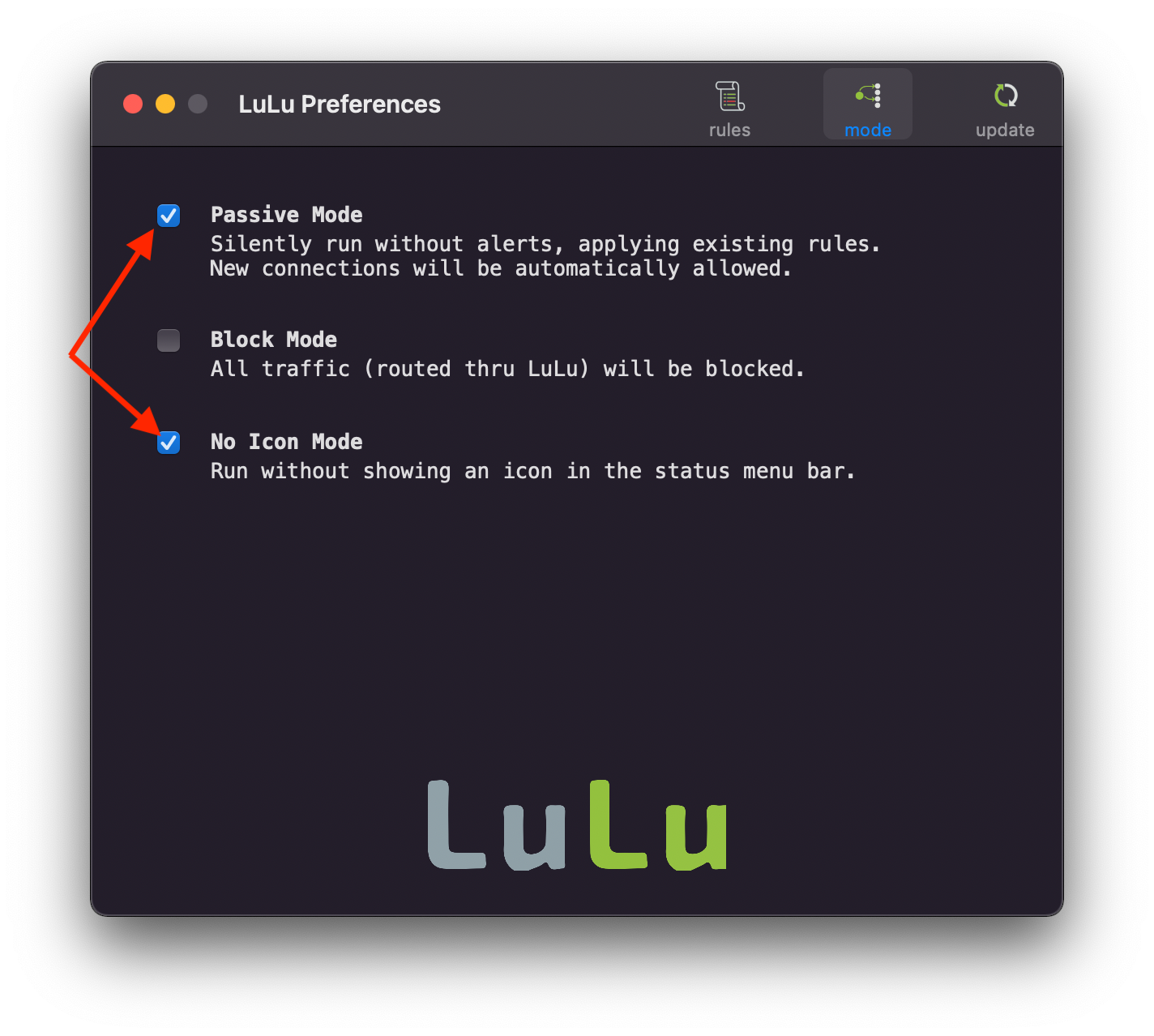
Tips: Sau khi mọi thứ ổn định, bạn vào mở Lulu lên Stick vào 2 ô trong hình, ae sẽ ko biết sự hiện diện của Lulu nữa, và các app mới cài sau này sẽ ko hỏi cho phép hay không nữa.
Chúc các bạn thành công – maclife.io