Dạo này khá nhiều bạn hỏi mình có Proshow Producer hay Proshow Gold trên Mac không? Tới thời điểm hiện tại thì hãng Proshow không có làm bản cho Mac nên hôm nay mình giới thiệu cho các bạn 1 phầm mềm có chức năng tương tự. Đó là Movavi Slideshow Maker
Phần mềm này có giao diện cực kỳ trực quan (cũng na ná giống Proshow). Nên chắc chắn các bạn nữ sẽ rất thích, đặc biệt cũng có tính năng Slideshow Wizard giống Proshow luôn. Hôm nay mình sẽ hướng dẫn các bạn dùng ngay tính năng Slideshow Wizard này để tạo Video Slideshow từ ảnh chỉ trong vài phút.
Đầu tiên, các bạn tải phần mềm tại đây (mình cập nhật phiên bản mới thường xuyên tại đây)
Movavi Slideshow Maker
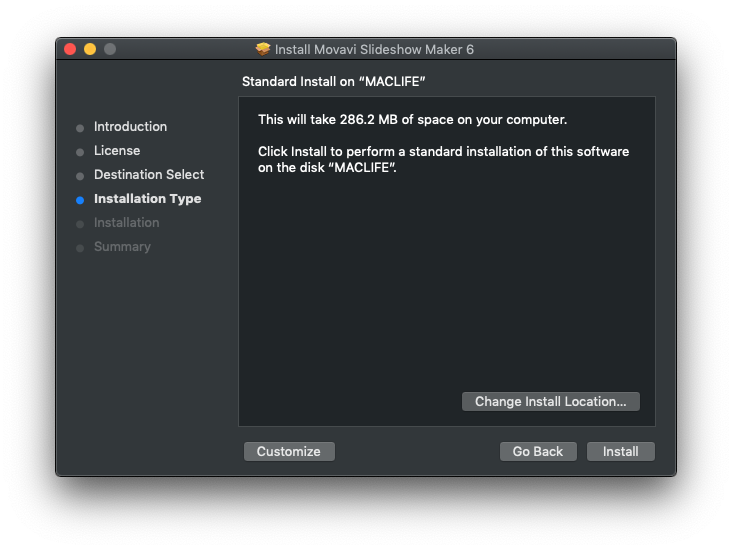
Sau khi tải về, bạn chạy file, chạy file Movavi Slideshow Maker xx Repack.pkg nhấn continue để cài như bao ứng dụng khác
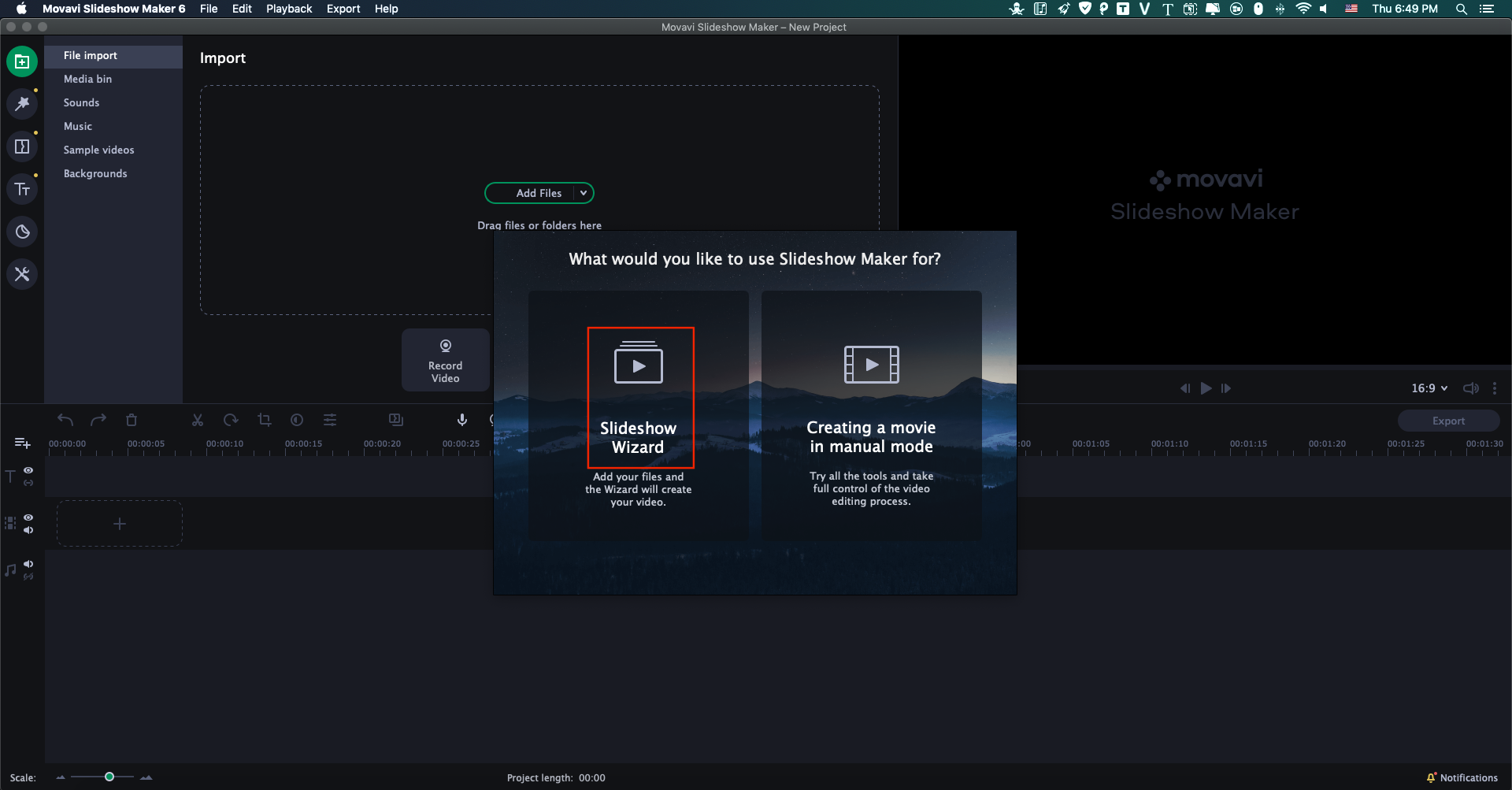
Sau khi cài xong, vào Application (hoặc nhấn Launchpad) tìm và chạy Movavi Slideshow Maker. Tại màn hình khởi động, có 2 chế độ để bạn chọn là Slideshow Wizard và Creating a movie in manual mode. Hôm nay để đơn giản nhất mình hướng dẫn các bạn tạo Video Slideshow bằng cách chọn vào Slideshow Wizard
Nhấn chọn Add Files hoặc kéo thư mục chứa các ảnh bạn muốn tạo Video Slide Show cho ảnh vào cửa sổ hiện tại
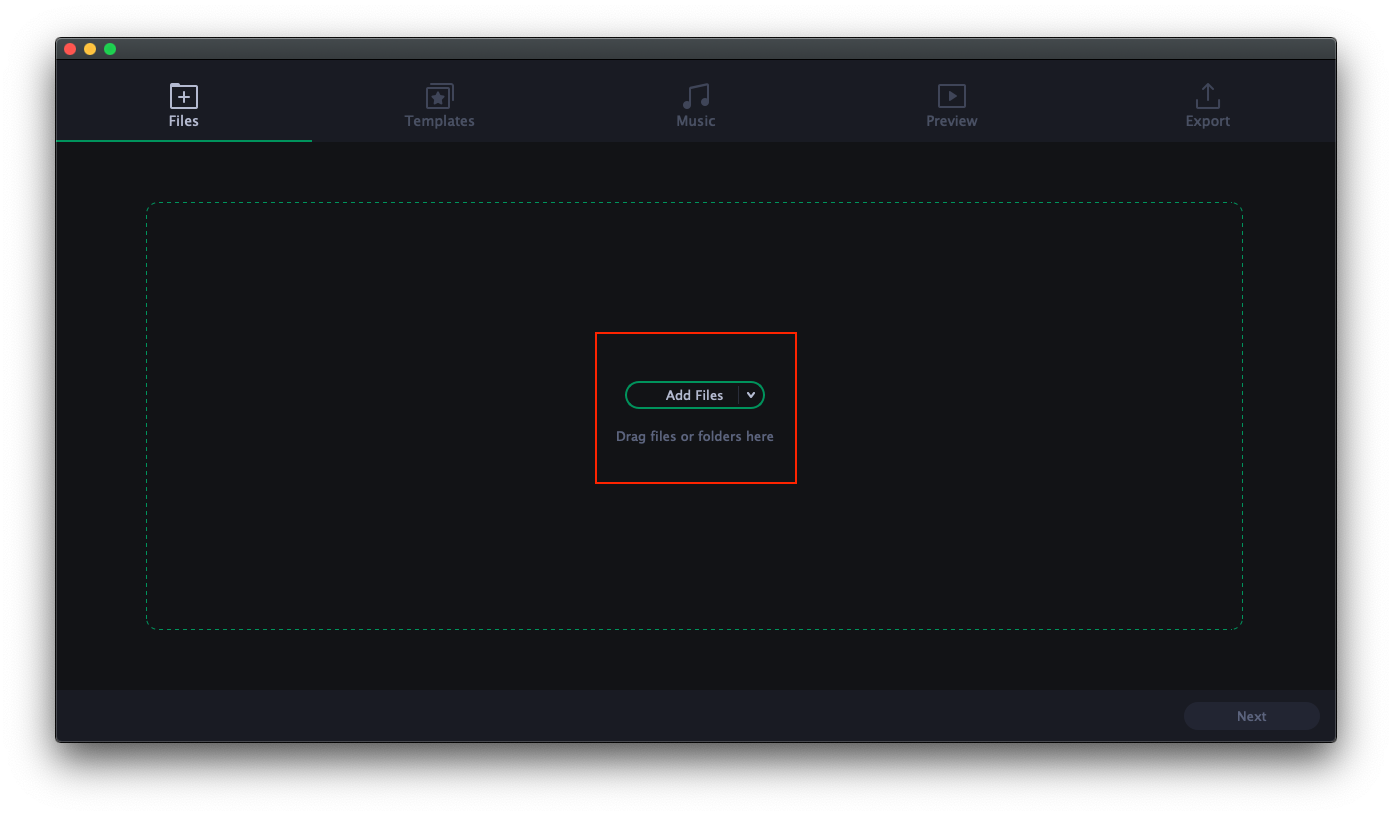
Bạn có thể Add nhiều lần, chọn các hình mà mình ưng ý nhất. Sau khi chọn xong, nhấn Next
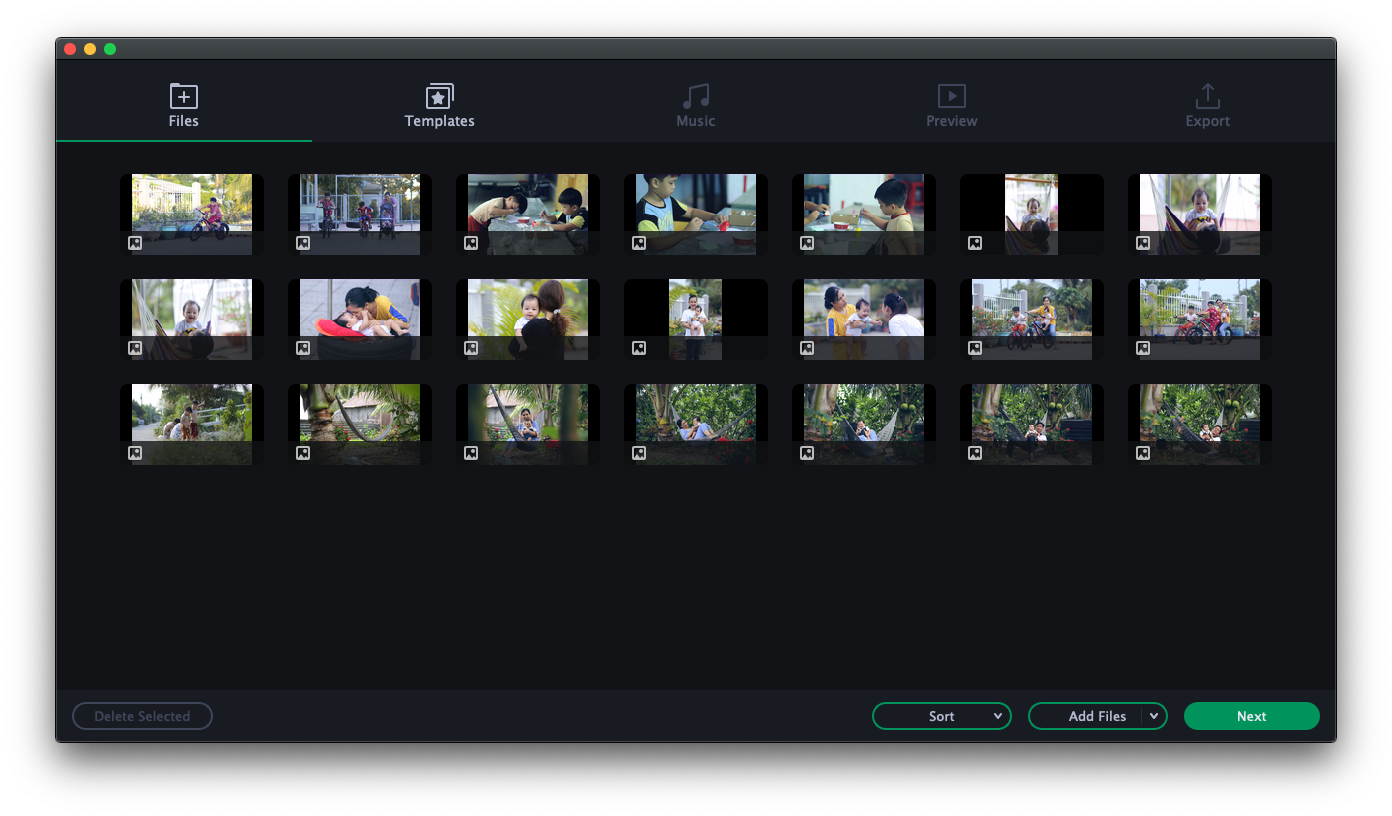
Qua phần Template, có rất nhiều Template cho bạn chọn bạn có thể nhấn vào để xem các kiểu chuyển cảnh mà bạn thích, hoặc có thể chọn vào Random transitions để phần mềm chọn ngẫu nhiên cho bạn. Sau khi chọn xong. Tiếp tục nhấn Next

Tại phần Music, bạn chọn tới File nhạc mà bạn muốn lồng ghép vào Video, có thể chọn nhiều file bằng cách nhấn vào dấu + Tùy số lượng hình nhiều hay ít mà bạn nên chọn một hay nhiều bài nhạc.

Tiếp tục nhấn Next. Tại đây bạn có thể chỉnh các thông số cho Video như hình (Chỉnh xong nhớ nhấn Apply). Sau khi chỉnh xong bạn có thể nhấn Play để xem Preview trước kết quả
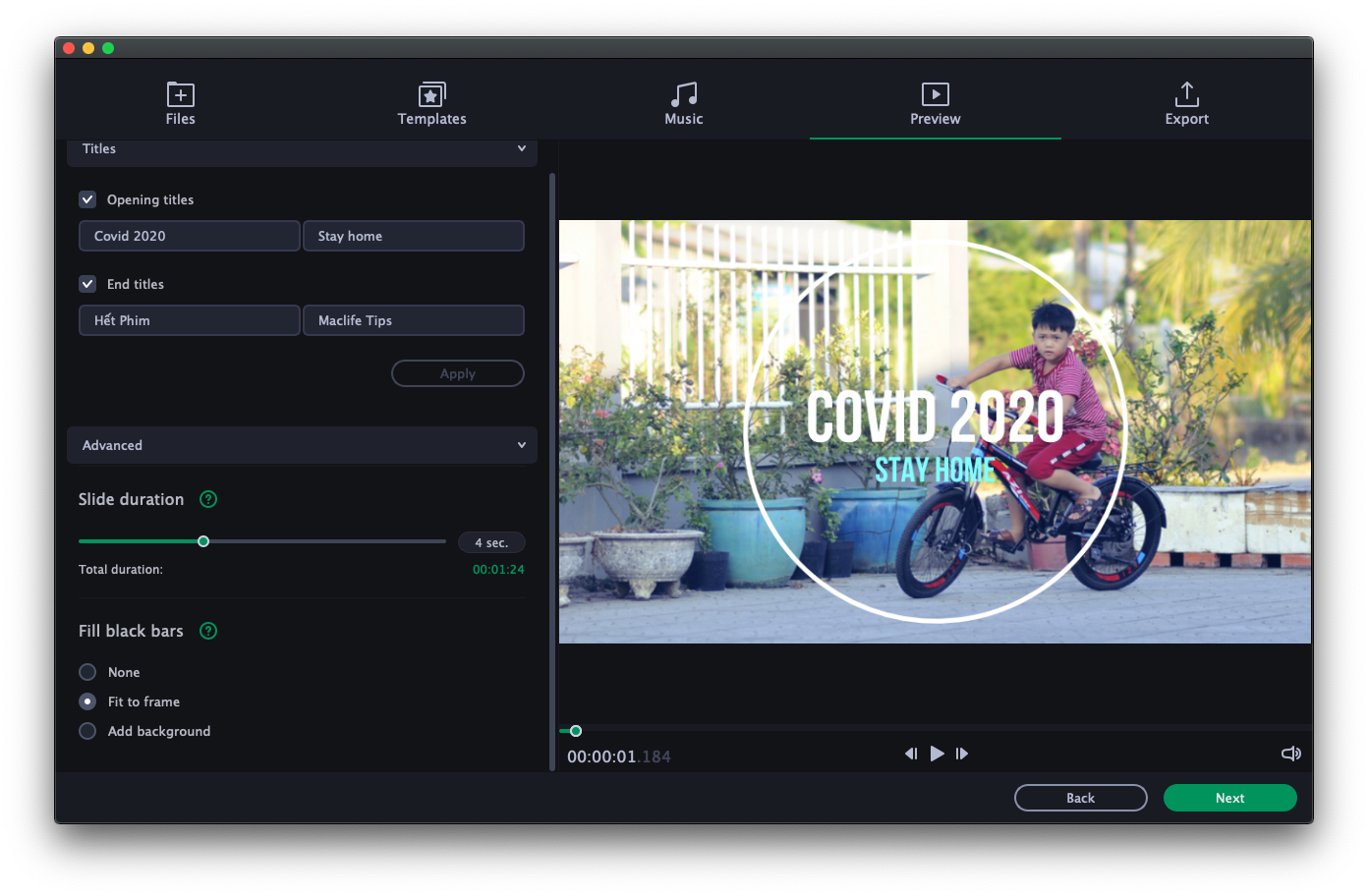
Tiếp tục nhấn Next qua cửa sổ Export, sẽ có 3 tùy chọn Save video, tiếp tục tinh chỉnh trong chế độ Manual hoặc Upload online luôn. Bạn nào thấy ưng ý rồi thì Save Video luôn, còn ai muốn tinh chỉnh thêm thì chọn Continue in Manual Mode để tinh chỉnh thêm

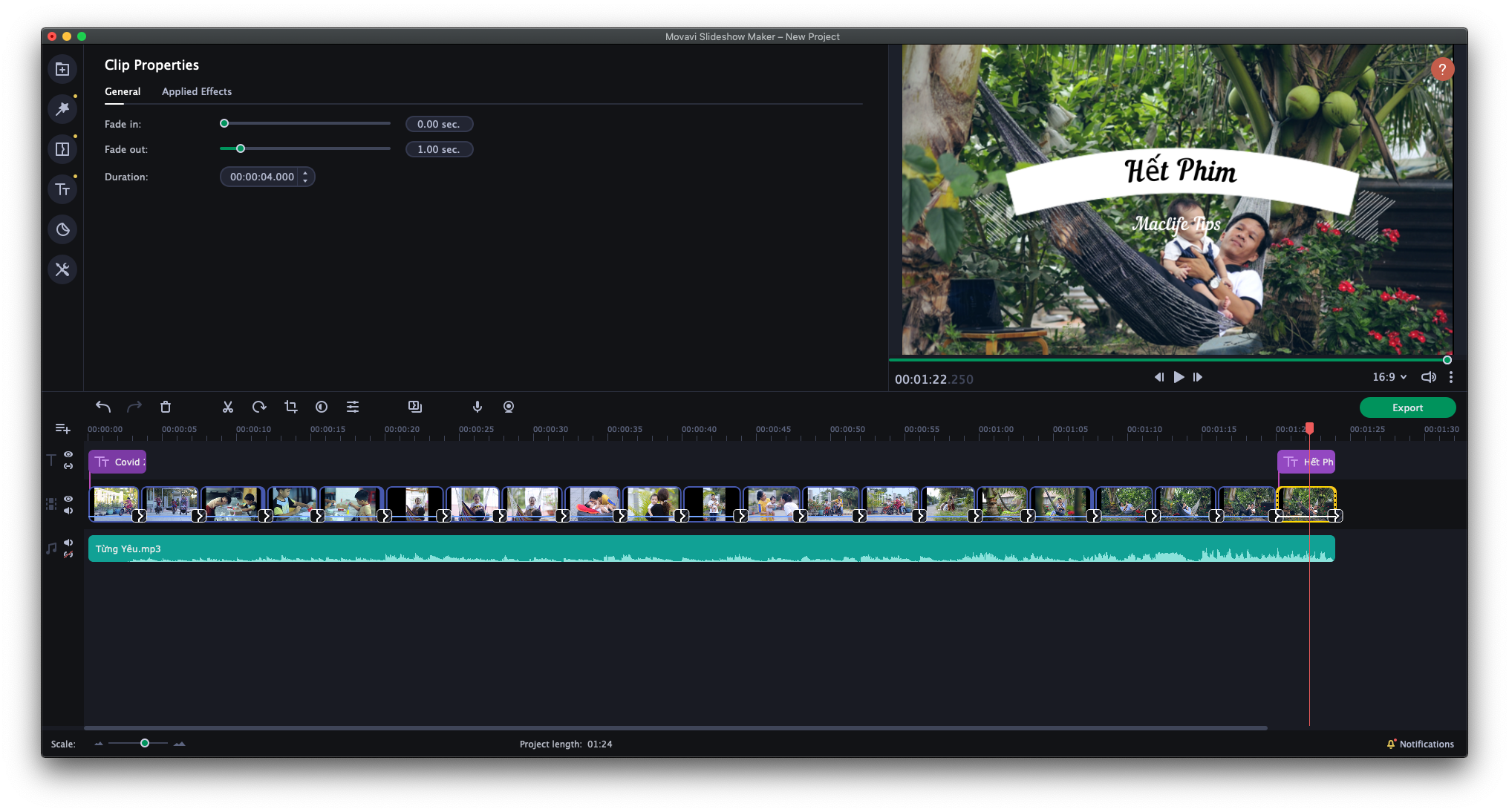
Ở Manual Mode bạn có thể chỉnh lại được rất nhiều thứ, ví dụ chỉnh lại kiểu chuyển cảnh cho từng hình, chỉnh màu cho từng hình, chỉnh lại timeline nhạc, crop lại hình…. Do có quá nhiều tính năng ở chế độ này nên phần này chừa lại cho các bạn tự khám phá ^_^
Chúc các bạn thành công – maclife.io