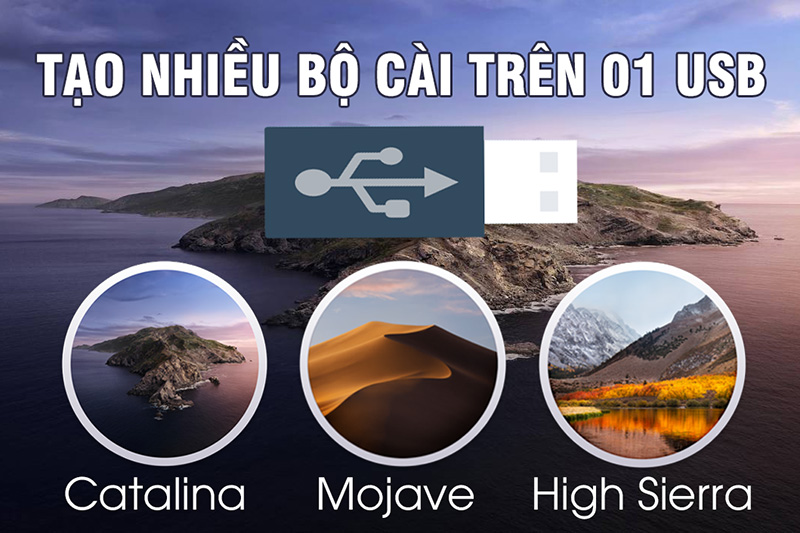
Bài này đặc biệt hữu ích dành cho các cửa hàng, hoặc những bạn đang dùng máy Mac, có 1 USB hoặc ổ cứng dư muốn tạo cùng lúc nhiều bộ cài trên 1 USB hoặc ổ cứng để có nhiều tuỳ chọn cài đặt lại máy trong trường hợp xảy ra sự cố.
Để làm được việc này thực ra cũng rất đơn giản. Như thường lệ mình cũng đã tự tạo cùng lúc 3 bộ cài trên USB 32gb của mình và chụp cũng như viết lại chi tiết toàn bộ quá trình mình làm, các bạn chỉ việc làm theo y hệt là được
I. Chuẩn bị
– 1 USB từ 16gb trở lên, tốt nhất là USB hoặc ổ cứng từ 32gb trở lên. Trong bài mình dùng USB 32gb để tạo 1 lúc 3 bộ cài lên USB này. Bạn nào dùng USB 16gb chỉ tạo được tối đa 2 bộ cài.
– Tải đầy đủ các bộ cài mà bạn muốn tạo trên USB. Trong bài này mình tạo cả 3 bộ cài gồm: Catalina 10.15.3,Mojave 10.14.6 và High Siera 10.13.6. Bộ cài Mac các bạn có thể tải tại link dưới đây:
Các bộ cài đặt macOS
II. Quá trình tạo bộ cài
Bước 1. Format USB hoặc ổ cứng
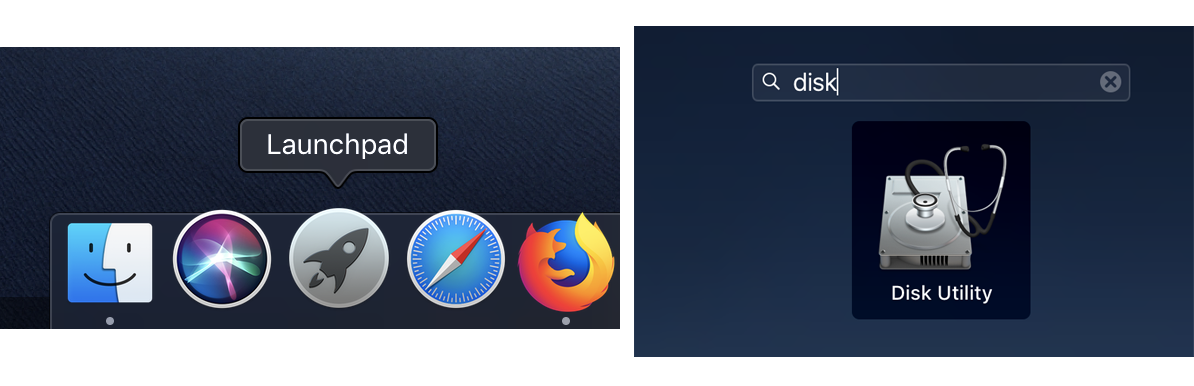
Các bạn vào Disk Utility (nhấn Launchpad, gõ Disk là thấy)
Sau đó các bạn format USB (hoặc ổ cứng, từ giờ mình chỉ ghi USB, ổ cứng tương tự), theo như hướng dẫn sau:
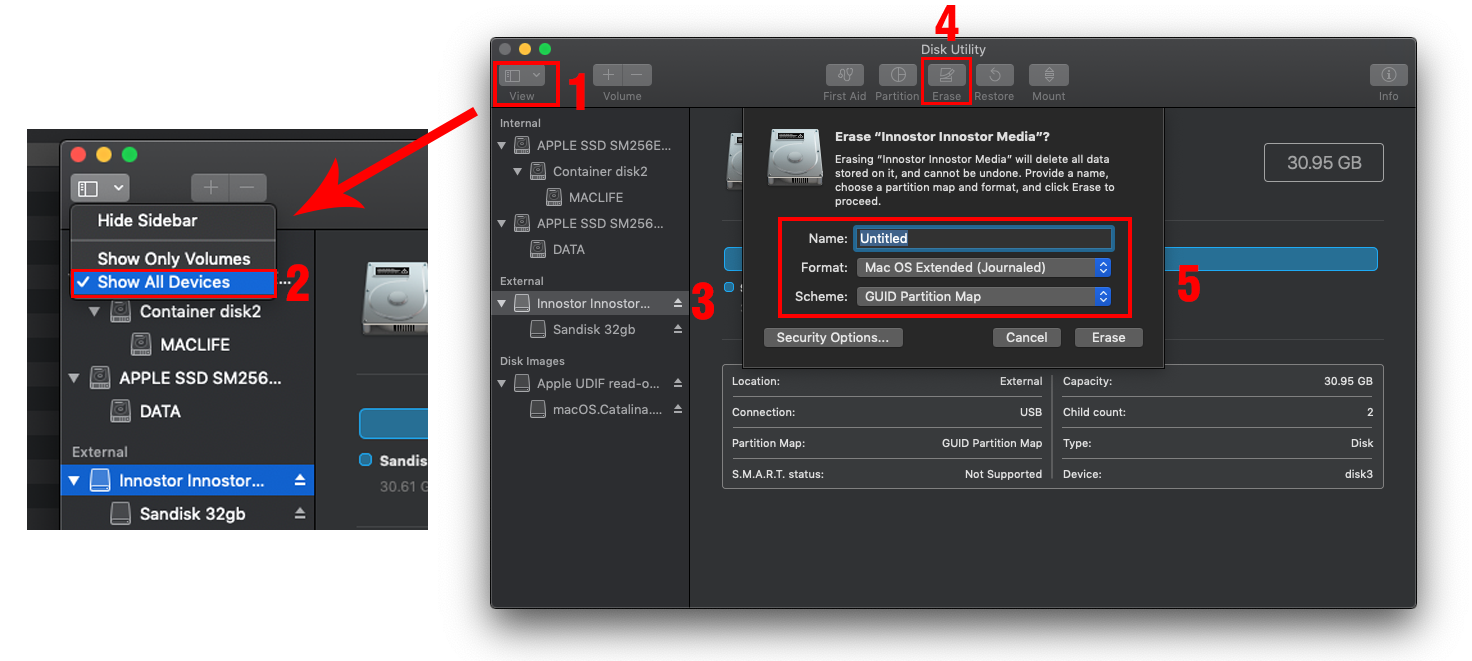
Nhớ làm đúng thứ tự mình ghi chú trên hình. Mục Số 3 nhớ chọn vào tên USB rồi nhấn Erase chứ không phải nhấn vào phân vùng trên USB. Sau đó Format USB với thông tin đúng như hình (Phần tên các bạn nên giữ nguyên mặc định là Untitled để xíu nữa copy Code để tạo USB các bạn khỏi phải đổi gì hết cho dễ)
Tên: Untitled
Format: Mac OS Extended (Journaled)
Scheme: GUID Partition Map
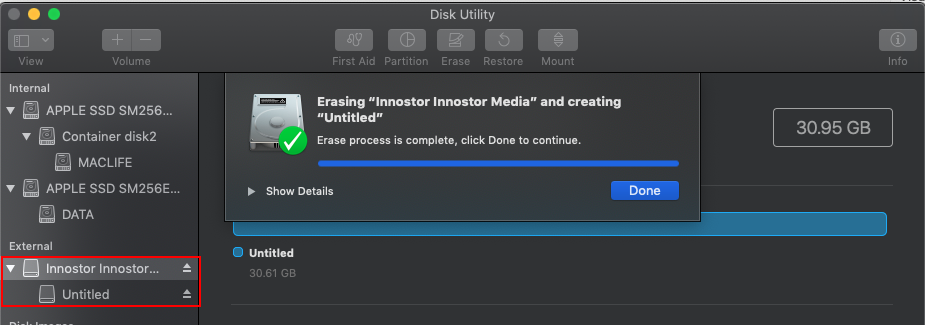
Sau đó nhấn Erase, hình USB của bạn sau khi Erase (Format) xong.
Bước 2. Chép bộ cài cần tạo vào thư mục Application
Sau khi tải bộ cài cần thiết xong. Trong bài này mình hướng dẫn tạo cả 3 bộ cài luôn, nên mình chép cả 3 bộ cài vào thư mục Application (Nắm kéo vào thư mục Application là được)
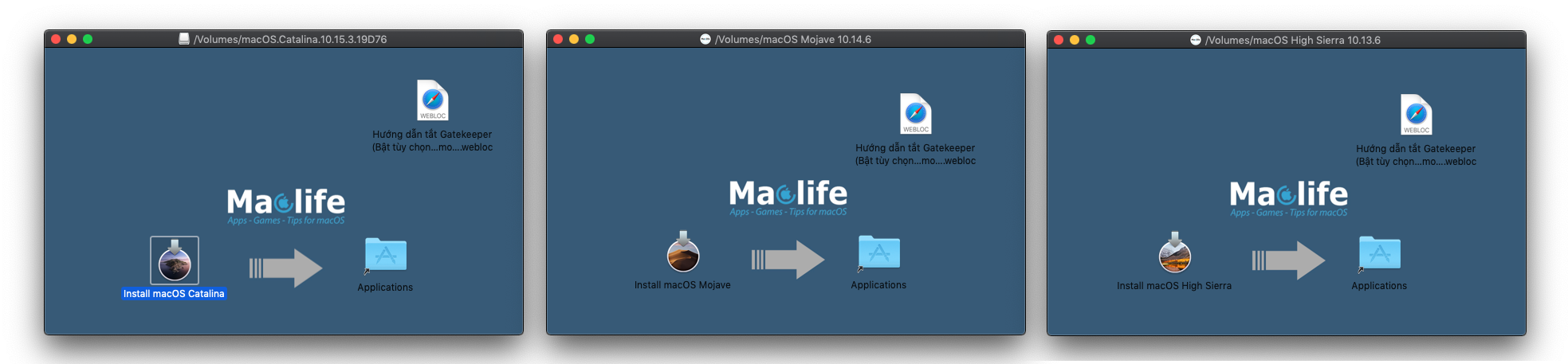
Lúc này trong thư mục Application của bạn sẽ có 3 bộ cài với 3 cái tên như sau: Install macOS Catalina,Install macOS Mojave, Install macOS High Sierra. Kiểm tra kĩ chỗ này để nếu bạn có tải bộ cài hoặc có sẵn bộ cài trên máy thì sửa tên lại như hình để xíu nữa copy CODE tạo bộ cài khỏi phải sửa. Nếu bạn hiểu lệnh có thể tự sửa thì sao cũng được.

Bước 3.Tạo bộ cài
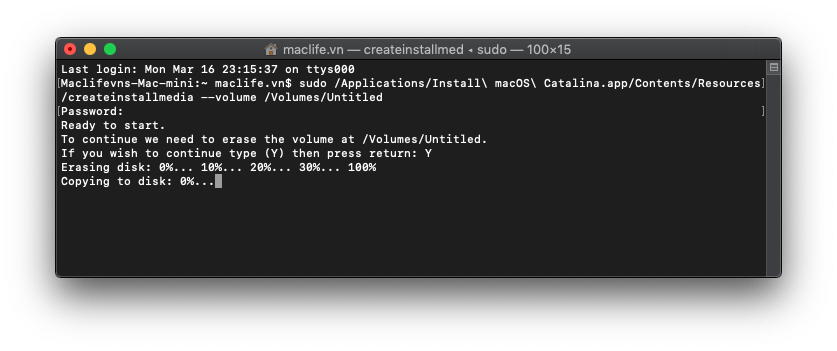
3.1 Các bạn tạo bộ cài macOS Catalina trước bằng cách mở lại Terminal và Copy dòng lệnh sau:
sudo /Applications/Install macOS Catalina.app/Contents/Resources/createinstallmedia --volume /Volumes/Untitled
Dán vào cửa sổ Terminal, nhấn Enter > Nhập mật khẩu đăng nhập máy (lúc nhập không hiện gì đâu nhá, cứ gõ đúng là được). Sau đó Enter> gõ Y để xác nhận rồi tiếp tục Enter. Terminal bắt đầu quá trình tạo bộ cài như hình.
Bạn đợi tới khi tạo bộ cài hoàn tất. Tiếp tục mở lại Disk Utility. Lúc này USB của bạn sẽ có tên là Install macOS Catalina.
3.2: Chia thêm phân vùng để tạo các bộ cài khác.
Việc của bạn bây giờ là tạo thêm các phân vùng khác để chép thêm các bộ cài khác là Mojave và High Sierra. Trong bài này mình cần tạo thêm 2 bộ cài nữa ngoài bộ cài Catalina vừa đã hoàn tất ở trên. Các bạn làm theo hướng dẫn sau:
Chọn vào tên USB ở trên cùng > rồi chọn Partition (Xem lại hình ở bước 1 nếu không hiện được tên USB)
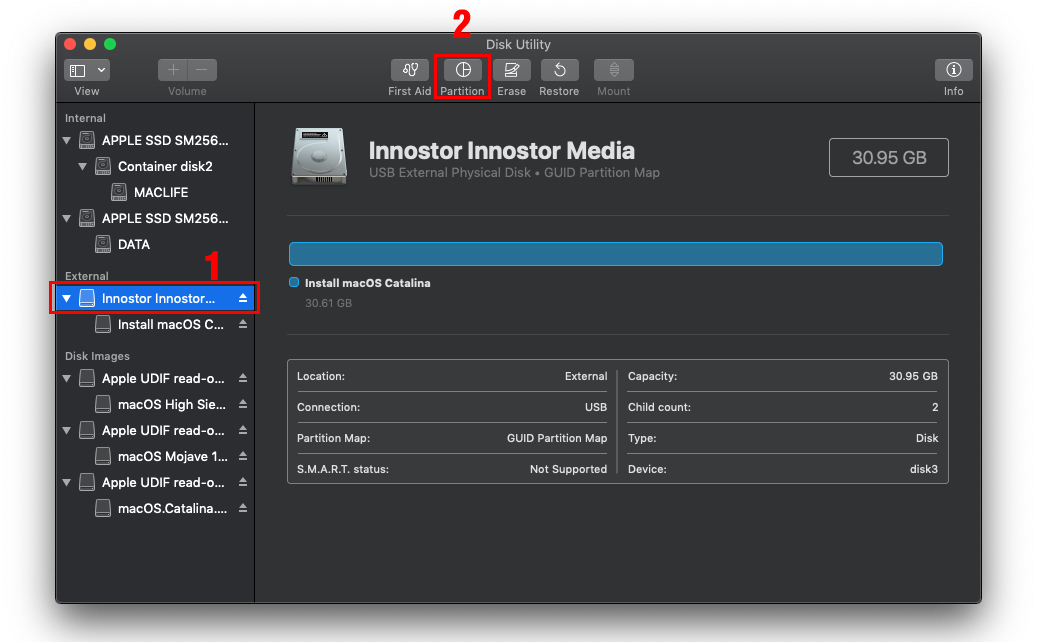
Nhấn dấu +2 lần để tạo thêm 2 phân vùng nữa. Bạn nào chỉ muốn tạo thêm bộ cài Mojave thì chỉ cần nhấn dấu + thêm 1 lần là được. Sau khi nhấn dấu + 2 lần thì USB của bạn sẽ được chia thêm như sau:
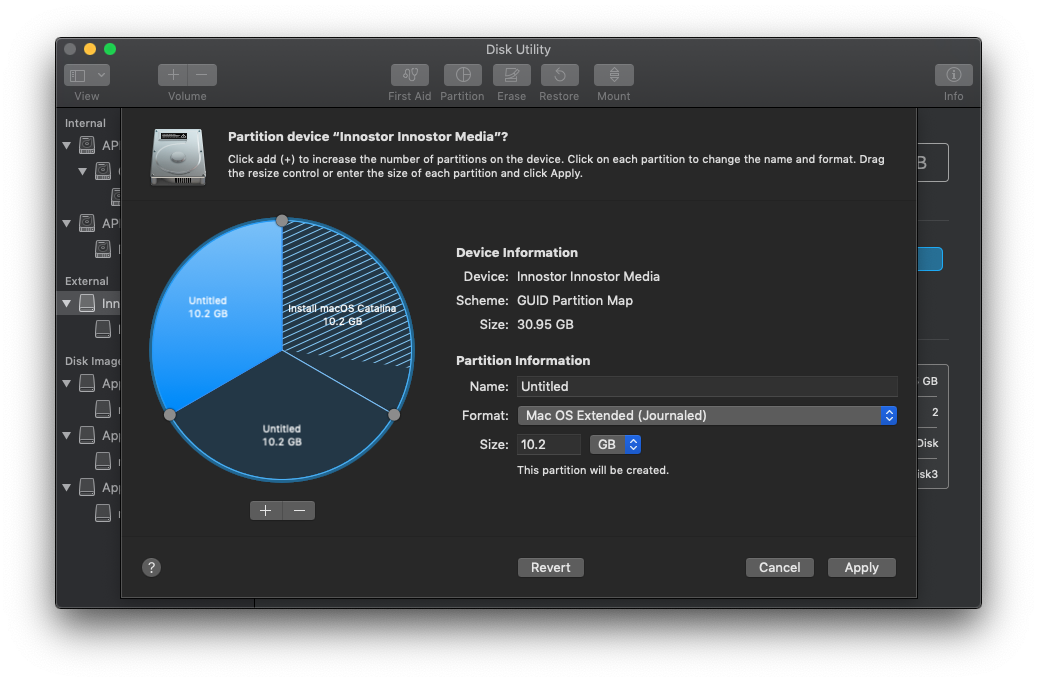
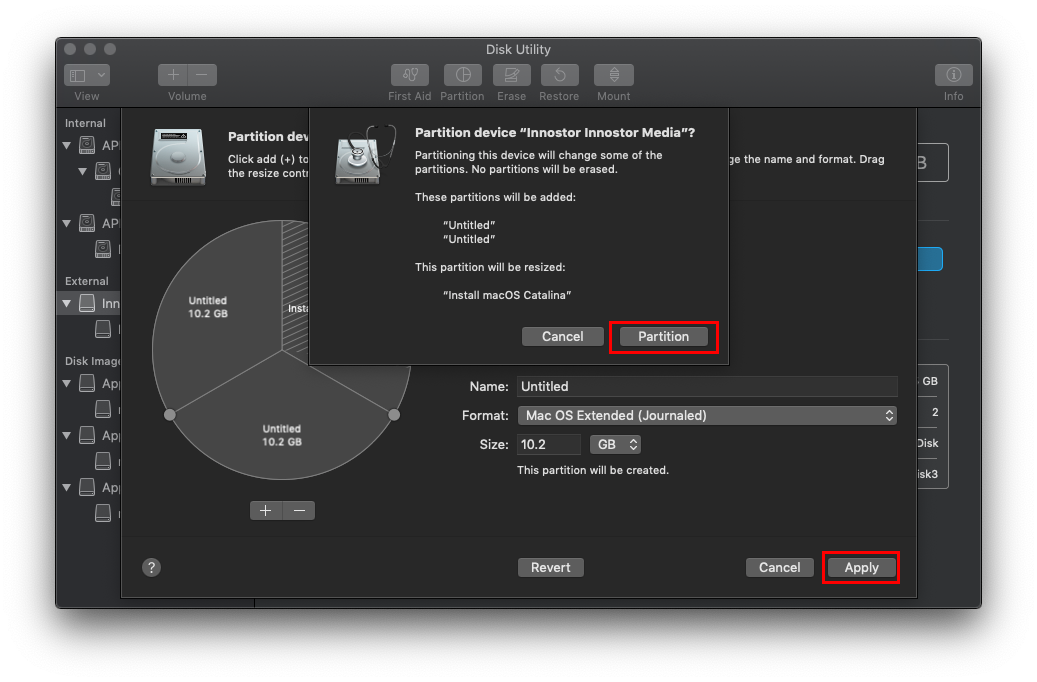
Nhấn Apply và chọn Partition
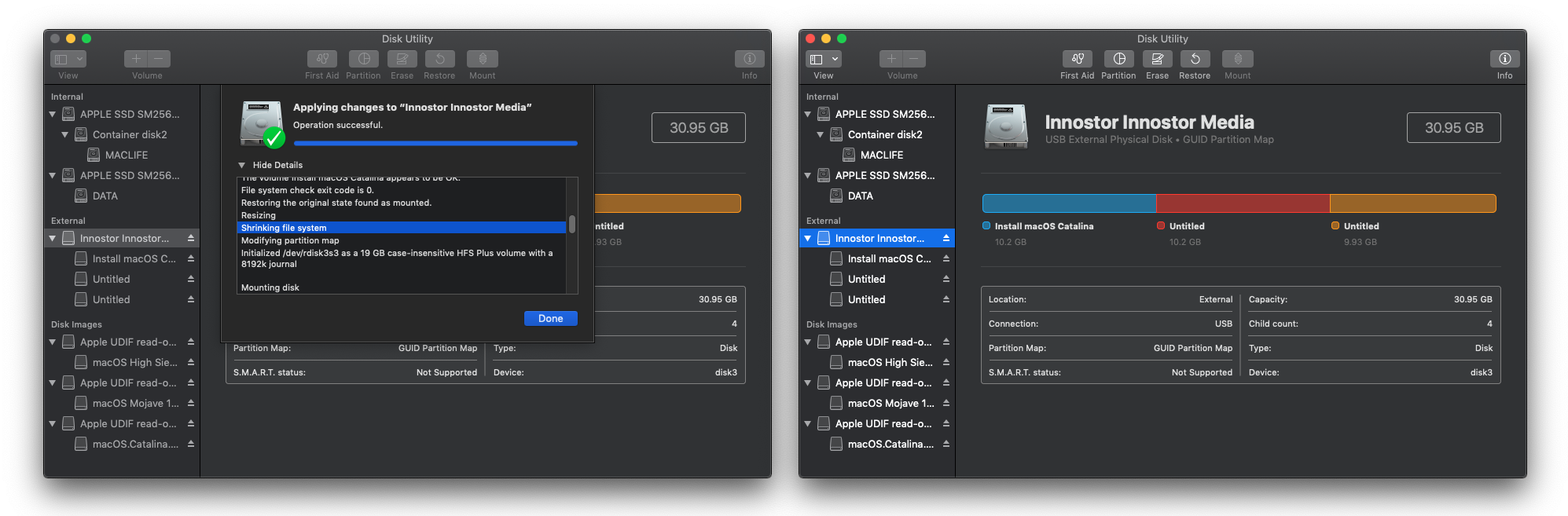
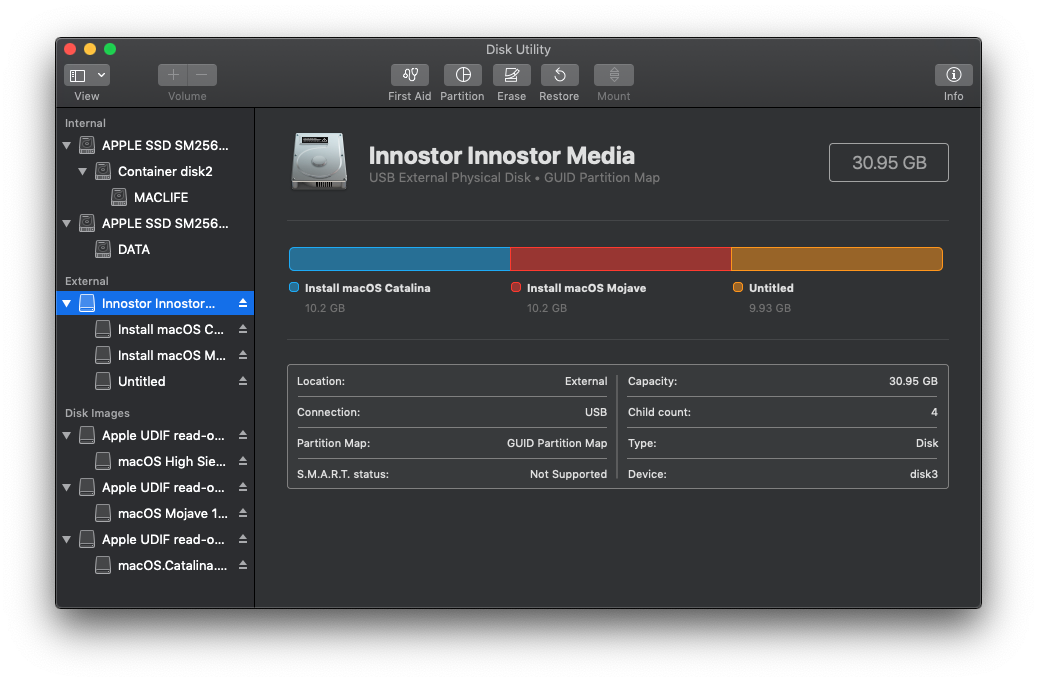
Đợi 1 lúc cho Disk Utility làm việc, tuỳ theo tốc độ USB mà bước này có thể khá lâu. Sau khi chia xong thì USB của bạn sẽ như sau:
3.3: Tạo tiếp bộ cài macOS Mojave
Bạn tiếp tục mở lại Terminal và Copy lệnh sau đây:
sudo /Applications/Install macOS Mojave.app/Contents/Resources/createinstallmedia --volume /Volumes/Untitled --nointeraction
Cũng Enter rồi nhập mật khẩu đăng nhập máy như đã làm với Catalina ở trên, rồi Enter và đợi cho quá trình tạo hoàn thành.
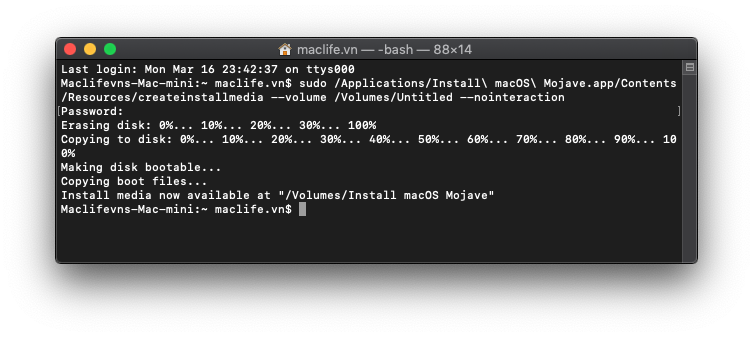
Hình USB của bạn sau khi hoàn thành 2 bộ cài: Catalina và Mojave
3.4. Tạo tiếp bộ cài macOS High Sierra.
Sau khi tạo xong bộ cài macOS Mojave, bạn sẽ còn dư lại 1 phân vùng Untitled. Làm tương tự với phân vùng còn lại. Copy dòng lệnh sau và dán vào cửa sổ Terminal.
sudo /Applications/Install macOS High Sierra.app/Contents/Resources/createinstallmedia --volume /Volumes/Untitled
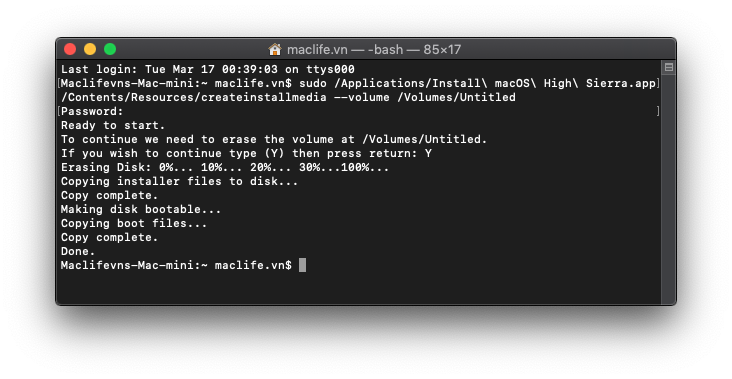
Chú ý:Bạn nào ở bước này bị lỗi “Untitled is not a valid volume mount point” như hình sau:

Có 2 cách xử lý:1. Vô Disk Utility Erase và tạo lại phân vùng Untitled (Phân vùng cuối). 2. hoặc copy lệnh tới chỗ tô đỏ trong hình trên, Sau đó mở cửa sổ có phân vùng Untitled và kéo vào Terminal. Có thể lúc nào đoạn cuối của câu lệnh sẽ là – – Volume /Volumes/Untitled 1
Sau khi tạo xong thì USB của bạn sẽ có 3 phân vùng như sau:
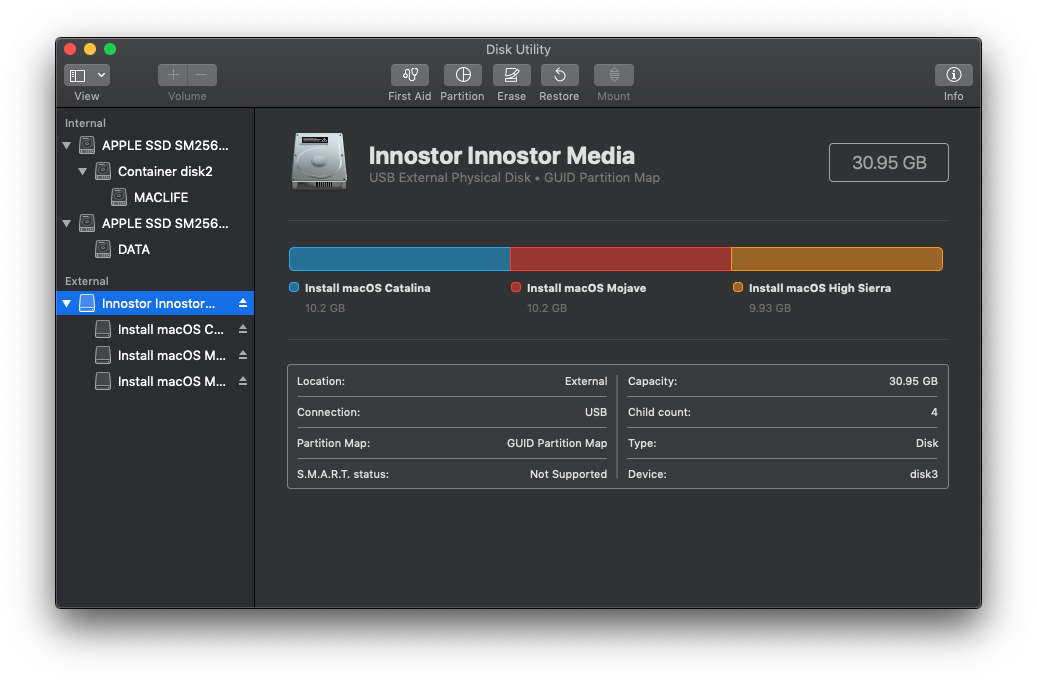
Giờ đây chỉ với 1 USB 32GB, bạn đã có 1 USB chứa cả 3 bộ cài macOS phổ biến nhất. Bạn nào có USB 16gb vẫn có thể tạo 2 bộ cài gồm Catalina và Mojave ngon lành. Thử tắt máy, khởi động lại, đè Option và chọn vào bộ cài để cài máy lại thử xem sao ^_^
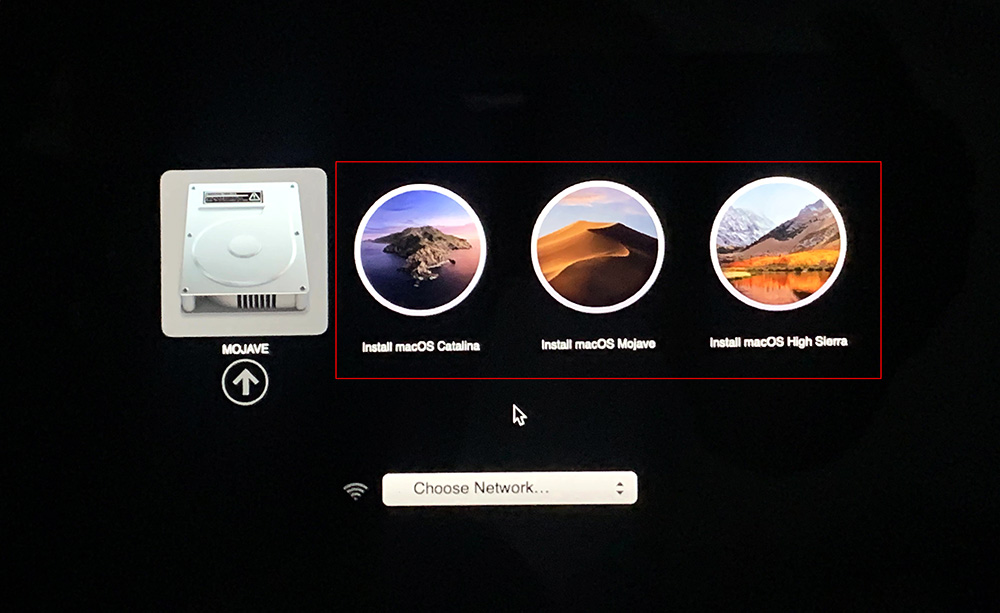
Giao diện boot USB của mình sau quá trình tạo 3 bộ cài ở trên.
Gửi lời cảm ơn tới bạn Đặng Nam đã đưa link và ý tưởng để mình hoàn thành bài này
Chúc các bạn thành công – maclife.io