Tải và cài đặt DeskIn trên MacBook/iMac (macOS)
DeskIn là phần mềm hỗ trợ cài đặt phần mềm máy tính từ xa cho MacBook
Dưới đây là 3 bước ngắn gọn để tải và cài đặt DeskIn trên Mac của bạn:
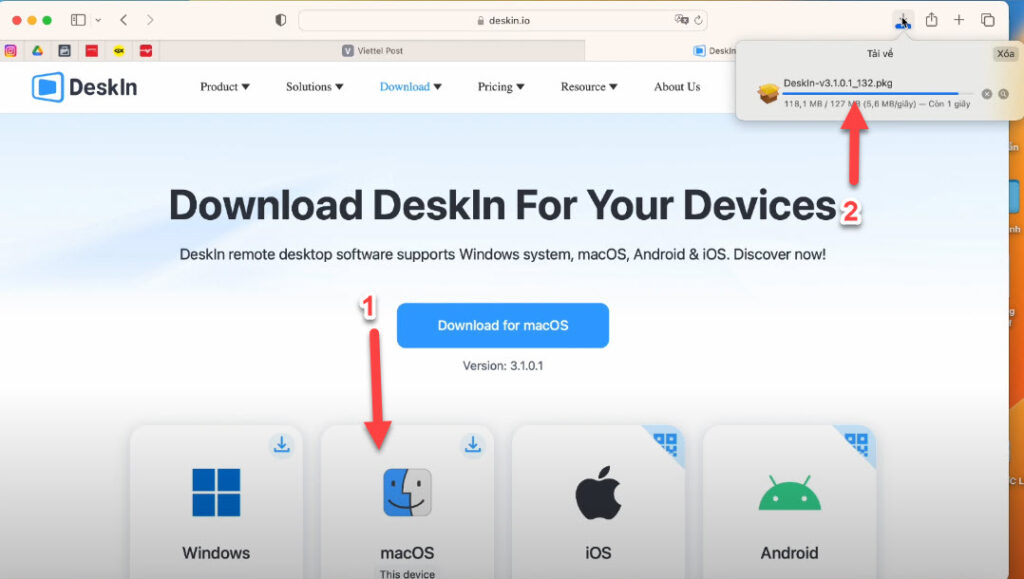
Bước 1: Bấm Tải về tệp cài đặt
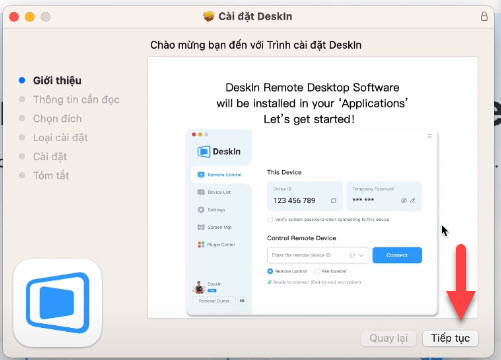
Tiếp theo Cài đặt DeskIn Client
- Tìm và mở file cài đặt DeskIn vừa tải về (file
.dmg) trong thư mục Tải về (Downloads) .
BƯỚC 2: Bấm Vào Set Now (thiếp lập)
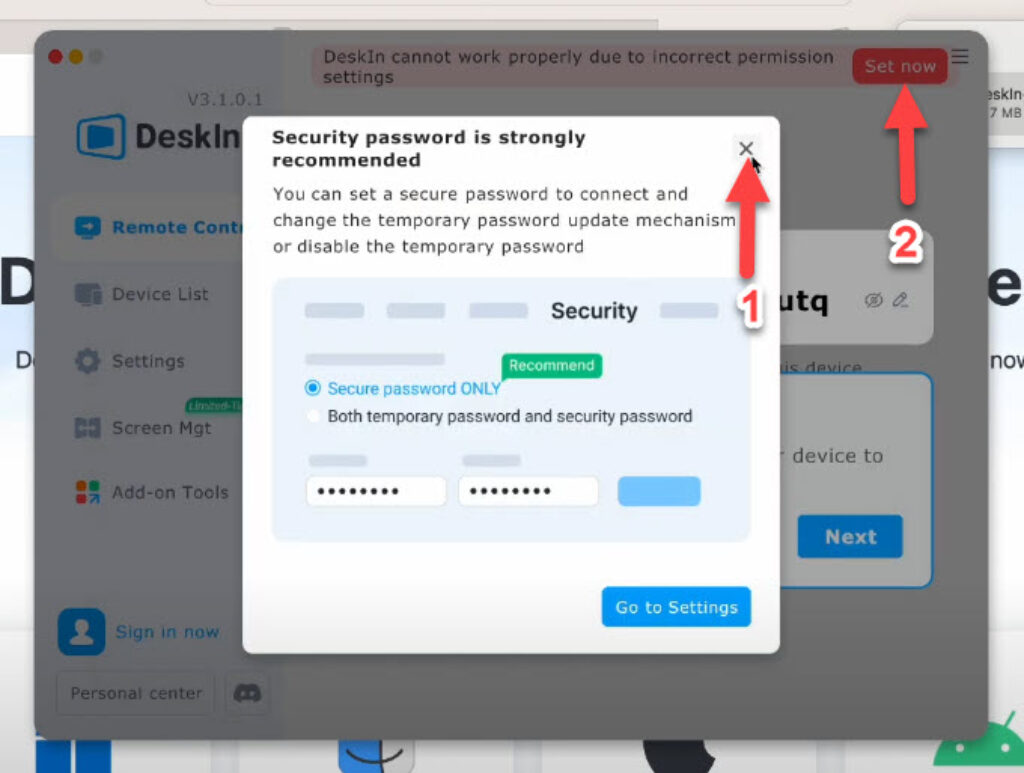
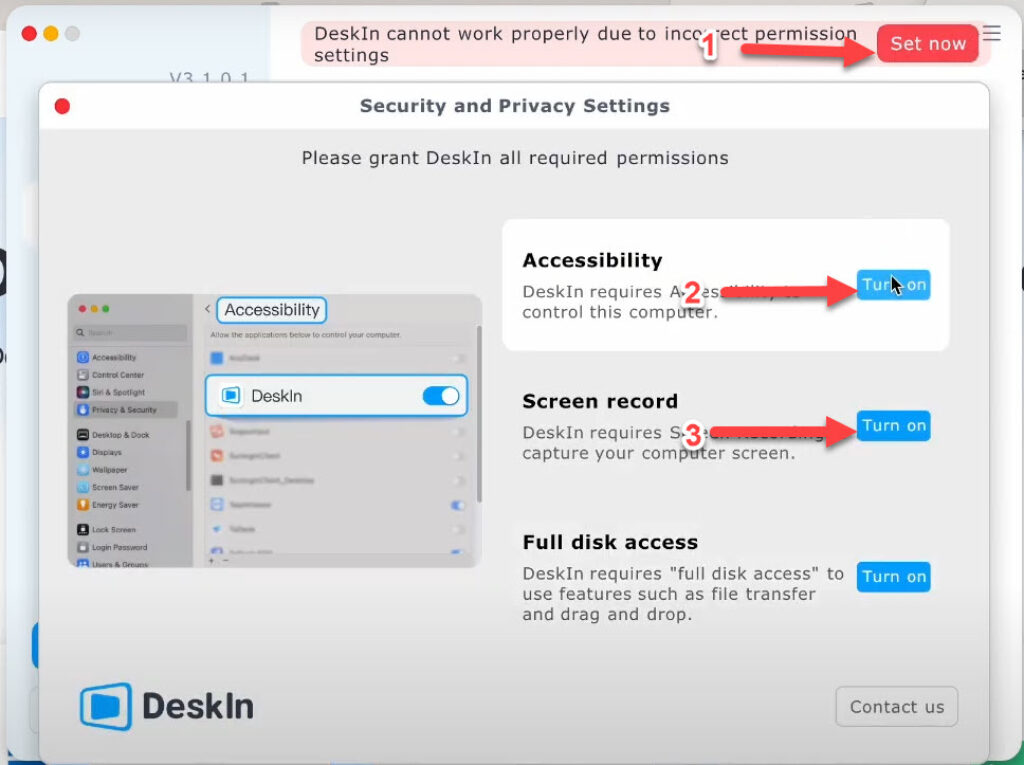
Bước 3: Mở và cấp quyền ( bước quan trọng cần thực hiện )
- Bấm Vào Set Now (thiếp lập)
-
Mở DeskIn lần lượt bấm vào 2 nút Turn On → cho phép chạy ứng dụng.
-
Turn On Accessibility (Truy cập)
-
Turn On Screen Recording (Ghi hình màn hình)
-
Tiếp theo..
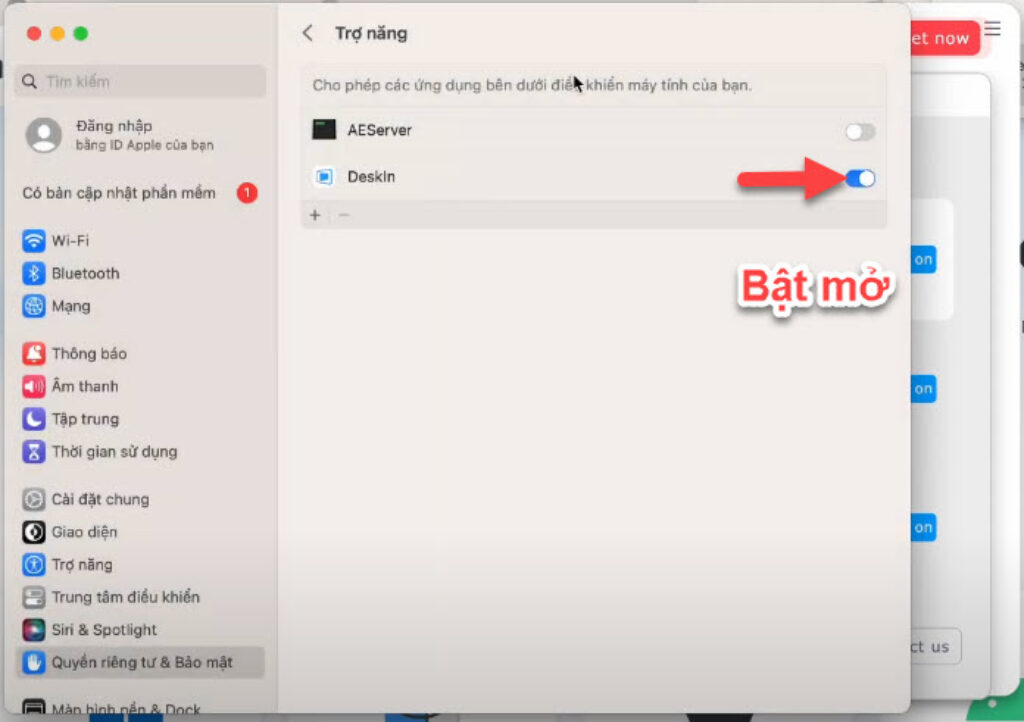
Tiếp theo..
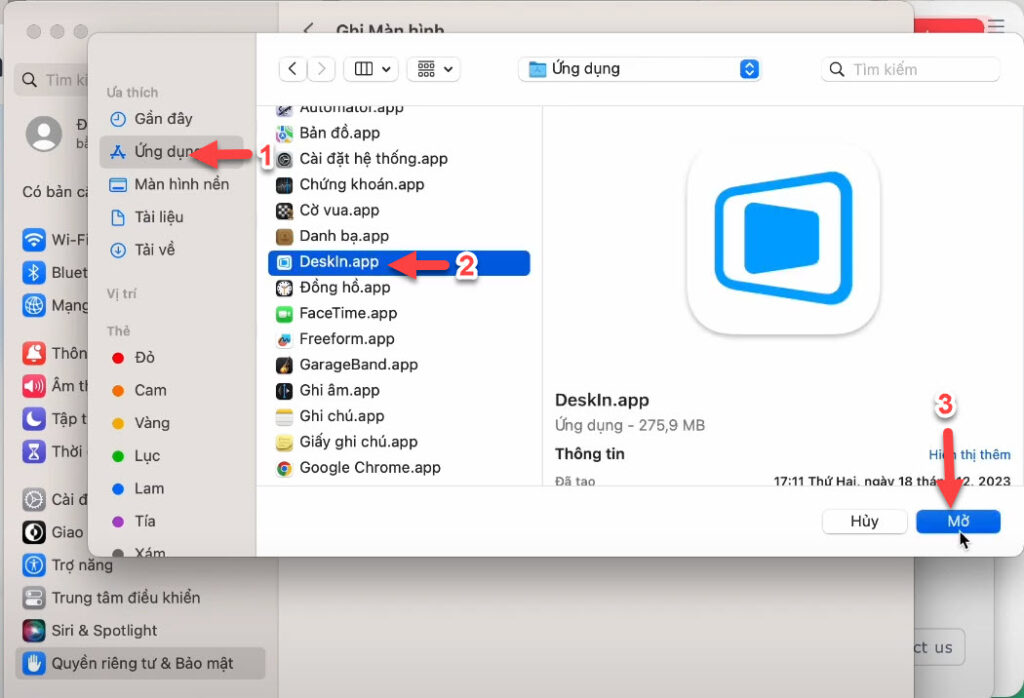
Bước 4: Sử dụng
Để người khác điều khiển máy Mac của bạn, bạn chia sẻ ID và Mật khẩu này cho họ.
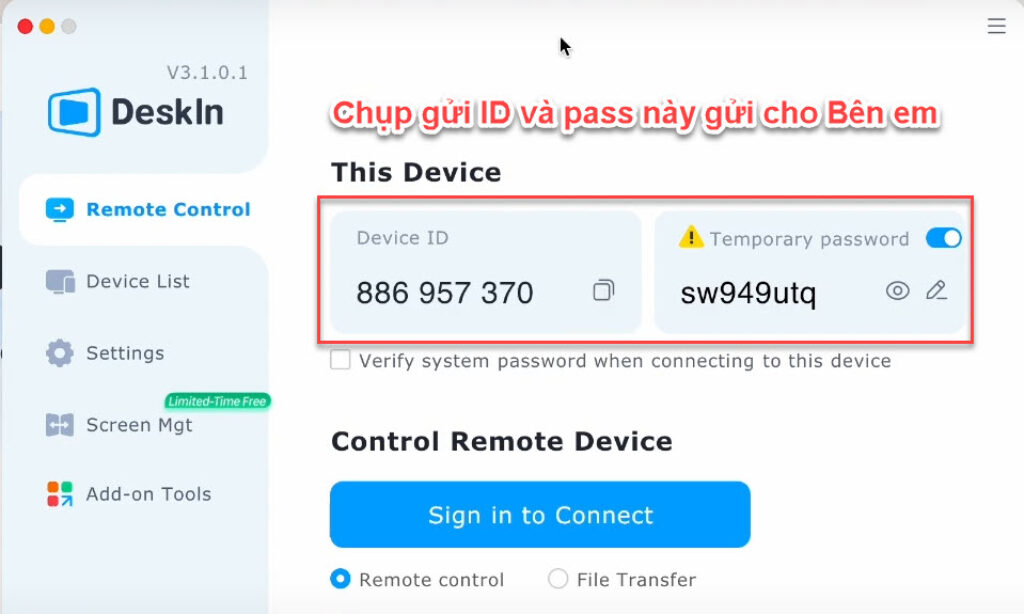
- Sử dụng: Giao diện DeskIn sẽ hiển thị ID thiết bị của bạn và một Mật khẩu tạm thời. thoát phần mềm mật khẩu sẽ thay đổi khi muốn ngừng kết kết nối an toàn và bảo mật.
HOẶC XEM VIDEO HƯỚNG DẨN CHI TIẾT HƠN: