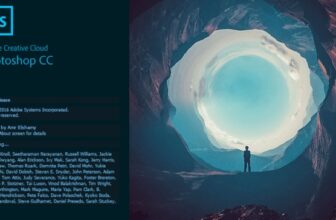
Hướng dẩn tải và cài Adobe Photoshop cho macOS 2025
Quy trình chính thức và được khuyến nghị để tải và cài đặt Adobe Photoshop cho macOS là thông qua ứng dụng Adobe Creative Cloud Desktop.
Dưới đây là các bước hướng dẫn chi tiết (áp dụng cho các phiên bản mới, bao gồm cả 2025):
I. Yêu cầu hệ thống tối thiểu (Khuyến nghị)
Trước khi cài đặt, bạn nên kiểm tra cấu hình máy Mac của mình. Mặc dù các yêu cầu có thể thay đổi tùy phiên bản, nhưng đây là những thông số cơ bản được khuyến nghị cho hiệu suất tốt:
II. Hướng dẫn Tải và Cài đặt Photoshop
Cách được khuyến nghị nhất là sử dụng Creative Cloud Desktop để đảm bảo bạn luôn nhận được phiên bản mới nhất, chính hãng và tương thích:
Bước 1: Truy cập và Đăng nhập Adobe Creative Cloud
- Truy cập trang web chính thức của Adobe Creative Cloud:
creativecloud.adobe.com. - Đăng nhập bằng Adobe ID của bạn. Nếu chưa có, bạn cần đăng ký một tài khoản Adobe ID miễn phí.
Bước 2: Tải và Cài đặt Ứng dụng Creative Cloud Desktop
- Tìm và tải về ứng dụng Creative Cloud Desktop từ trang web của Adobe.
- Mở tệp cài đặt và làm theo hướng dẫn trên màn hình để cài đặt ứng dụng này lên máy Mac của bạn.
Bước 3: Cài đặt Adobe Photoshop
- Mở ứng dụng Creative Cloud Desktop đã cài đặt.
- Đăng nhập bằng Adobe ID của bạn.
- Trong danh sách các ứng dụng Adobe, tìm Photoshop.
- Nhấn nút “Install” (Cài đặt) hoặc “Free Trial” (Dùng thử miễn phí) nếu bạn muốn dùng thử 7 ngày trước khi mua bản quyền.
- Creative Cloud sẽ tự động tải xuống (thường khoảng 4 GB hoặc hơn) và cài đặt Photoshop lên máy Mac của bạn.
- Sau khi hoàn tất, bạn có thể nhấn “Open” (Mở) để khởi chạy và bắt đầu sử dụng Photoshop.
💡 Lưu ý: Bạn có thể chọn dùng thử miễn phí 7 ngày ngay cả khi không nhập thông tin thanh toán (tùy khu vực), nhưng sau thời gian này, bạn sẽ cần mua gói đăng ký (tháng hoặc năm) để tiếp tục sử dụng đầy đủ tính năng.
Hướng dẫn này sẽ giúp bạn cài đặt Photoshop 2025 (hoặc phiên bản mới nhất) thông qua kênh chính thức của Adobe: Hướng dẫn cài đặt Ph0toshop 2025 trên Macbook.
Tải và cài photoshop