

File cài bình thường mà ae tải ở những chỗ khác đa số đều không chạy được trên M1, còn các file có ghi hỗ trợ M1 là mình dùng cách này để Load về, nay mình viết bài này để ae có thể tự tải các phiên bản Adobe có thể chạy cài được trên M1 (nhưng cũng chạy được trên Mac Intel)
Bước 1: mở Terminal, dán dòng lệnh sau đây và Enter > Lệnh này sẽ tạo file Adobe Packager. command nằm trong thư mục Application
/bin/bash -c "$(curl -fsSL https://gist.github.com/thpryrchn/c0ea1b6793117b00494af5f05959d526/raw/install.sh)"
Hoặc
git clone https://github.com/Drovosek01/adobe-packager
Hoặc cũng có thể dùng luôn file mình up sẵn lên Fshare tại đây (tải xong giản nén chép vào Application): Maclife Download
Lưu ý: lệnh trên cần Xcode trước, nếu ai chưa cài thì chạy thêm lệnh này để cài xcode:
xcode-select --install
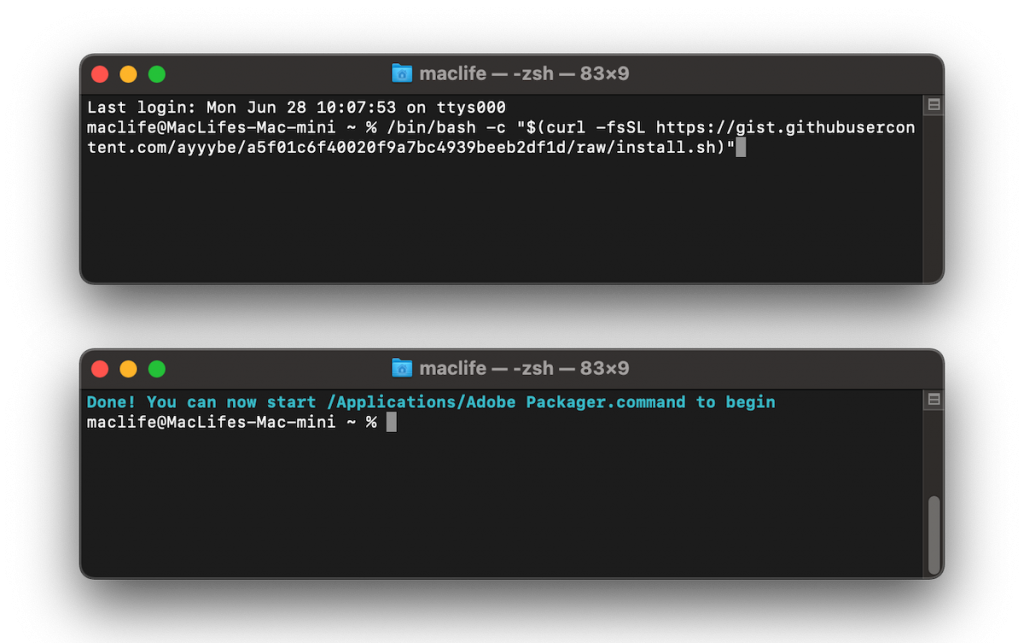
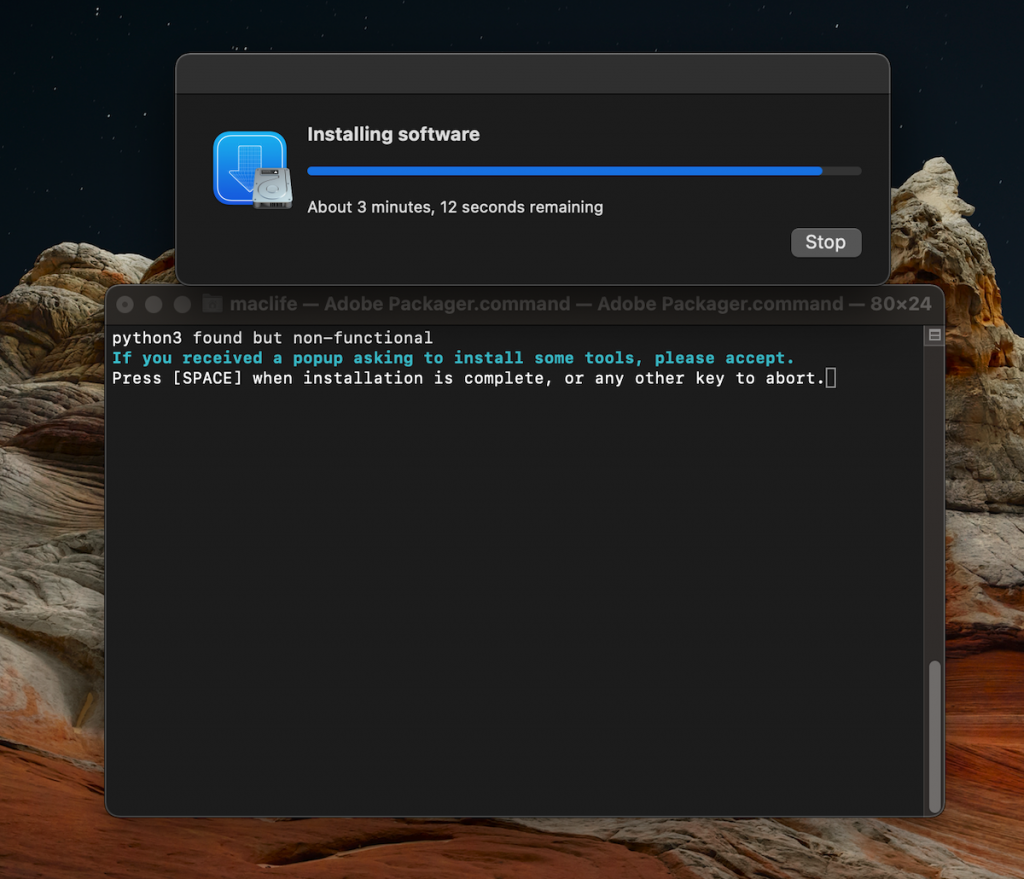
Bước 2: Vào thư mục Application> Chạy file Adobe Packager. command. Ở lần đầu chạy có thể máy sẽ yêu cầu cài thêm Python 3 nếu chưa cài, sau khi cài xong nhấn phím Space (khoảng trắng)
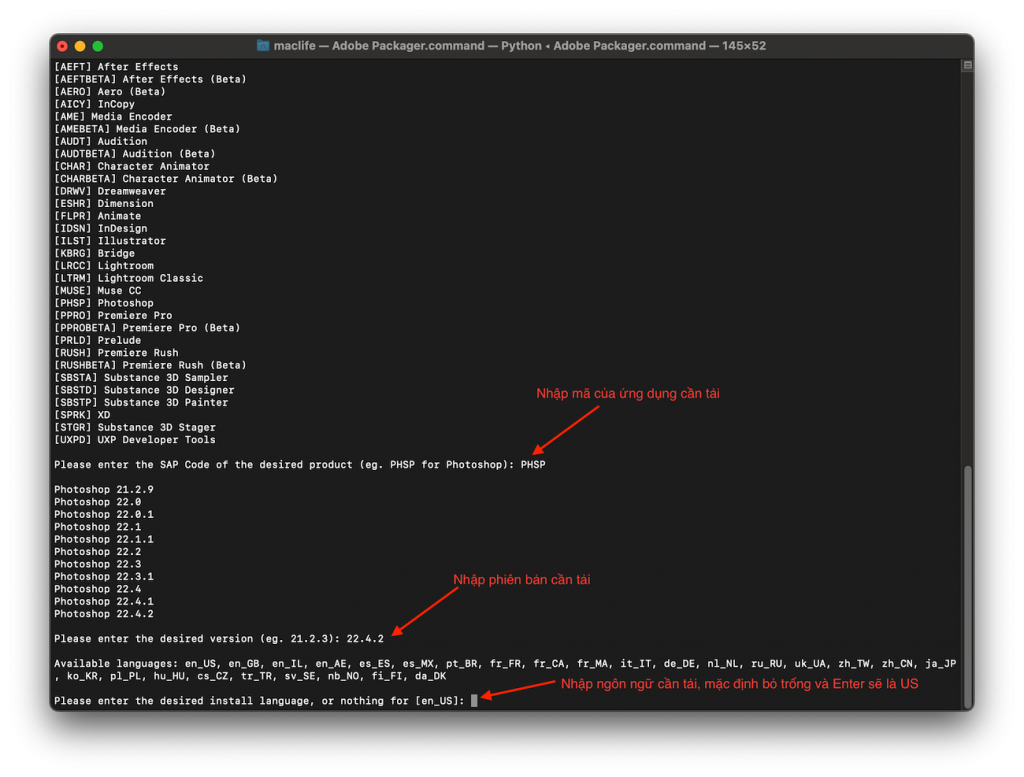
Bước 3: Nhập mã của ứng dụng trong bộ Adobe cần tải, phiên bản cần tải, ngôn ngữ cần tải và Enter
Bước 4: Chọn chỗ lưu File tải về

Như vậy là bạn đã có được gói cài đặt phiên bản cần thiết, để cài được các bạn chỉ cần kiểm tra và tải đúng phiên bản Zii mới nhất hiện tại có hỗ trợ, hoặc các phiên bản mà Zii hoạt động tốt nhất, chi tiết các phiên bản Zii có thể xem ở đây: Adobe Zii 6.x (Xem ở mục chi tiết thay đổi trong các bản cập nhật)
– Sau này cần tải thêm Apps nào chỉ cần vào Application> Chạy file Adobe Packager. command và làm như trên để tải
Sau khi đã có phiên bản phù hợp với Zii thì làm theo thứ tự sau để có thể cài được trên M1:
Bước 1: Vẫn cần cài Creative Cloud trước (chỉ cài Creative Cloud thôi)
Bước 2: Chạy bộ cài đã tải ở trên
Bước 2: Nếu bị lỗi như hình sau đây:

Bạn mở Mở Terminal, gõ lệnh sau:
xattr -cr Kéo file cần cài vào
Ví dụ mình để file cài ngoài Desktop thì sau khi kéo file vào, lệnh của mình sẽ như sau:

Sau đó ra Desktop chạy file cài lúc này chắc chắn sẽ được. Sau khi cài xong thuốc bằng Zii như bình thường (nên dùng cách mở Zii lên rồi kéo App cần thuốc vào cửa sổ Zii để tránh ảnh hưởng tới các phiên bản Adobe khác (nếu trước đó có cài)
Chi tiết hơn về cách cài tham khảo post này







