Hướng dẫn sửa lỗi: “This unlicensed Adobe app will be disable soon….”

🌟 **Hướng dẫn sửa lỗi: “This unlicensed Adobe app will be disabled soon….” trên MacBook** 🌟

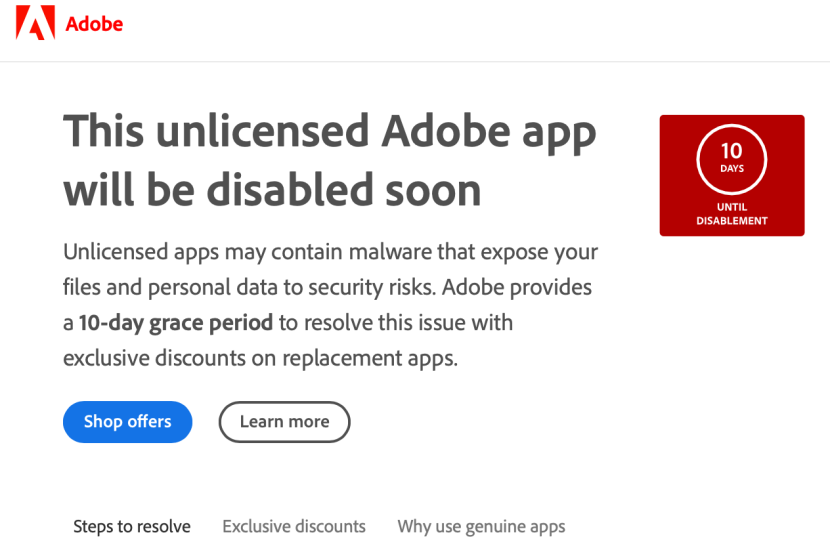
Chào bạn! 😥 Gặp thông báo “This unlicensed Adobe app will be disabled soon” trên MacBook là dấu hiệu bạn đang dùng phiên bản Adobe không có bản quyền. 😠 Adobe đang tích cực kiểm tra và có thể vô hiệu hóa phần mềm sớm. ⏳

**Giải pháp cho MacBook:**

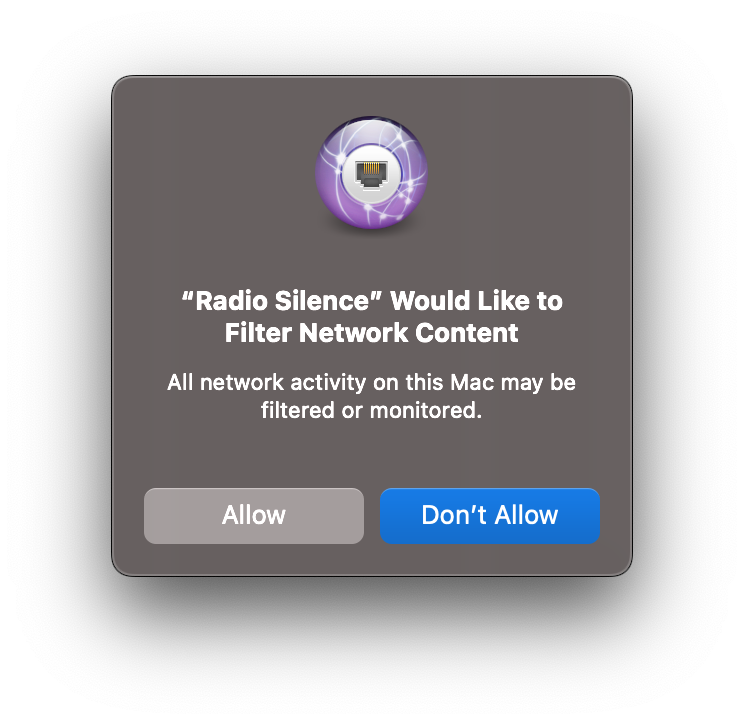
1. **Chặn kết nối:** 🚫 Sử dụng ứng dụng như Radio Silence 📻 để ngăn Adobe kiểm tra bản quyền qua internet.
2. **Vệ sinh máy:** 🧹 Gỡ bỏ hoàn toàn “Adobe Genuine Services” và các thành phần kiểm tra bản quyền khác. ✅

**Yêu cầu Hệ điều hành & Cấu hình:** Yêu cầu phiên bản macOS tương thích với phần mềm Adobe. 🍎 Cấu hình tối thiểu: Intel/Apple Silicon, RAM 8GB+, đủ dung lượng ổ cứng. 💾 (Kiểm tra chi tiết trên trang Adobe).

**Lời khuyên:**
Mua bản quyền là tốt nhất. 💯 Các mẹo trên giúp bạn khắc phục tạm thời. 👍

Hướng dẫn sửa lỗi: “This unlicensed Adobe app will be disable soon….”

Anh em ai bị Ad0be bắt thì thử 1 trong những cách sau: Ưu tiên thử theo thứ tự nha, nếu cách 1 ko hết thì mới thử qua các cách kế tiếp:

Cách 1:Dùng thêm Radio Silence chặn hết kết nối của Adobe

– Cài Radio Silence như bình thường, sau khi cài xong, nhập key, nhớ cấp quyền đầy đủ
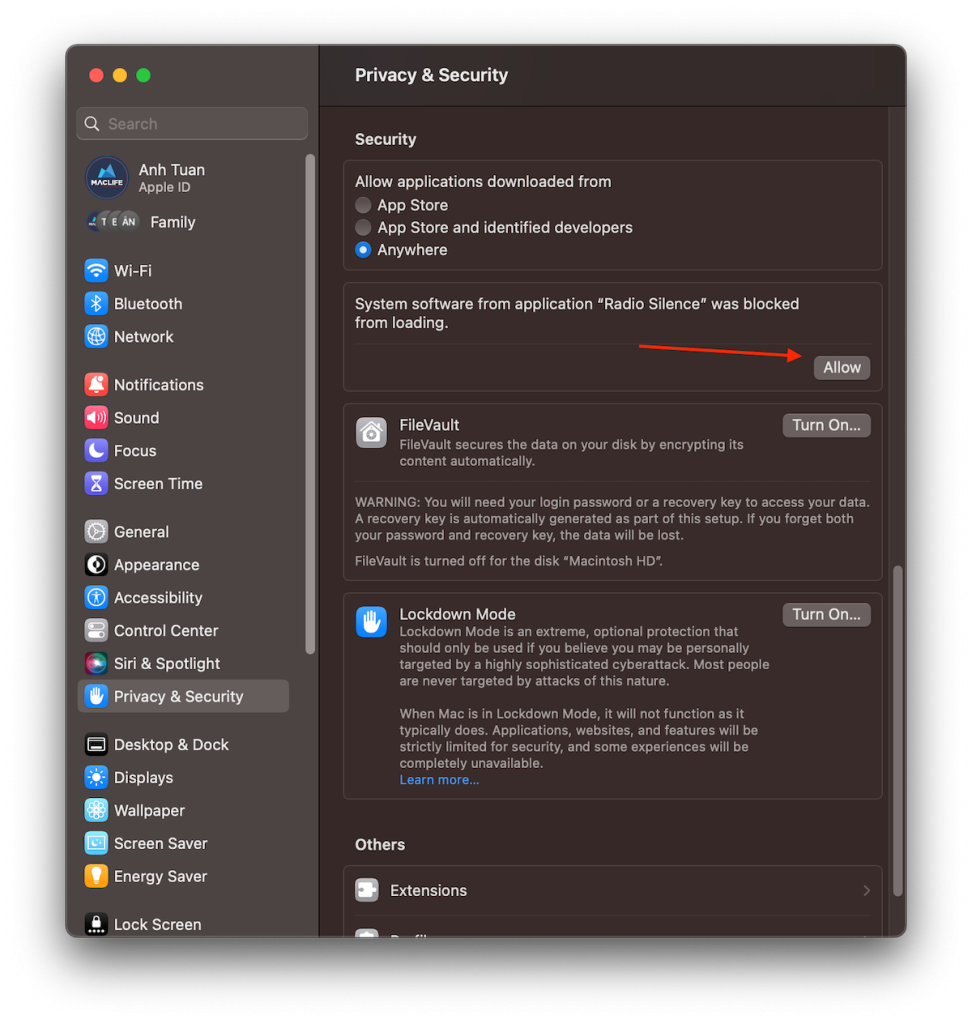
Hướng dẫn sửa lỗi: “This unlicensed Adobe app will be disable soon….”

Gặp màn hình này nhớ chọn Allow

Hướng dẫn sửa lỗi: “This unlicensed Adobe app will be disable soon….”

Ví dụ với Photoshop:

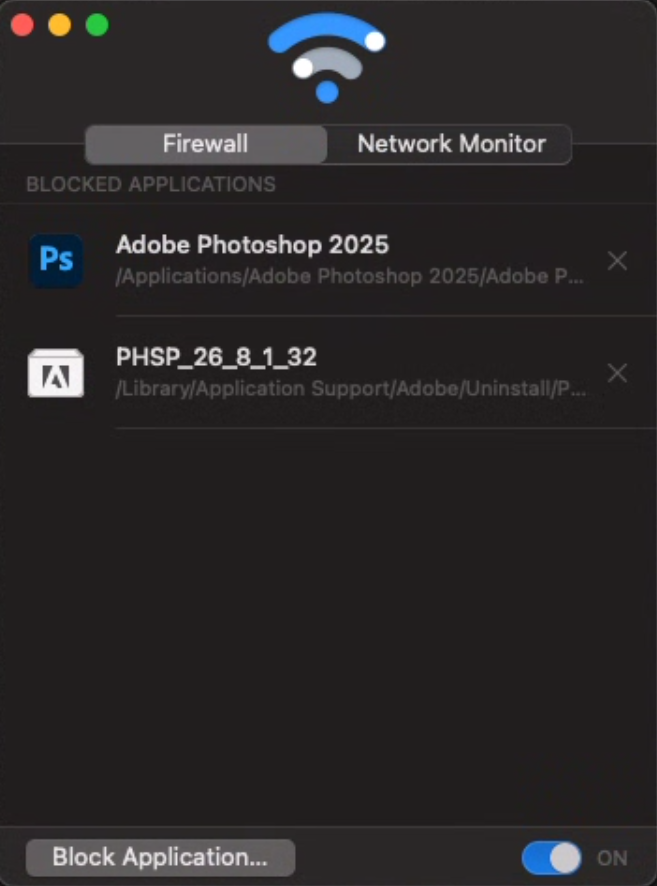
Mở Radio Silence lên, tìm tới Application> Nhấn vào chữ Block Application> Tìm tới Photoshop>

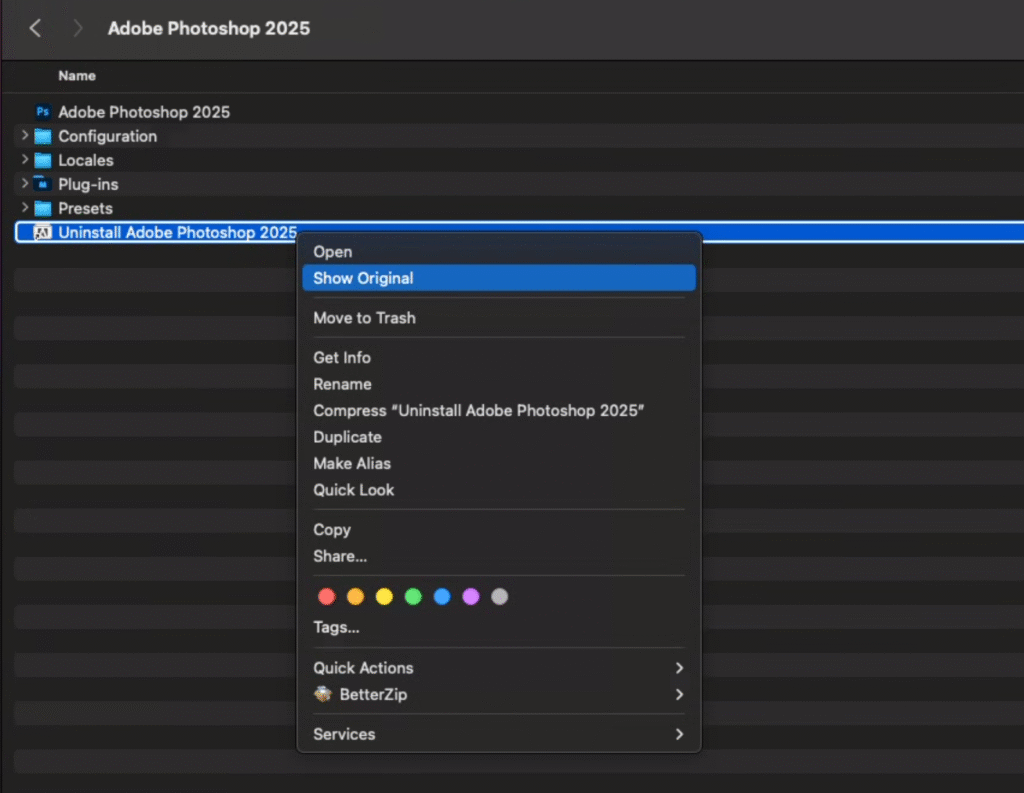
Tiếp theo vào Application> Adobe Photoshop 2025> Click chuột phải vào File Uninstall> chọn Show Orginal> sau đó kéo file vào Radio Silence. Nhớ gạt ON chỗ Block Application
Màn hình sau khi Block sẽ hiện như sau:
Hướng dẫn sửa lỗi: “This unlicensed Adobe app will be disable soon….”

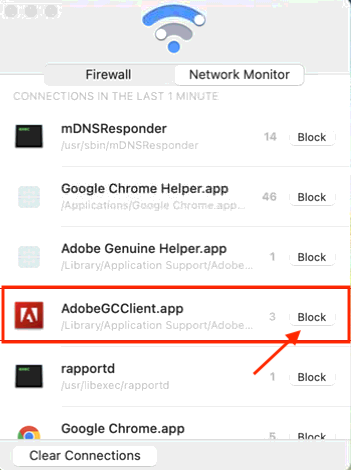
Đặc biệt nếu ai có cài Creative Cloud thì phải Block thêm AdobeGCClient (Thường thì lúc hiện thông báo, xem tab Network Monitor của Radio Silence sẽ thấy). Còn ko thì tìm tới đường dẫn:

/Library/Application Support/Adobe/AdobeGCClient
Hướng dẫn sửa lỗi: “This unlicensed Adobe app will be disable soon….”

Cách 2:Chạy cài file này:

Adobe Genuine Pop-Up Fixer 

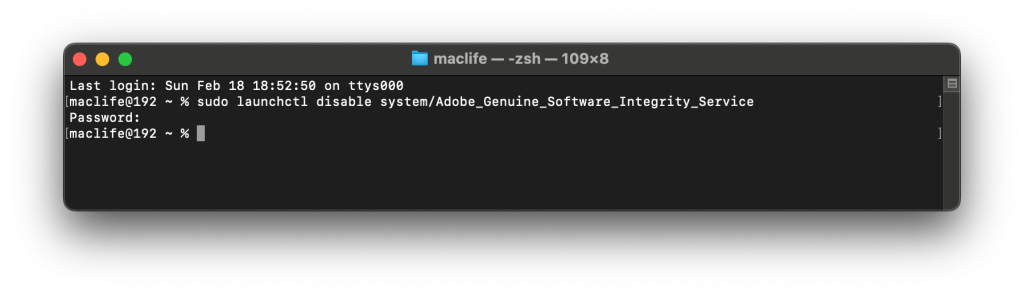
Cách 3: Dán lệnh sau vào Terminal, nhập mật khẩu rồi Enter

sudo launchctl disable system/Adobe_Genuine_Software_Integrity_Service
Hướng dẫn sửa lỗi: “This unlicensed Adobe app will be disable soon….”

Cách 4: Ngắt mạng, mở App lên rồi mở mạng lại xài bình thường

Cách 5: Cài bản mới nhất được cập nhật trên Maclife thường xuyên. Phải là bản mới nhất, tức là link cuối cùng của bài

Chat Zalo
0979106855
Maclife
Logo