Hướng dẫn sửa lỗi Crash hoặc không thể Install helper tool trên Cleanmymac
5
Tuyệt vời! Dưới đây là bài viết giới thiệu và hướng dẫn khắc phục lỗi Crash hoặc không thể cài đặt helper tool trên CleanMyMac, dành cho người dùng cá nhân, với nhiều biểu tượng sinh động và văn phong rõ ràng:
—
## 🚀 Hướng Dẫn Sửa Lỗi Crash hoặc Không Thể Cài Đặt Helper Tool Trên CleanMyMac 🚀
Chào các bạn dùng MacBook! 👋 CleanMyMac là một trợ thủ đắc lực giúp dọn dẹp, tối ưu hóa và bảo vệ chiếc máy Mac yêu quý của bạn. ✨ Tuy nhiên, đôi khi bạn có thể gặp phải lỗi khó chịu: CleanMyMac bị crash 💥 hoặc không thể cài đặt “helper tool” – một thành phần quan trọng để phần mềm hoạt động hiệu quả. Đừng lo lắng, bài viết này sẽ giúp bạn khắc phục vấn đề một cách nhanh chóng! 👍
### 🌟 Yêu Cầu Hệ Thống & Phiên Bản macOS 🌟
Để trải nghiệm CleanMyMac mượt mà, hãy đảm bảo máy Mac của bạn đáp ứng các yêu cầu sau:
* **Phiên bản macOS:** CleanMyMac thường hỗ trợ các phiên bản macOS gần đây nhất. Hãy kiểm tra trang chủ của phần mềm để biết phiên bản tương thích cụ thể với macOS Ventura, Monterey, Big Sur, hoặc các phiên bản cũ hơn. 🍏
* **Cấu hình tối thiểu:** Máy Mac cần có ít nhất **4GB RAM** 🧠 và **100MB dung lượng trống** trên ổ cứng 💾.
### 🛠️ Các Bước Khắc Phục Lỗi Helper Tool 🛠️
Khi gặp lỗi “Crash” hoặc “Không thể cài đặt helper tool”, bạn có thể thử các bước sau:
1. **Khởi động lại máy Mac:** Đây là giải pháp đơn giản nhưng hiệu quả cho nhiều vấn đề tạm thời. 🔄
2. **Gỡ cài đặt và cài đặt lại CleanMyMac:**
* Mở Finder, vào Thư mục Ứng dụng, kéo CleanMyMac vào Thùng rác. 🗑️
* Tải về phiên bản mới nhất từ trang chủ chính thức. 🌐
* Cài đặt lại và thử chạy lại.
3. **Kiểm tra quyền truy cập:** Đôi khi, hệ thống bảo mật của macOS có thể chặn helper tool. Hãy vào `System Settings` > `Privacy & Security` > `Full Disk Access` và đảm bảo CleanMyMac đã được cấp quyền. 🔒
4. **Vô hiệu hóa tạm thời Anti-virus (nếu có):** Một số phần mềm diệt virus có thể nhầm lẫn helper tool là mối đe dọa. Hãy thử tắt tạm thời và cài đặt lại. 🚫
5. **Kiểm tra cập nhật macOS:** Đảm bảo hệ điều hành của bạn đã được cập nhật lên phiên bản mới nhất. ⬆️
6. **Liên hệ Hỗ trợ:** Nếu các bước trên không hiệu quả, đừng ngần ngại liên hệ bộ phận hỗ trợ khách hàng của CleanMyMac để nhận được trợ giúp chuyên sâu. 🤝
Chúc bạn sớm khắc phục được lỗi và tiếp tục tận hưởng hiệu suất tối ưu trên chiếc MacBook của mình! 🎉
Bạn nào cài hoặc cập nhật Cleanmymac bị lỗi đòi install Helper tool và nhập mật khẩu liên tục không được thì làm theo hướng dẫn sau:
Cách 1: Disable SIP theo hướng dẫn ở bài sau: Hướng dẫn tắt System Integrity Protection (SIP) để cài App
Sau khi tắt SIP các bạn chạy sẽ không còn Crash nữa. Bạn nào không muốn tắt SIP thì chuyển sang cách 2:
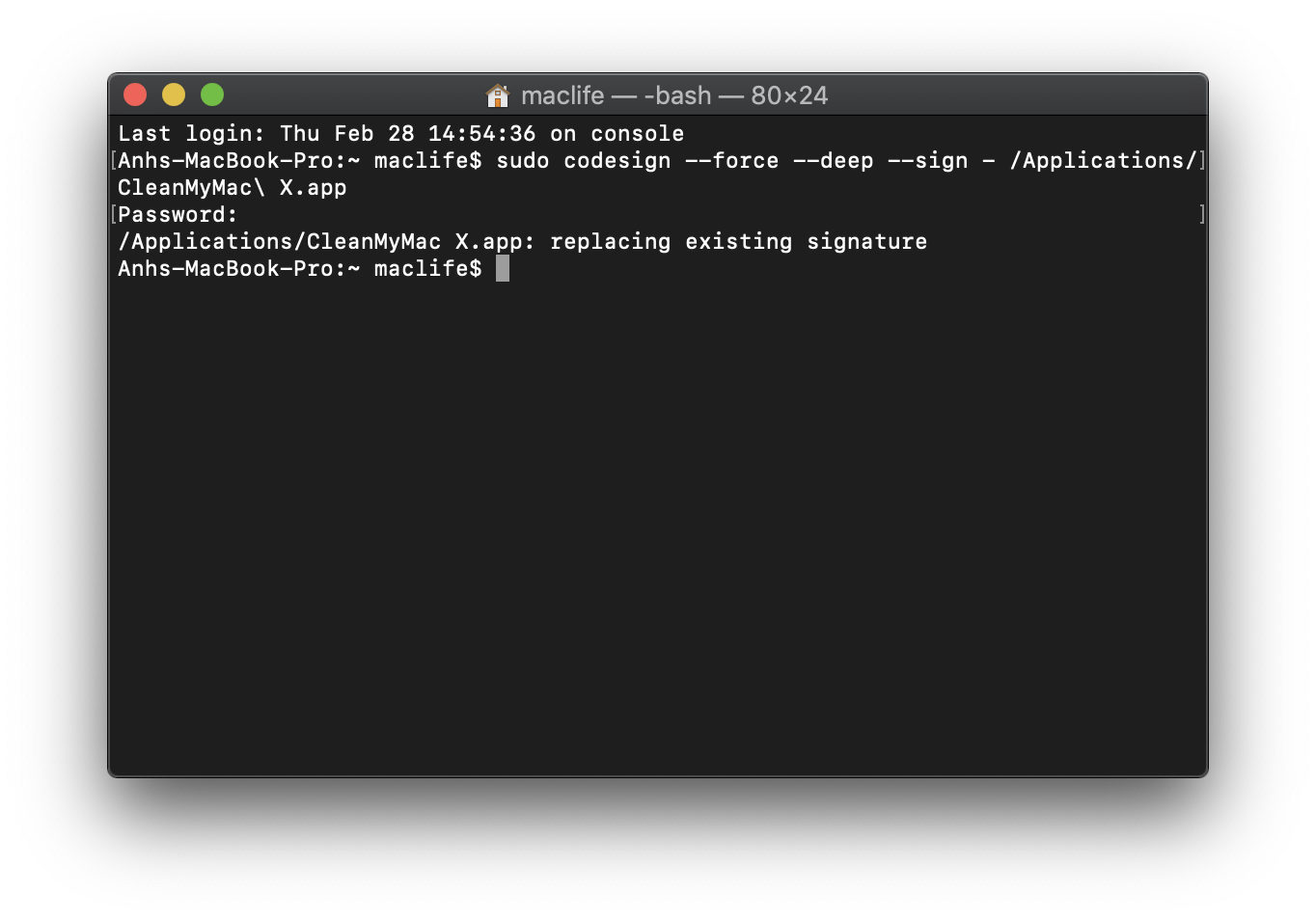
Cách 2 [Cập nhật sửa lỗi cleanmymac bắt nhập mật khẩu khi Clean]: