

Anh em sử dụng phần mềm “thuốc” cho Mac chắc hẳn biết tới các phần mềm quản lý kết nối Internet để chặn kết nối mạng tới ứng dụng như Little Snitch, Hand Off… Hôm nay mình giới thiệu với ae một phần mềm mã nguồn mở, trước đây giao diện của nó khá “chuối” và khó sử dụng, nhưng giờ thì đã ngon hơn rất nhiều rồi. Và quan trọng là mình đang dùng con Mac Silicon M1 và hiện tại thì Lulu là giải pháp duy nhất trên M1 lúc này, đúng tiêu chí đã Free lại còn xịn.
Sau đây mình sẽ hướng dẫn ae cách để sử dụng Lulu để chặn kết nối Internet cho phần mềm. Do là Open Source nên các bạn tải miễn phí tại đây:
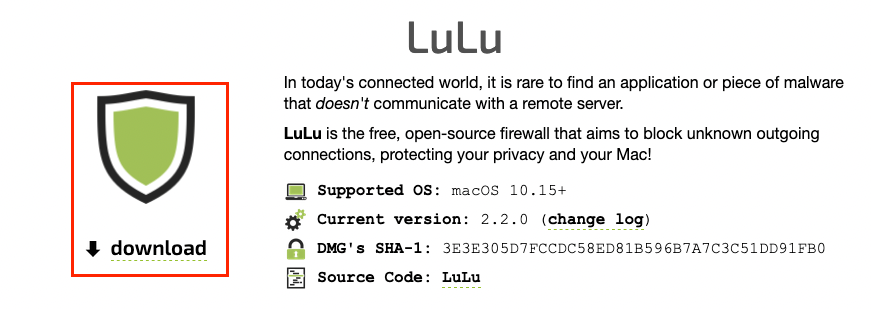
(Nhấn download để tải về)
Chú ý: Lulu bản mới nhất yêu cầu từ macOS 10.15 trở lên, các bạn nào đang dùng MOjave về trước có thể dùng TCPBlock
*CÁCH CÀI ĐẶT
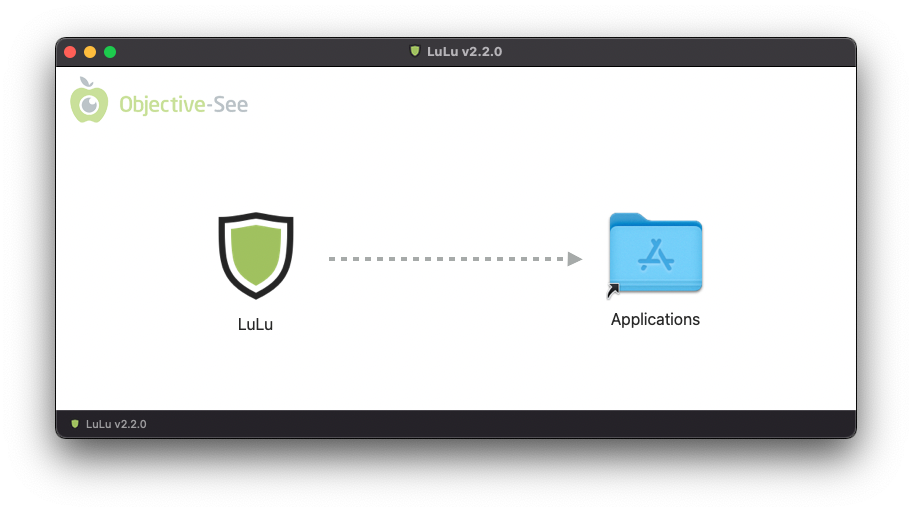
Sau khi tải về, các bạn chạy file và kéo vào thư mục Application để cài đặt
– Vô Application (hoặc Launchpad) tìm chạy Lulu, ở lần đầu chạy, bạn nhấn Continue, sau đó bạn sẽ gặp màn hình sau:
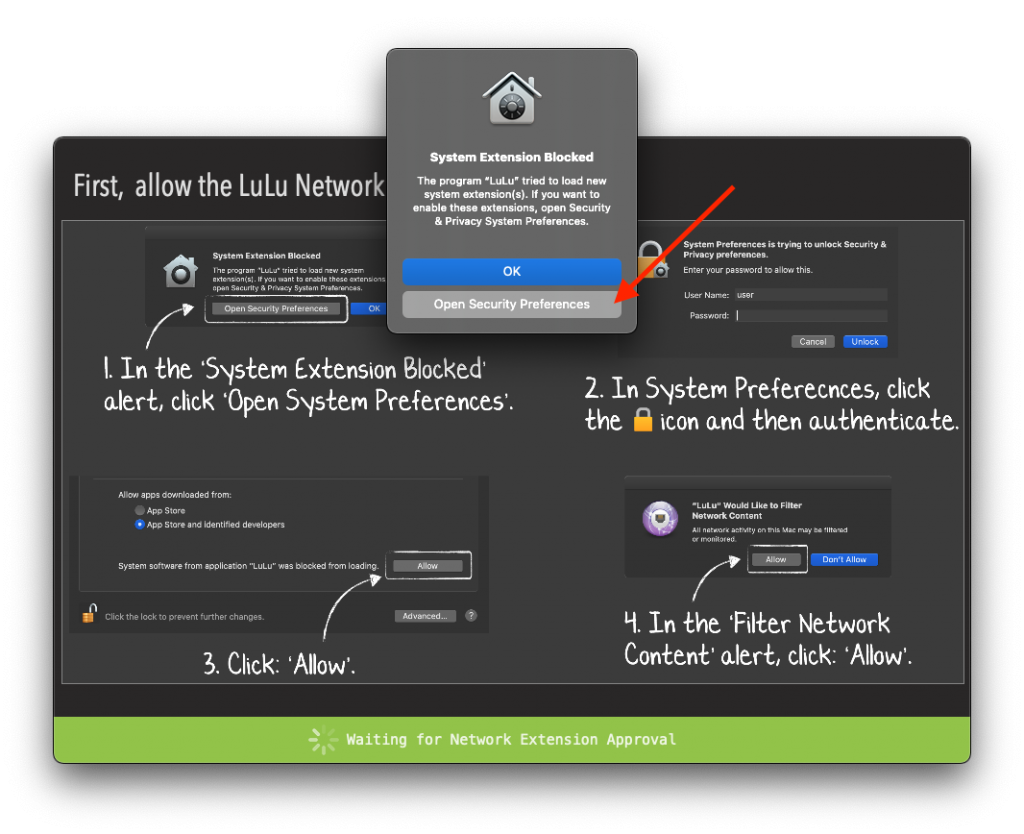
Bạn chọn vào Open Security Preferences và chọn như hình (thực ra trên màn hình cũng có hướng dẫn)
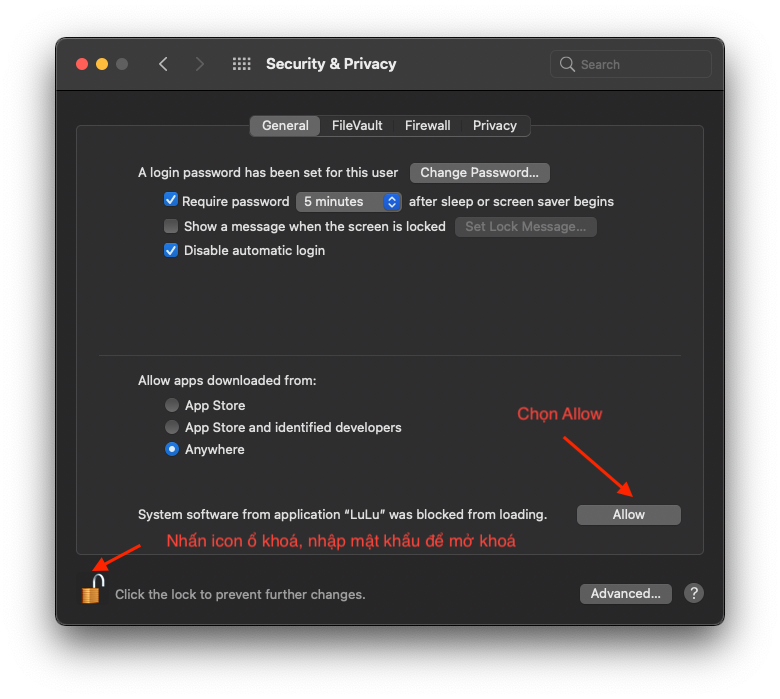
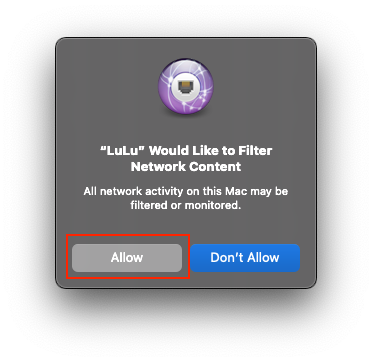
Gặp màn hình sau nhớ chọn Allow, sau đó để chắc ăn thì bạn nên khởi động lại máy 1 lần.
*HƯỚNG DẪN SỬ DỤNG
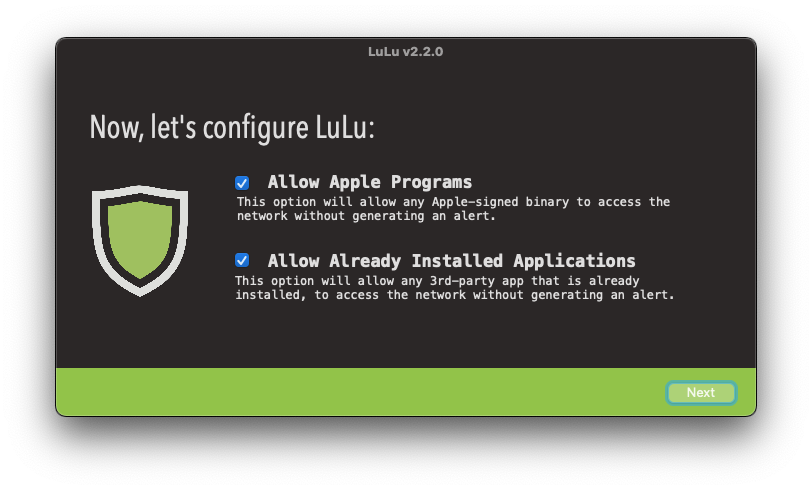
Sau khi khởi động lại và chạy Lulu, continue vài lần bạn sẽ gặp màn hình. Đại khái là cho phép các phần mềm của Apple và các phần mềm hiện có trên máy trước lúc cài Lulu. Chỗ này các bạn nên để mặc định. Sau đó có muốn chỉnh gì thì vô trong chỉnh sau:
+ Cách cấu hình chặn kết nối Internet cho phần mềm được chỉ định
Ví dụ ở đây mình muốn chặn kết nối của thằng Soundsource để tránh bị Block key hoặc chặn trước rồi mới dùng key để active. Để cấu hình chặn cho 1 phần mềm nào đó bạn làm như sau:
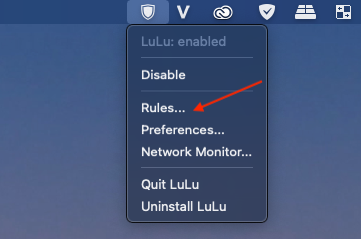
– Nhấn và icon Lulu trên menubar> chọn Rules
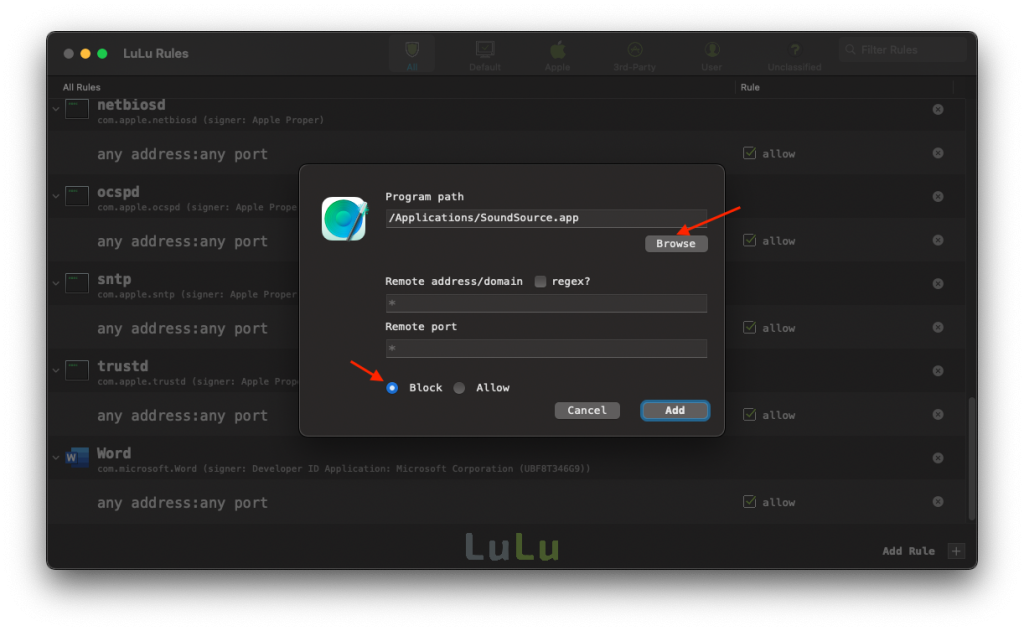
Sau đó nếu phần mềm bạn muốn chặn kết nối có sẵn trong danh sách bạn chỉ việc bỏ dấu stick ở mục Allow đi là được. Nếu phần mềm không có bạn nhấn vào dấu + chỗ Add Rule (như hình)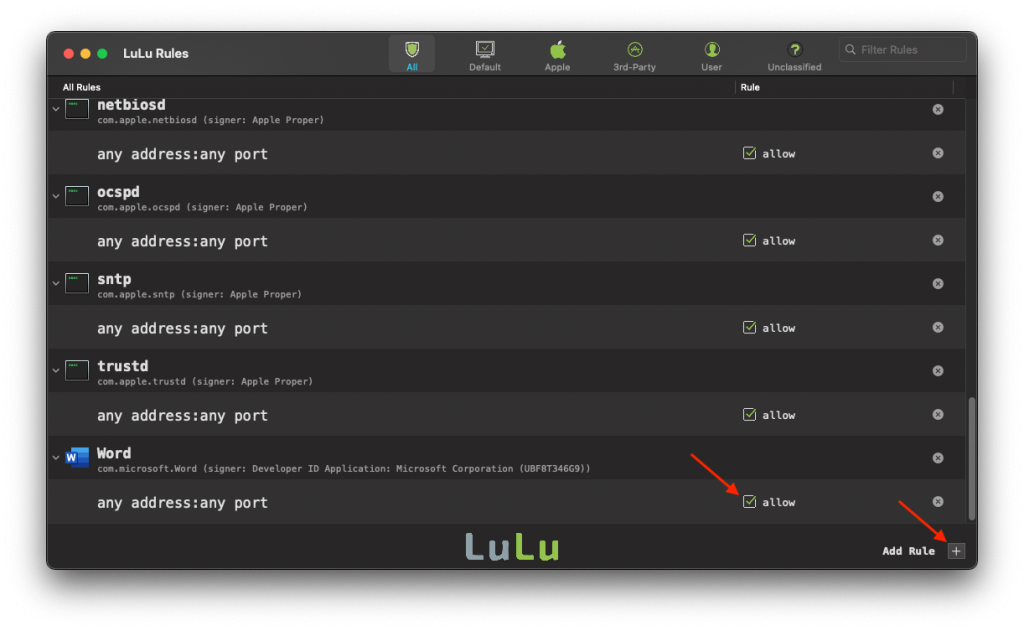 Sau đó Browse tới phần mềm muốn chặn kết nối (Nhấn Browse rồi tìm trong Application).Sau đó chọn vào Block và nhấn Add như hình:
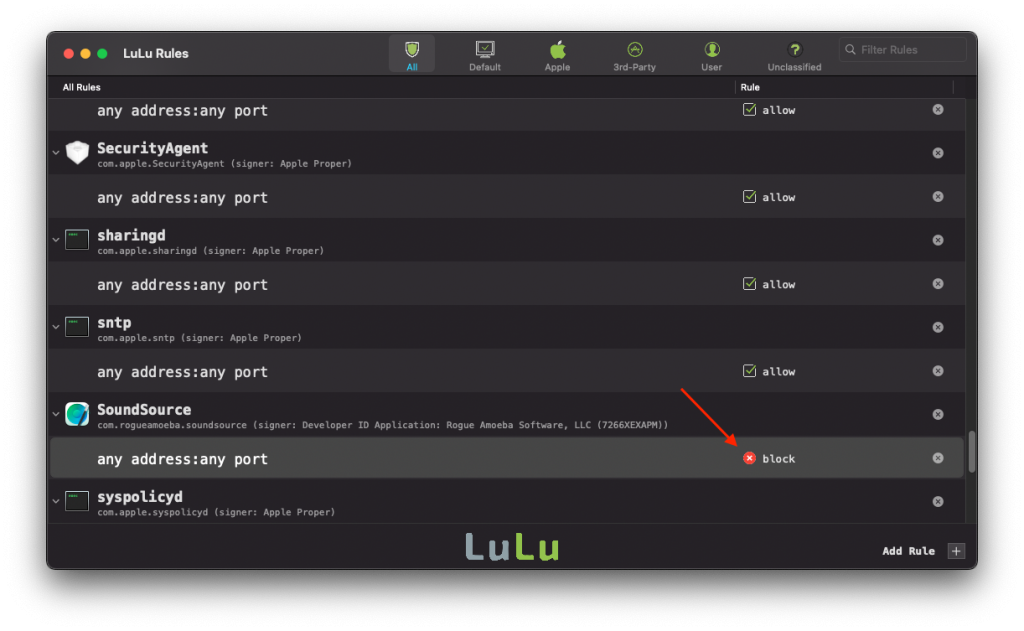
Hiện như hình này là phần mềm Soundsource đã bị chặn kết nối, lúc này bạn có thể mở soundsource lên để active bằng key hoặc nếu đã active rồi thì không còn sợ bị nhả key nữa
Gỡ Lulu:
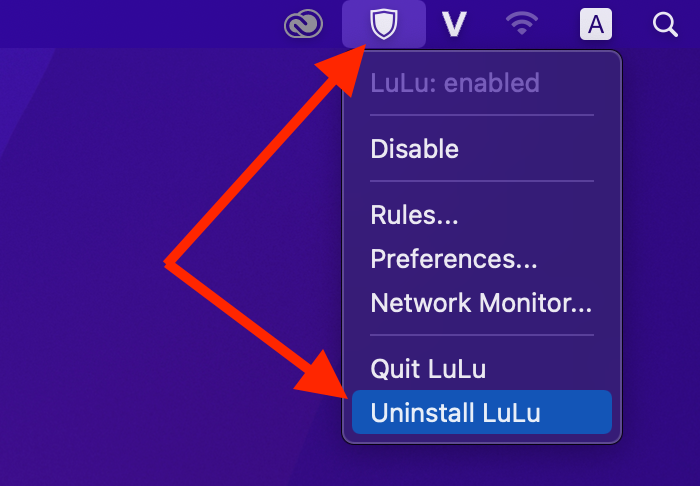
Để gỡ lulu, ae ko thể dùng cách gỡ thông thường như: Xoá trong Application, Cleanmymac, Sensei… mà chỉ cần nhấn vào icon Lulu trên Menubar> Chọn Uninstall như hình
Chúc các bạn thành công – maclife.io







