
Việc chia – gộp ổ cứng trên Mac thực ra khá đơn giản, dùng chính phần mềm Disk Utility có sẵn mà không phải cài thêm bất kỳ phần mềm nào. Tuy nhiên vẫn khá nhiều bạn thắc mắc và hỏi nên mình cũng làm luôn hướng dẫn.
Trước đây mình đã có viết bài này trên Sierra: Hướng dẫn chia ổ cứng trong MacOS Sierra 10.12
Nói 1 chút về việc nên chia, không nên chia ổ cứng, khi nào nên và khi nào không nên?
Nên chia:
– Nếu ổ cứng của bạn có dung lượng lớn hơn 128gb và cần 1 phân vùng riêng để chứa dữ liệu, hạn chế mất dữ liệu gặp lỗi, phải cài lại hệ điều hành.
Không nên chia:
– Nếu ổ cứng của bạn có dung lượng chỉ 128Gb. Thực ra sau khi sau khi cài hệ điều hành thì bản thân macOS đã chiếm khoảng 20gb, cài thêm một số phần mềm phổ biến (Office, Photoshop…) dung lượng trống trên ổ cứng của bạn chỉ còn khoảng 80gb. Nếu bạn nào chỉ sử dụng toàn bộ văn phòng (các file văn bản) thì chia thêm phân vùng chứa DATA khoảng 50Gb cũng được. Tuy nhiên chắc chắn sau 1 thời gian sử dụng, ổ hệ thống sẽ đầy, bạn sẽ phải thường xuyên dọn dẹp khá khó chịu. Giải pháp là lưu trữ trên Cloud hoặc ổ cứng gắn ngoài.
– Nếu bạn đang dùng phiên bản macOS thấp hơn Mojave và có ý định cài Windows bằng Bootcamp: Do việc cài Windows bằng Bootcamp bắt buộc máy bạn chưa được chia ổ cứng, mà phải chạy chia ổ cứng bằng Bootcamp Assistant, nếu trc đó bạn có chia ổ cứng, để cài Windows bằng Bootcamp bạn buộc phải gộp ổ cứng lại mới có thể cài được. (Trên Mojave 10.14 vẫn cài được Windows bằng Bootcamp nhưng vẫn giữ phân vùng DATA mà không bắt gộp lại)
Tới đây, bạn xem xét tuỳ nhu cầu để quyết định có nên chia ổ cứng hay không nha, nếu có thì đọc tiếp ^_^
1. Cách chia ổ cứng trên Mac
Mình chụp và hướng dẫn trên macOS Mojave 10.14.6. Các bản khác cũng tương tự.
– Đầu tiên các bạn mở Disk Utility (Nhấn vào Launchpad, gõ Disk là thấy)
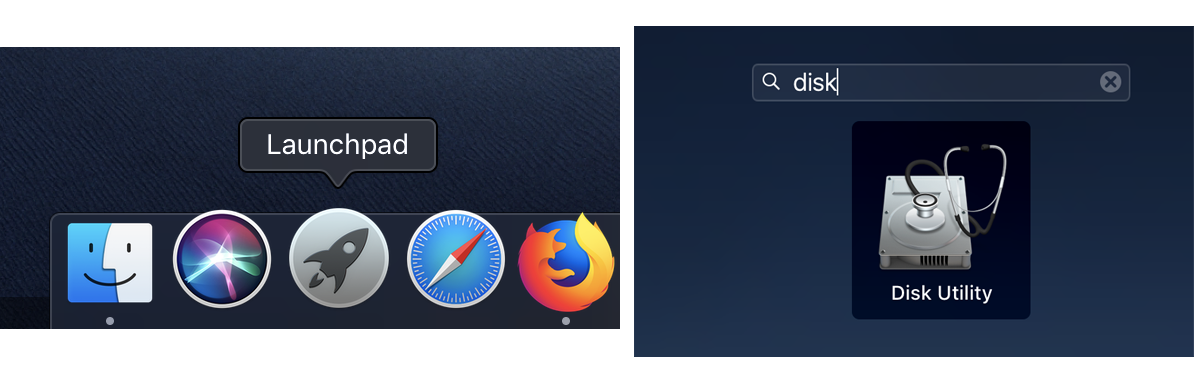
Dùng Mac nên tập làm quen với Lauhchpad (tương tự Start trên Windows)
– Tại giao diện Disk Utility, các bạn chọn Partion
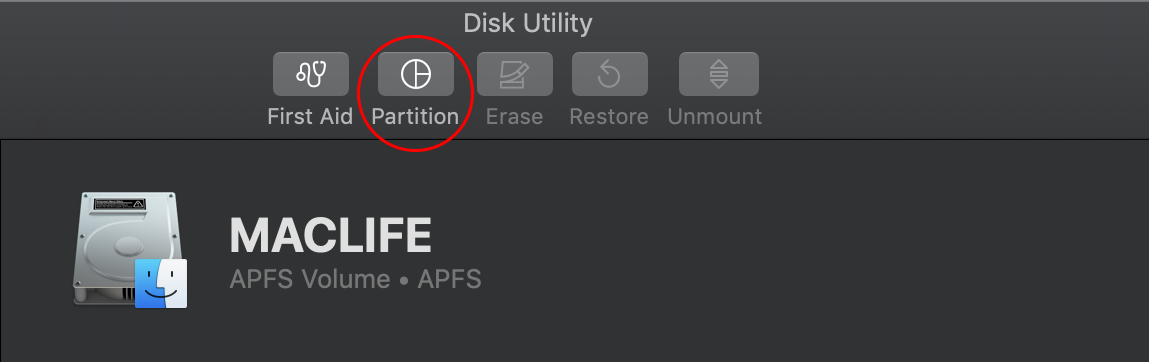
Để chia thêm phân vùng cho ổ cứng, các bạn click chọn vào dấu +
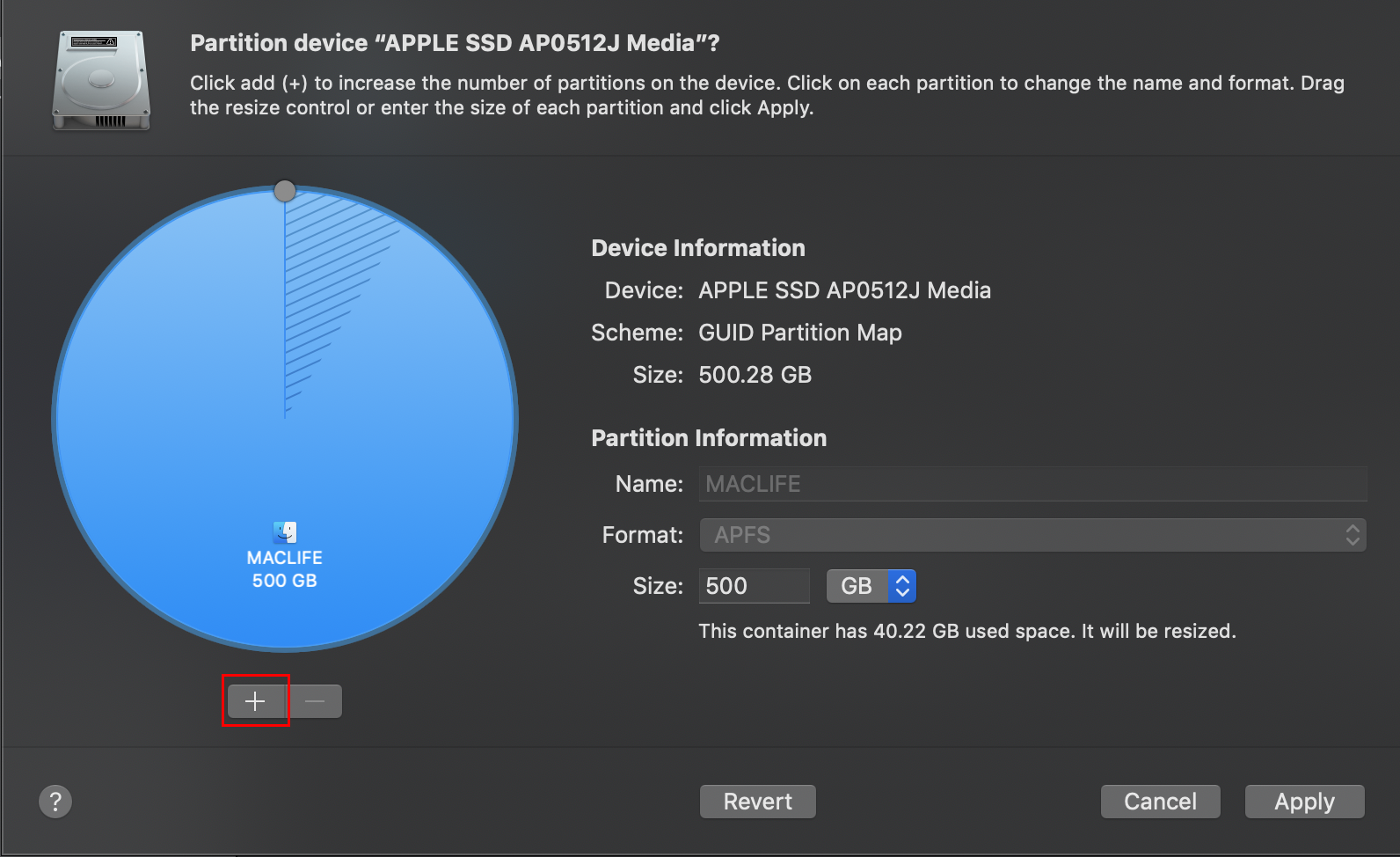
Sau đó đặt tên, kiểu format (Từ High Sierra trở lên nên để APFS), và dung lượng phân vùng cần chia.
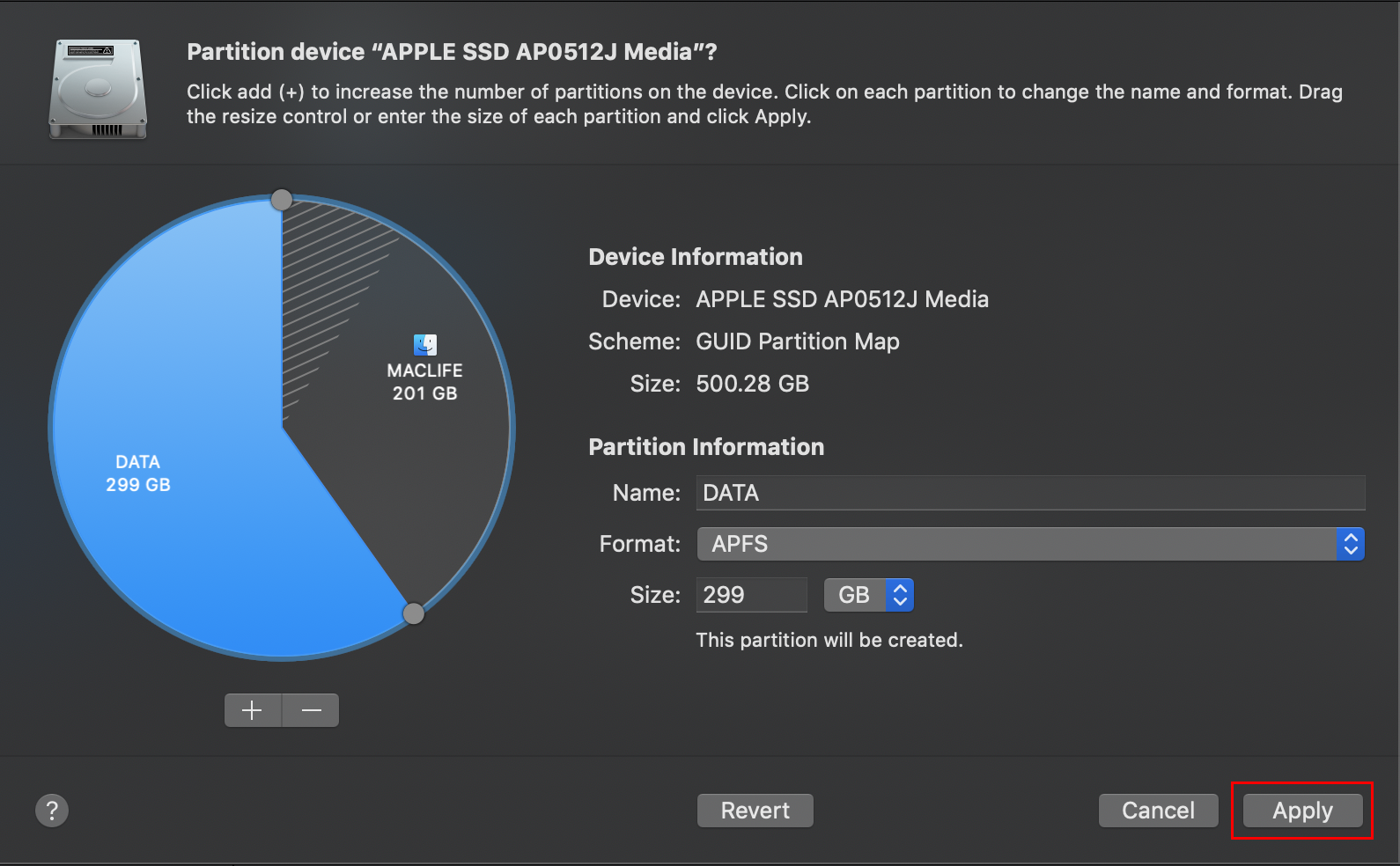
Sau đó nhấn Apply, đợi 1 xíu cho Disk Utility báo thành công là được. Sau khi chia thành công, ổ cứng sẽ có 2 phân vùng như sau:
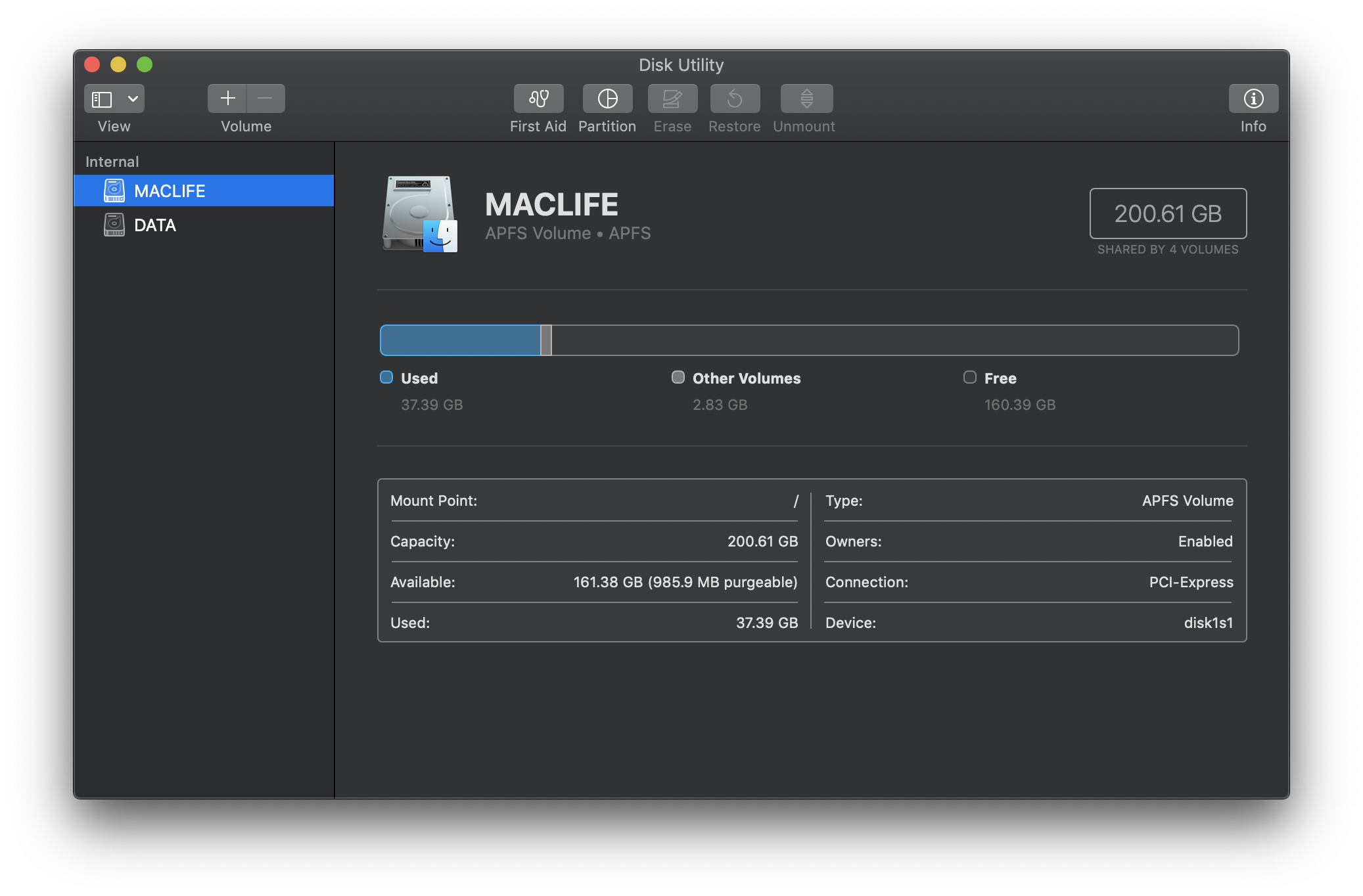
Từ giờ bạn có thể chứa dữ liệu trong phân vùng DATA, trường hợp gặp lỗi bạn chỉ cần tạo USB cài lại, Format phân vùng chứa macOS sẽ không làm mất dữ liệu phân vùng DATA.
1. Cách gộp ổ cứng trên Mac
– Để gộp thì các bạn làm hoàn toàn ngược lại. Cũng vào Disk Utility như trên. Các bạn cũng chọn vào Partion 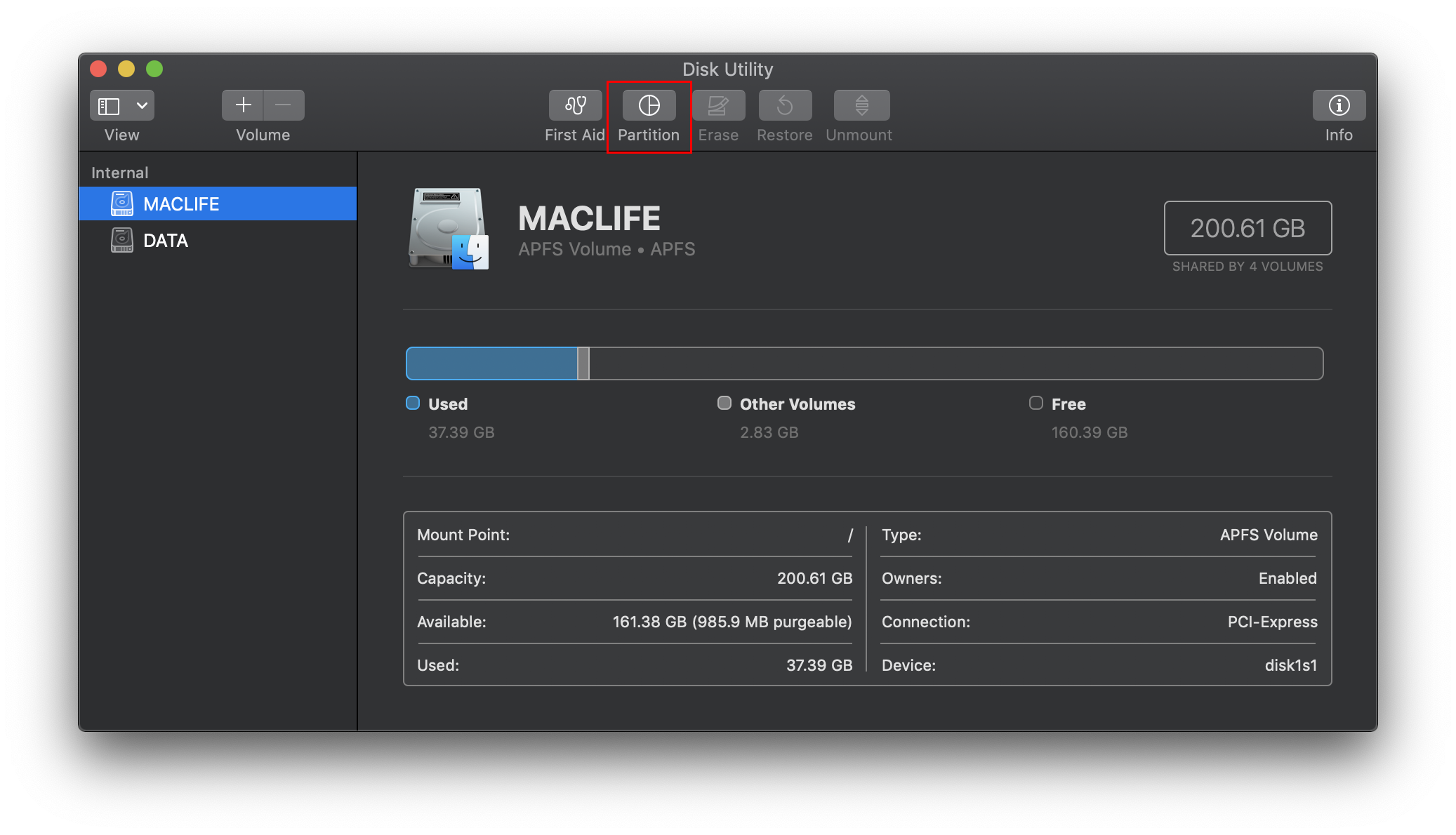
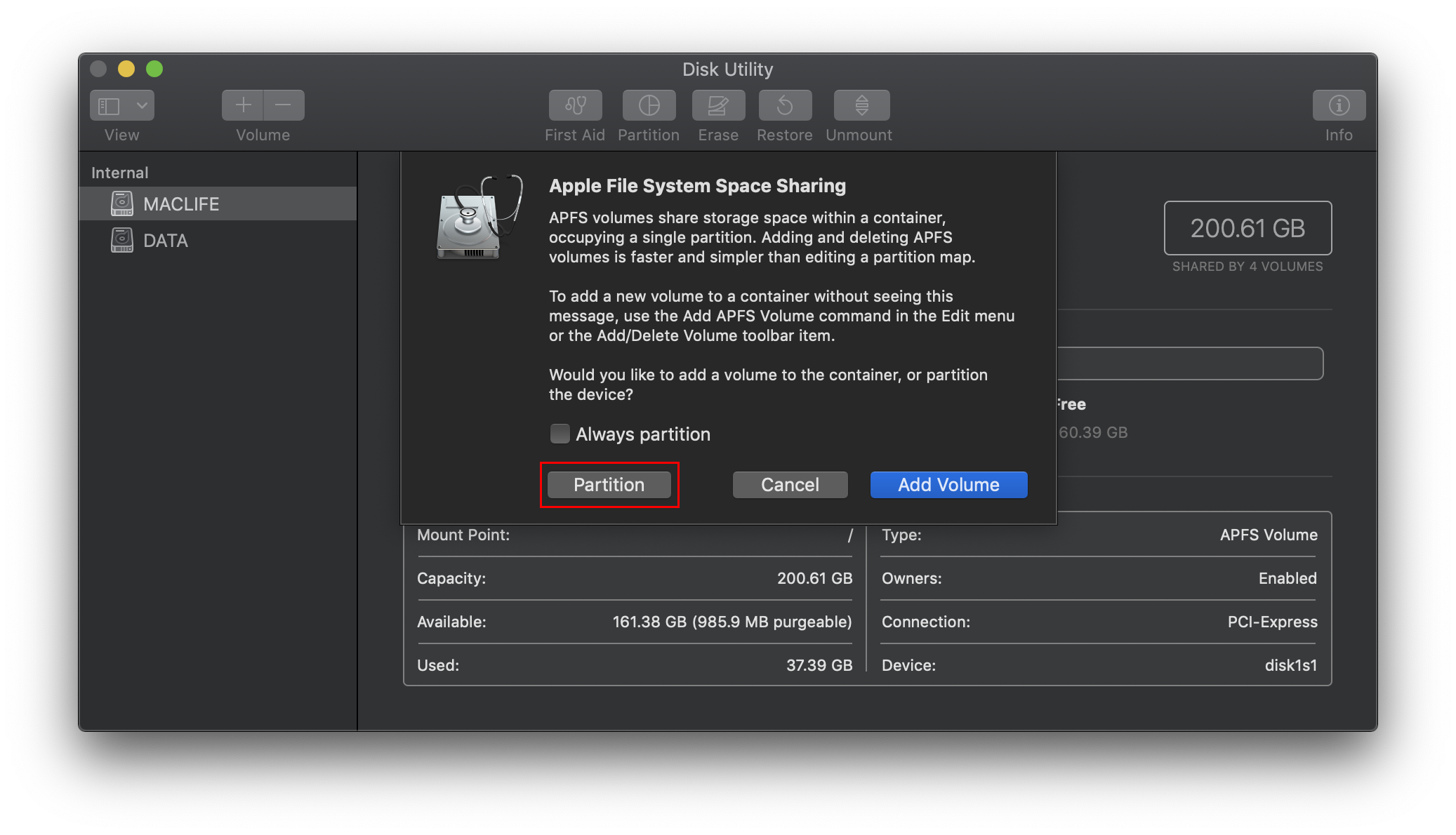
Bạn sẽ gặp thông báo như hình, các bạn chọn tiếp vào Partion
Sau đó click chọn vào phân vùng DATA (không phải phân vùng chứa macOS), rồi nhấn dấu –
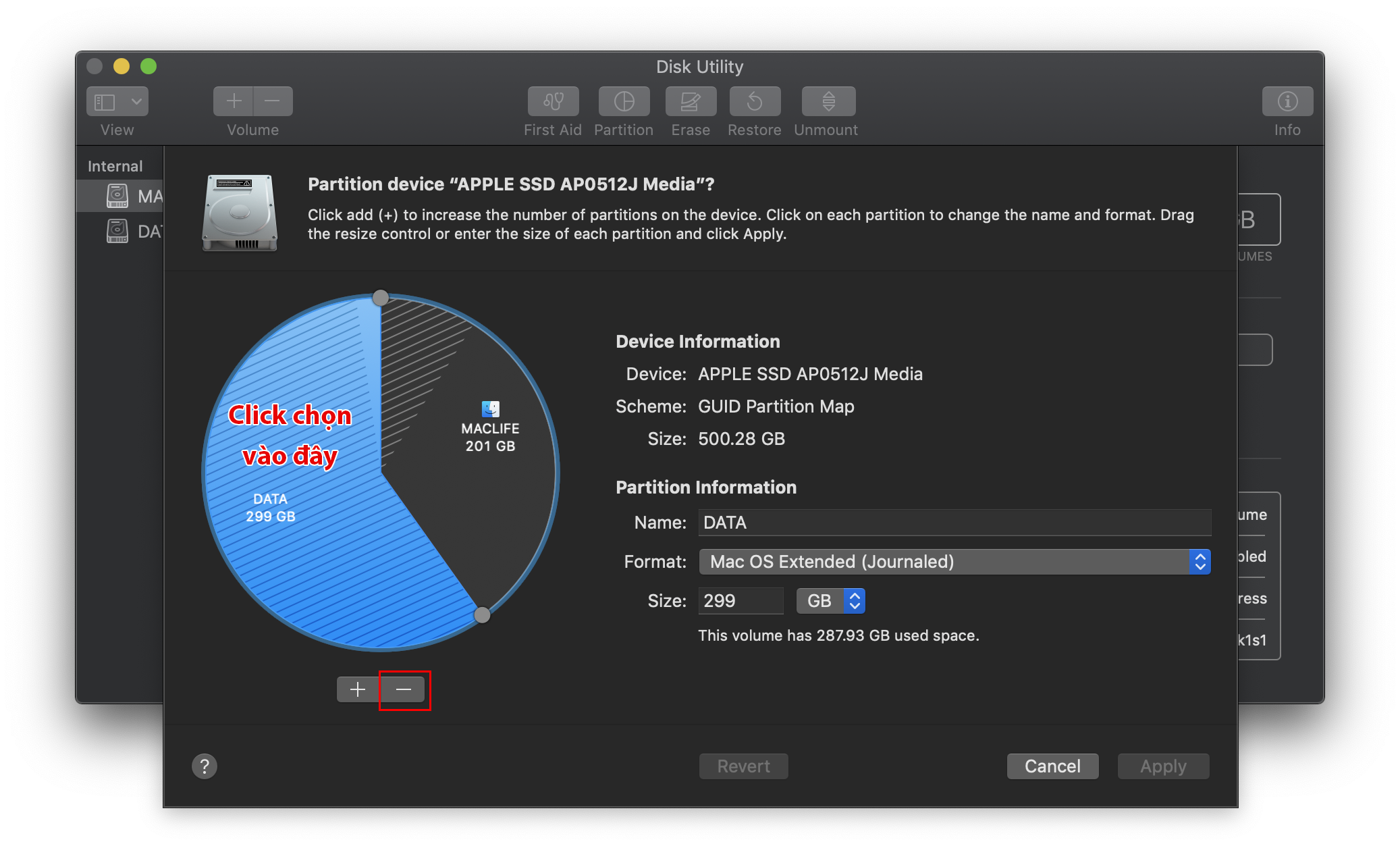
Nhấn Apply để lưu lại
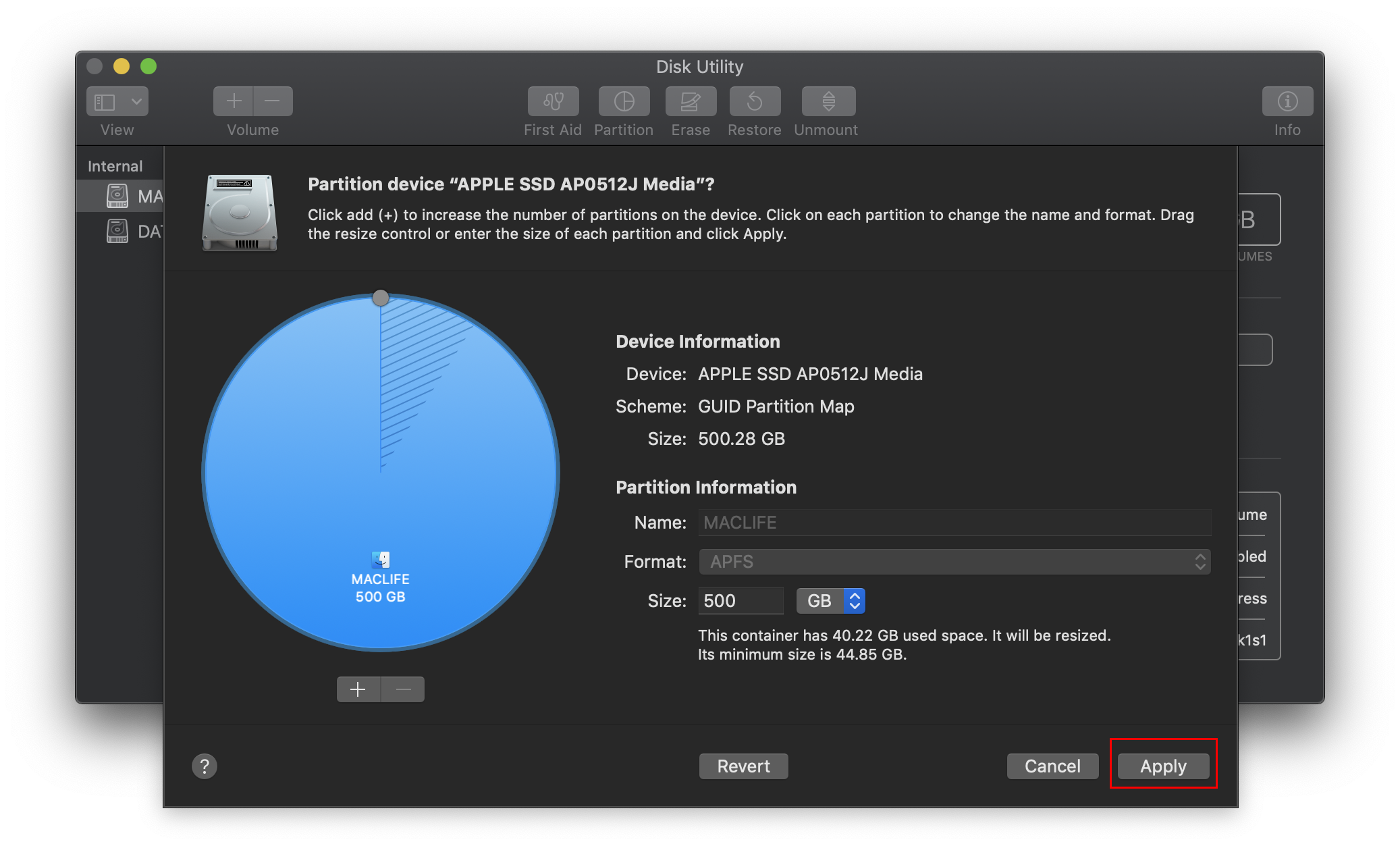 Đợi vài giây cho Disk Utility làm việc là xong
Chúc các bạn thành công – maclife.io







