Hướng dẫn gỡ bỏ (Uninstall) máy ảo Parallel Desktop
1
**Hướng dẫn gỡ bỏ (Uninstall) máy ảo Parallel Desktop hướng đến khách hàng cá nhân**
Chào bạn! 👋 Parallels Desktop là một phần mềm mạnh mẽ giúp bạn chạy Windows và các hệ điều hành khác trên MacBook của mình một cách mượt mà. ✨ Tuy nhiên, đôi khi bạn có thể cần gỡ bỏ nó để giải phóng dung lượng hoặc chuyển đổi sang giải pháp khác. Đừng lo lắng, quá trình này khá đơn giản và nhanh chóng! ✅
🚀 **Yêu cầu phiên bản macOS và cấu hình tối thiểu:**
Để cài đặt Parallels Desktop, bạn cần một phiên bản macOS tương đối mới. 🗓️ Cấu hình tối thiểu thường bao gồm bộ xử lý Intel Core i5 trở lên, 8GB RAM và dung lượng ổ cứng trống đủ cho ứng dụng cùng máy ảo bạn muốn tạo. 💻
**Các bước gỡ bỏ Parallels Desktop:**
1. **Đóng ứng dụng:** Đảm bảo Parallels Desktop đã được thoát hoàn toàn. 🚫
2. **Di chuyển đến Thùng rác:** Mở thư mục Applications (Ứng dụng) 📂, tìm biểu tượng Parallels Desktop và kéo thả nó vào Thùng rác (Trash) 🗑️.
3. **Xóa Thùng rác:** Nhấp chuột phải vào biểu tượng Thùng rác và chọn “Empty Trash” (Làm trống Thùng rác) để hoàn tất. 💨
4. **Dọn dẹp tệp thừa (Tùy chọn):** Để gỡ bỏ hoàn toàn, bạn có thể xóa các tệp cấu hình và dữ liệu máy ảo trong thư mục `~/Library/Parallels/` hoặc `~/Library/Application Support/Parallels/`. 🧹 (Hãy sao lưu dữ liệu máy ảo quan trọng trước khi thực hiện bước này).
Chúc bạn thành công! 🎉👍
Nhiều bạn cài Windows trên Mac bằng Parallels Desktop, sau đó gỡ bỏ không đúng cách, để lại 1 đống rác khoảng hơn 25GB trong máy, hôm nay mình sẽ hướng dẫn các bạn cách gỡ bỏ Parallels Desktop chuẩn nhất.
Để gỡ bỏ Paralells Desktop cũng như máy ảo kèm theo (Windows, Linux gì đó tùy trước đó bạn cài gì). Bạn cần làm theo thứ tự hướng dẫn sau:
1. Gỡ bỏ các máy ảo đã cài
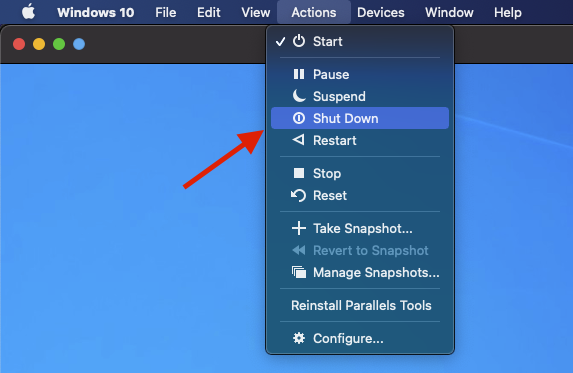
Để gỡ bỏ máy ảo đã cài, bạn Cần Shutdown máy ảo trước. Ví dụ mình đang chạy Windows 10, nhìn lên thanh Menu chọn Action>Shut down
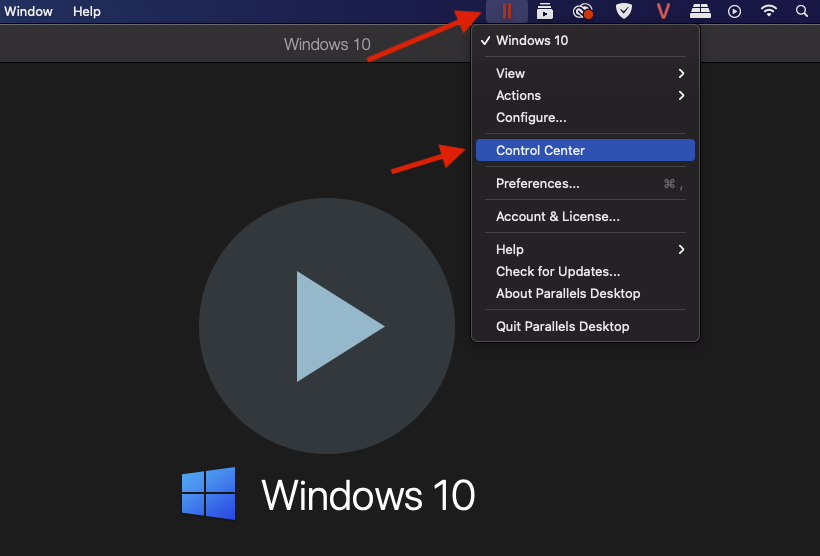
Sau đó mở lại Parallels, nhấn vào icon Parallels trên thanh Menu > Chọn Control Center
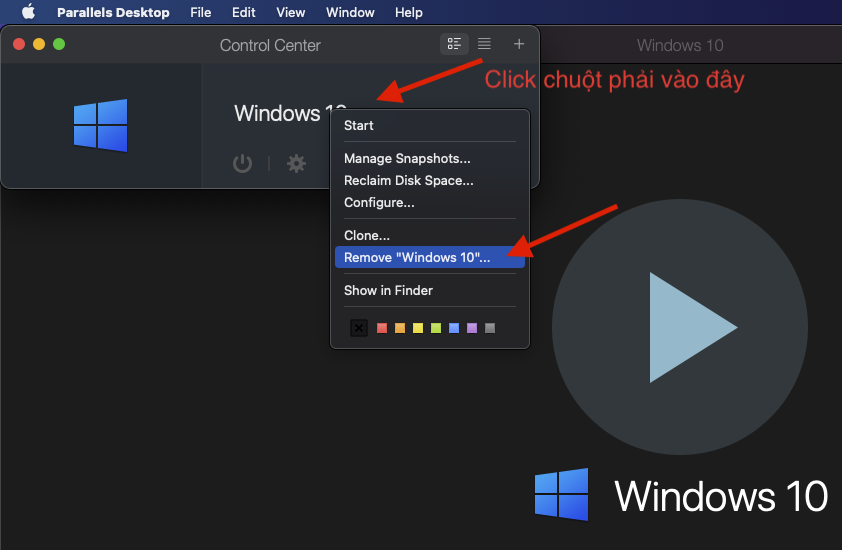
Sau đó click chuột phải vào tên máy ảo muốn gỡ bỏ > chọn Remove “Windows 10″… (Tương tự với các máy ảo khác nếu có)
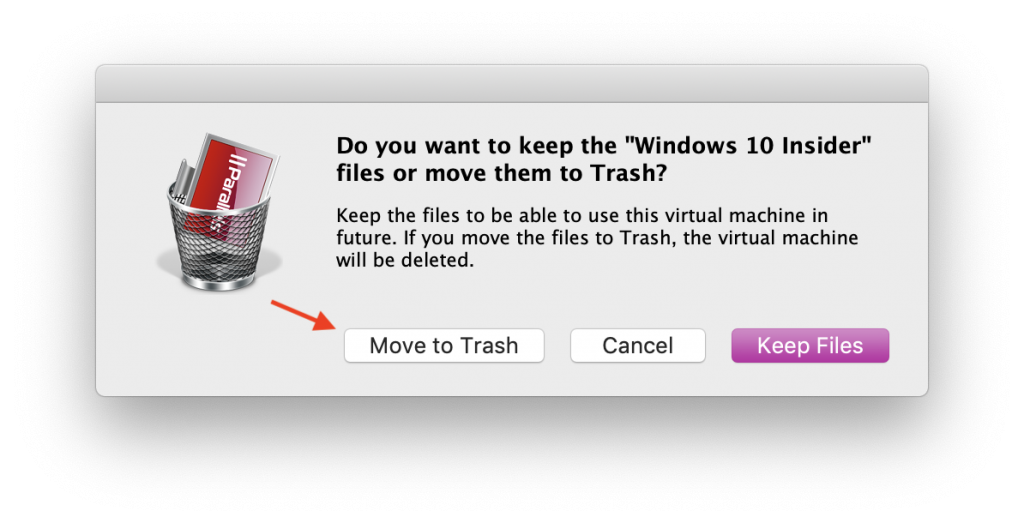
Một cửa sổ hiện ra, bạn chọn vào Move to Trash
Nếu chỉ gỡ bỏ máy ảo để cài lại thì tới đây là xong. Trường hợp muốn gỡ bỏ Paralells Desktop luôn thì bạn làm tiếp bước sau đây.
2. Gỡ Parallels Desktop
Parallels Desktop thì bạn có thể gỡ theo cách thông thường cũng được.
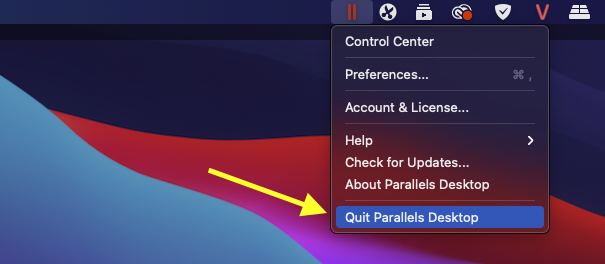
– Thoát hẳn Parallels Desktop
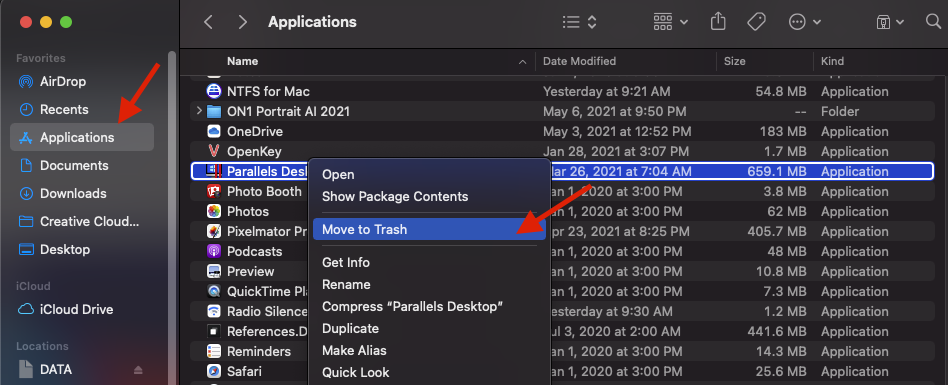
Sau đó vào Application> tìm Parallels Desktop và nhấn chuột phải chọn Move to Trash là xong