Hướng dẫn Full remove Paragon NTFS 15

**Hướng dẫn Full Remove Paragon NTFS 15 Cho Người Dùng Cá Nhân 🚀**

Muốn “tiễn” Paragon NTFS 15 khỏi MacBook một cách sạch sẽ và an toàn? ✨ Bài viết này sẽ hướng dẫn bạn từng bước chi tiết! 💪

Paragon NTFS 15 hỗ trợ đa dạng các phiên bản macOS, từ Sierra (10.12) trở lên, bao gồm cả các hệ điều hành mới nhất như Sonoma (14.x) và Sequoia (15.x) 🍎. Về cấu hình tối thiểu, phần mềm hoạt động mượt mà trên các máy Mac đáp ứng yêu cầu của các phiên bản macOS được hỗ trợ 💻.

**Cách 1: Gỡ cài đặt qua Giao diện 🖱️**
1. Mở ứng dụng Paragon NTFS for Mac 15 trên MacBook của bạn.
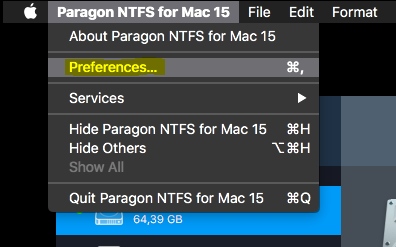
2. Trên thanh menu ở góc trên bên trái, nhấp vào “Paragon NTFS for Mac 15”, sau đó chọn “Preferences…” ⚙️.
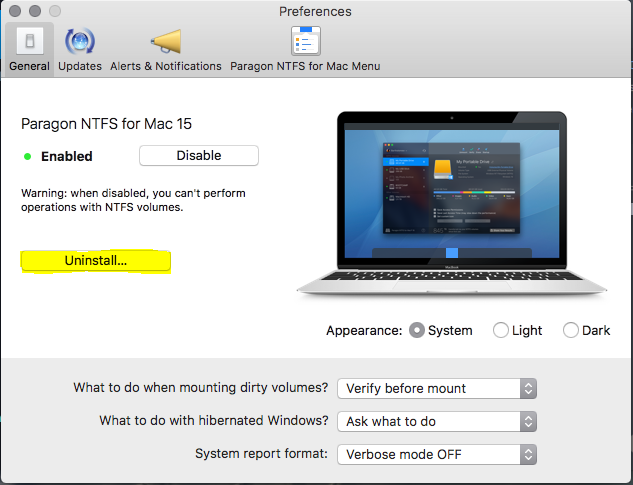
3. Tìm và nhấn nút “Uninstall” (Gỡ cài đặt), sau đó xác nhận hành động ✅.

**Cách 2: Gỡ cài đặt qua Terminal 🤓**
1. Mở ứng dụng Terminal (Tìm trong Applications > Utilities). 💡
2. Sao chép và dán lệnh sau vào Terminal:
`sudo /Library/Application Support/Paragon Software/com.paragon-software.ntfs.uninstall`
3. Nhấn Enter và nhập mật khẩu đăng nhập macOS của bạn khi được yêu cầu 🔑.

**Lưu ý quan trọng:** Sau khi hoàn thành một trong hai cách trên, hãy **khởi động lại (reboot)** MacBook của bạn 🔄 để đảm bảo gỡ cài đặt hoàn toàn. Chúc bạn thành công! 🎉🙌

Paragon NTFS 15 mình post trên maclife.io hiện tại là bản Beta có thời hạn sử dụng tới cuối tháng 9 năm 2017. Hiện tại đã có bản chính thức nhưng chưa có “thuốc”. Vì là bản Beta nên rất có thể là sẽ phát sinh lỗi không mong muốn. Mình sài thấy khá ổn nhưng nhiều bạn comment là có lỗi mất phân vùng bootcamp, lỗi không nhận ổ cứng ngoài…

Đặc biệt trên Paragon NTFS 15 mình tìm không thấy chức năng Uninstall như bản Paragon NTFS 14 trước đây.

Hôm nay mình sẽ hướng dẫn các bạn gỡ bỏ hoàn toàn Paragon NTFS 15 nếu trong quá trình sử dụng có phát sinh lỗi không mong muốn. Sau khi gỡ bỏ bạn có thể chuyển qua sài tạm Tuxera NTFS trong khi đợi có bản “thuốc”

Để gỡ bỏ Paragon NTFS các bạn làm theo hướng dẫn sau:

Bước 1: Tải file sau đây về và giải nén: Full Remove Paragon NTFS.zip

Bước 2: Nhấn vào LaunchPadTerminal để mở ứng dụng Terminal

Hướng dẫn Full remove Paragon NTFS 15

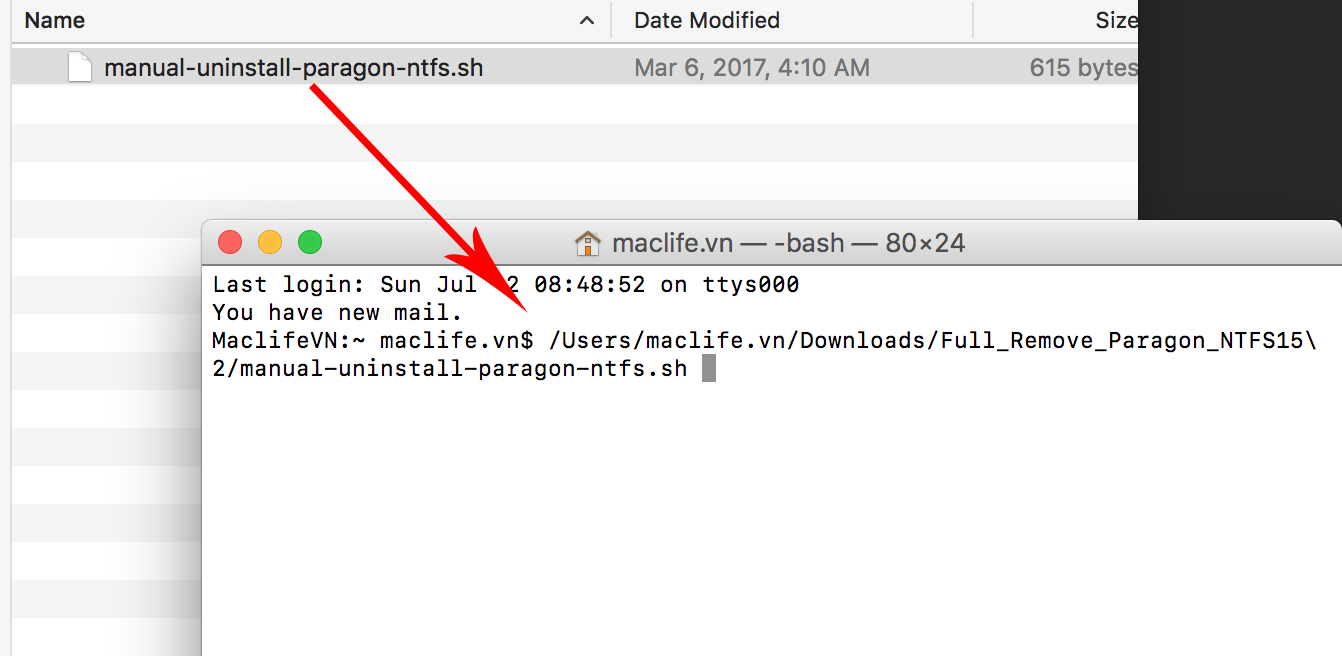
Bước 3: Kéo file manual-uninstall-paragon-ntfs.sh (nằm trong thư mục giải nén ở bước 1) vào cửa sổ Terminal > Nhấn Enter > Nhập mật khẩu đăng nhập máy (Chú ý lúc nhập mật khẩu sẽ không hiện dấu gì hết, cứ nhập đúng và Enter là được)
Hướng dẫn Full remove Paragon NTFS 15

Xong Restart máy lại. Paragon NTFS đã được gỡ bỏ hoàn toàn 🙂

Update 2020. Trên các bản mới đã có thể Uninstall như sau:

Click vào icon Paragon NTFS trên Menubar>chọn Preferences
Hướng dẫn Full remove Paragon NTFS 15

Sau đó nhấn vào Uninstall như hình

NTFSUN2.png

Chúc các bạn thành công – maclife.io

Chat Zalo
0979106855
Maclife
Logo