
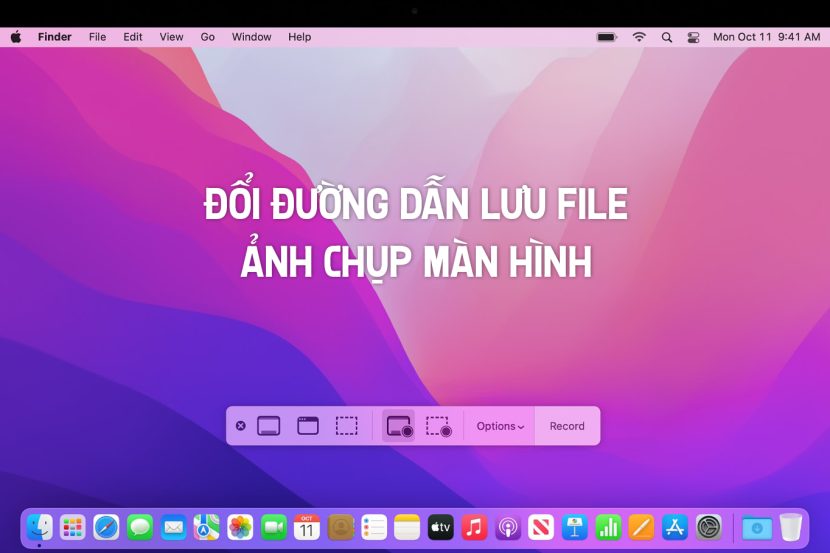
Hướng dẫn đổi đường dẫn lưu file Ảnh chụp màn hình trên Mac

**Hướng dẫn đổi đường dẫn lưu file Ảnh chụp màn hình trên Mac 📸**

Màn hình nền Mac 💻 của bạn “ngổn ngang” ảnh chụp màn hình? 😩 Đừng lo! Thay đổi nơi lưu trữ mặc định giờ đây thật dễ dàng, giúp bạn quản lý file ảnh hiệu quả hơn. ✨ Chỉ vài thao tác đơn giản, bạn có thể “chỉ định” nơi cất giữ “tác phẩm” màn hình của mình. 🚀

**Cách thực hiện (cho macOS Mojave trở lên):**
1. Nhấn `Shift` + `Command` + `5` ⌨️ để mở công cụ Chụp ảnh màn hình.
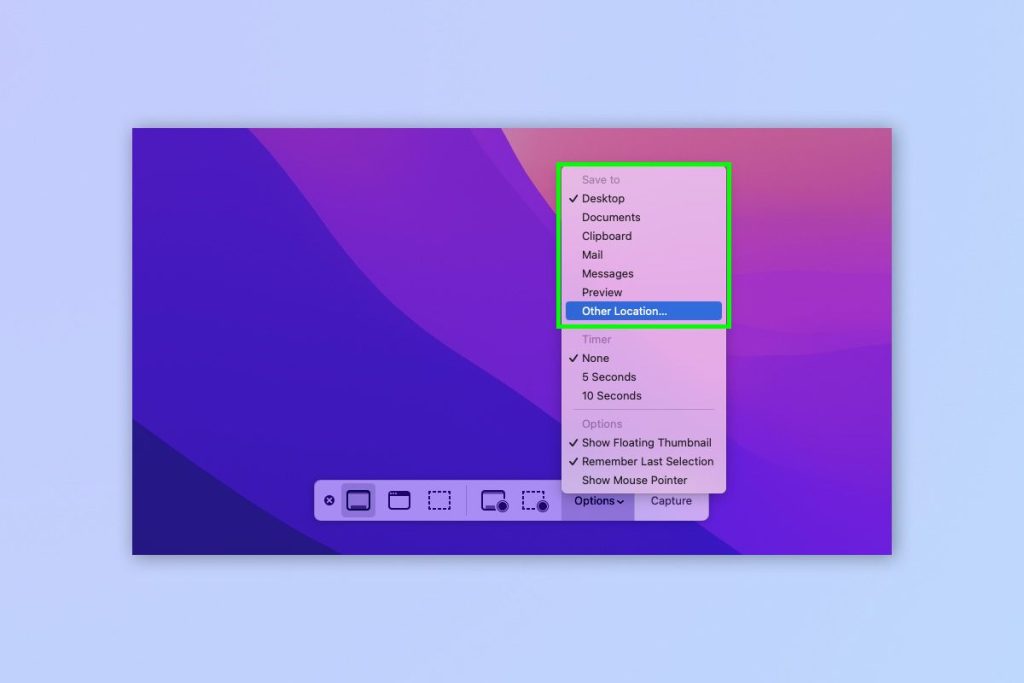
2. Chọn “Tùy chọn” (Options) ⚙️.
3. Trong mục “Lưu vào” (Save to), chọn “Vị trí khác” (Other Location) 📂.
4. Chọn hoặc tạo thư mục mới 🆕 làm nơi lưu trữ.
5. Nhấn “Chọn” (Choose) để xác nhận. 🎉

**Yêu cầu hệ thống:**
* macOS: **Mojave (10.14)** trở lên ⬆️.
* Cấu hình: Không yêu cầu đặc biệt, chỉ cần máy Mac chạy macOS tương thích. 🤩 Mọi máy Mac đời mới đều “chiến” tốt! 💪 Ảnh chụp màn hình giờ đây sẽ lưu gọn gàng vào nơi bạn muốn! 😉 Quá tiện lợi! 👍

Mặc định khi anh em chụp màn hình, file sẽ được lưu ngoài Desktop, lâu ngày nếu không dọn dẹp, Desktop của anh em sẽ như 1 bãi rác. Hôm nay mình  sẽ hướng dẫn anh em cách đổi vị trí lưu file khi chụp ảnh màn hình trên Mac

Có nhiều cách, hướng dẫn anh em 2 cách phổ biến nhất:

1. Chỉnh ngay màn hình Screen Capture Tool

– Nhấn tổ hợp phím Cmd + Shift + 5

– Khung Screen Capture sẽ xuất hiện. Click chọn Options> Other Location
Hướng dẫn đổi đường dẫn lưu file Ảnh chụp màn hình trên Mac

– Sau đó chọn lại vị trí lưu là được

2. Dùng Terminal

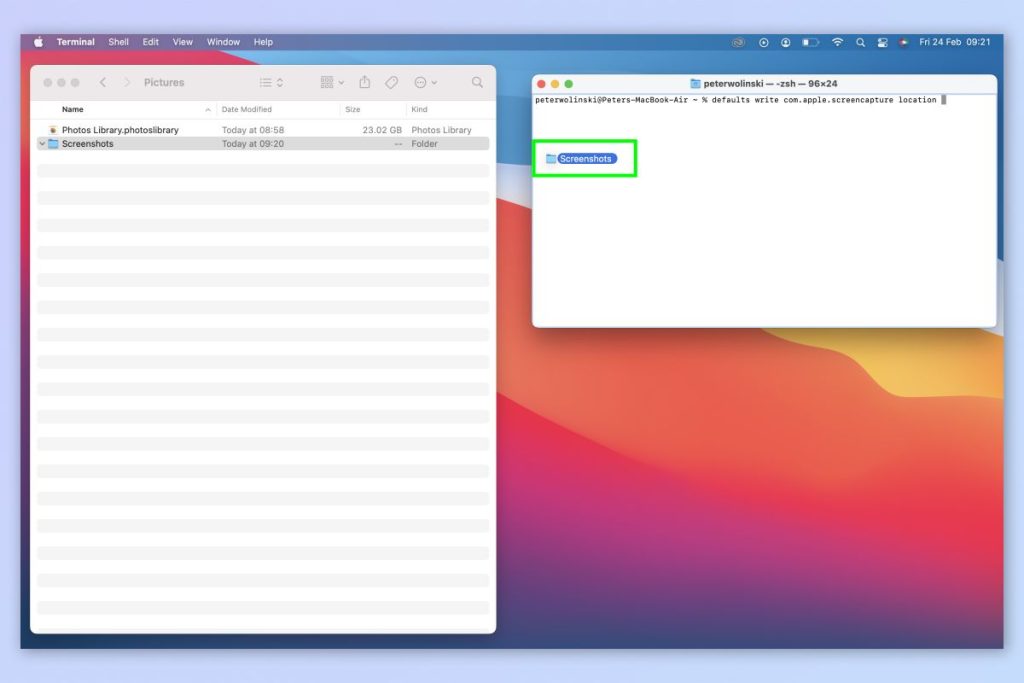
– Mở terminal và dán vào lệnh sau (lưu ý là sau chữ Location có khoảng trắng)

defaults write com.apple.screencapture location

– Sau đó nắm kéo thư mục bạn muốn lưu file ảnh chụp màn hình vào cửa sổ terminal
Hướng dẫn đổi đường dẫn lưu file Ảnh chụp màn hình trên Mac

– Vậy là xong, chạy thêm lệnh sau để có tác dụng ngay (hoặc restart lại máy cũng được)

killall SystemUIServer

Chat Zalo
0979106855
Maclife
Logo



