
Từ lâu, Instagram đã trở thành mạng xã hội chia sẻ hình ảnh và videos phổ biến nhất. Điều đáng buồn là Instagram vẫn giới hạn những chức năng khi sử dụng qua các trình duyệt web trên Mac. Dù đã có những cải tiến đáng kể từ khi mới ra mắt nhưng tất cả những bạn có thể làm chỉ là lướt hình ảnh, like post, và comment. Việc đăng hình ảnh, video lên Newfeed hay Instagram Story dường như vẫn chưa được hỗ trợ như trên Facebook, trong khi ứng dụng Instagram vẫn chưa được hỗ trợ trên MacBook như trên iPad hoặc iPhone.
Để giúp khắc phục điều này, mình sẽ hướng dẫn các bạn cách đăng tải hình ảnh lên Instagram khi sử dụng qua trình duyệt web ở trên các sản phẩm MacBook.
Cách 1: Biến trang web cho MacBook thành trang web cho iPhone.
Việc sử dụng trực tiếp Instagram trên web của Mac để đăng tải ảnh dĩ nhiên là không thể. Tuy nhiên bạn vẫn có thể lừa ứng dụng này, khiến nó nghĩ rằng bạn đang dùng trang web Insta qua một chiếc Iphone để cho phép đăng tải hình ảnh. Và để có thể đánh lừa Instagram cho phép chúng ta tải ảnh lên, chúng ta phải làm cho nó nghĩ rằng chúng ta thực sự đang sử dụng iPhone chứ không phải Mac:
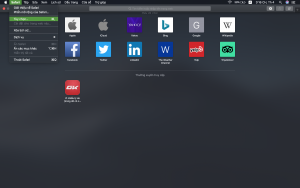
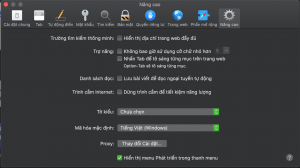
• Mở ứng dụng Safari rồi kéo chuột lên thanh Menu, chọn Safari > Tuỳ chọn > Nâng cao > Bật hiện thị menu Phát triển trong thanh Menu ở góc cuối.
 |
 |
• Đi đến trang web Instagram và đăng nhập vào tài khoản của bạn như bình thường > kéo chuột lên thanh menu chọn Phát triển > Tác nhân người dùng > chọn Safari – iOS 12.1.3 – iPhone (hoặc bất kỳ phiên bản mới nhất).
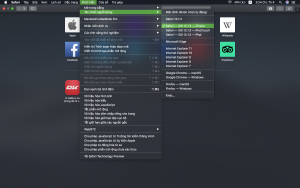 |
• Trang web Instagram sẽ tự động làm mới lại (tải lại). Nếu không bạn hãy làm mới lại trang một cách thủ công. Trang web lúc này sẽ giống như ở trên iPhone, hoàn toàn có chức năng đăng tải hình ảnh.
 |
Lúc này bạn có thể hoàn toàn sử dụng Instagram như trên điện thoại. Tuy nhiên kỹ thuật này vẫn còn tồn tại nhiều hạn chế. Ví dụ với Instagram Stories thì hoạt động tốt nhất với ảnh chân dung và video cũng chưa được hỗ trợ.
Cách 2: Sử dụng trình duyệt bên thứ 3.
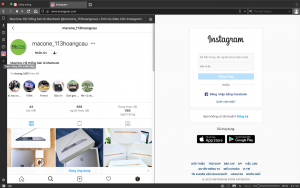
Một trong những cách mà những người dùng Mac ít biết đến là có thể dùng Instagram qua trình duyệt web ngoài để sở hữu những tính năng như ở khi dùng ứng dụng. Một trong số đó là trình duyệt Vivaldi.
+ Đầu tiên tải ứng dụng Vivaldi.
+ Đăng nhập vào tài khoản Instagram của bạn.
+ Bấm vào dấu cộng + ở thanh bên trái.
+ Sau đó URL của Instagram sẽ xuất hiện ngay trong hộp Thêm Bảng điều khiển Web.
+ Click vào Bảng điều khiển Web và sau đó phiên bản website trên điện thoại của Instagram sẽ hiện lên và bạn có thể thao tác đầy đủ các chức năng như ở trên điện thoại.
 |
Trên đây là hai phương pháp hỗ trợ sử dụng Instagram một cách hoàn chỉnh khi sử dụng trình duyệt web trên MacBook. Chúc các bạn sẽ có một trải nghiệm Instagram trên web tuyệt vời hơn trước.







