
Trình xem ảnh mặc định Preview của macOS thực sự rất “lợi hại”. Các bạn để ý sẽ thấy đa số các bài hướng dẫn mình viết, các ô đỏ đóng khung, mũi tên chú thích… mình đều sử dụng chính trình xem ảnh Preview mà không hề dùng thêm bất kỳ phần mềm nào khác.
Nhưng Apple lại là 1 cái gì đó rất lạ, họ không show sẵn các công cụ hay ho này ra mà mặc định lại ẩn nó đi, chính vì vậy mà nhiều bạn không hề biết trình xem ảnh mặc định làm được việc này
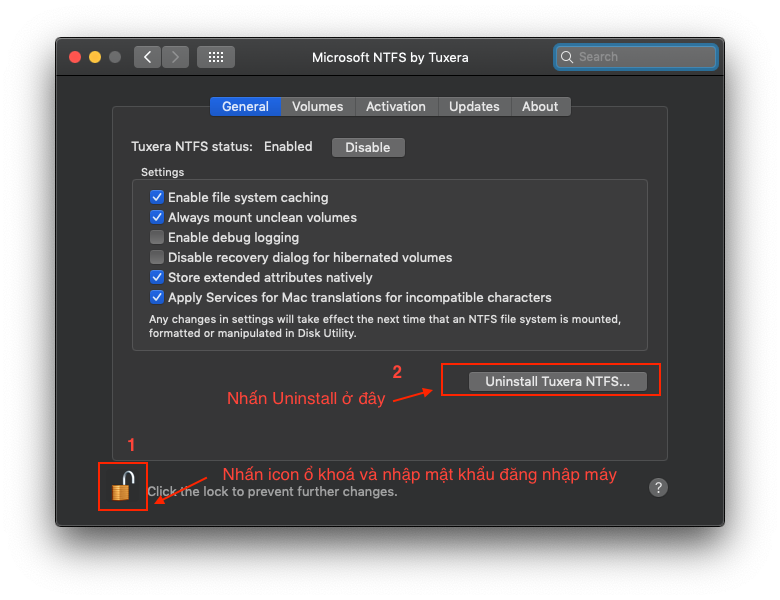
(Ví dụ các ô đỏ và ghi chú ở hình trên mình dùng Preview để làm)
Sau đây mình sẽ hướng dẫn các bạn một số thao tác cơ bản để có thể tạo ghi chú, chỉnh sửa các thông số phổ biến của hình ảnh bằng chính Preview trên mac.
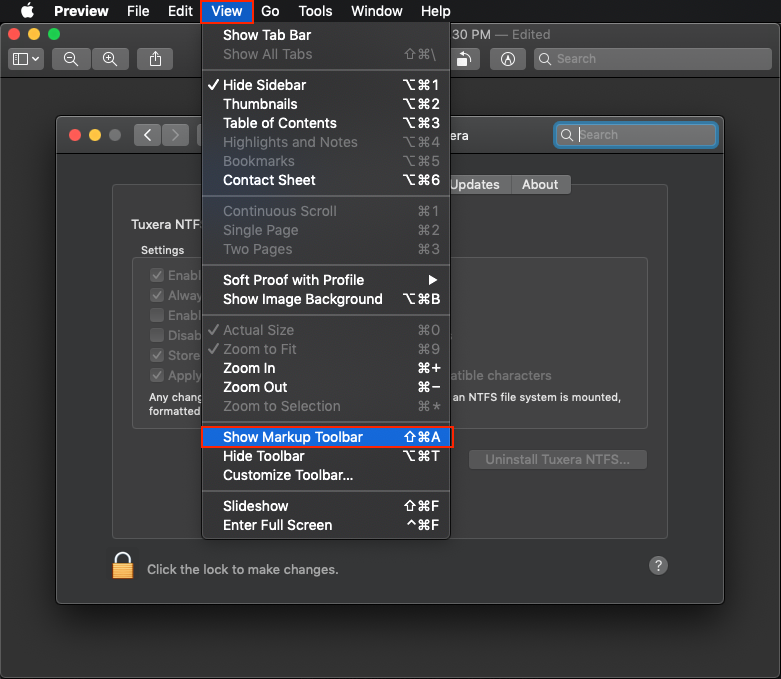
Mình lấy ví dụ tấm hình ở trên luôn. Để show các công cụ ghi chú cơ bản cho ảnh các bạn mở hình lên và vào View> Show Markup Toolbar (phím tắt là Command + Shift + A)
Các thanh công cụ cơ bản sẽ hiện ra
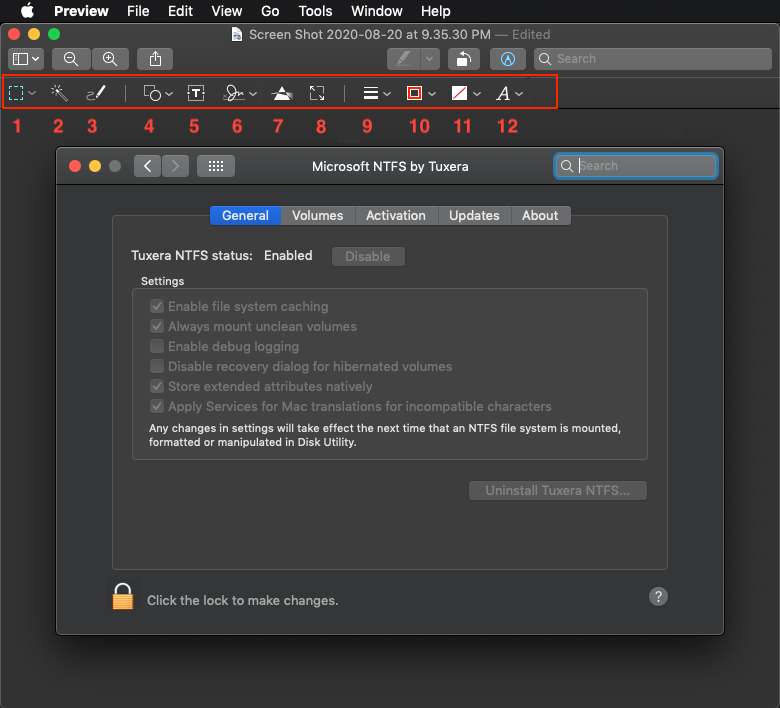
Thứ tự công dụng các công cụ từ trái qua như sau:
1. Công cụ tạo vùng chọn (hình vuông, chữ nhật, tròn, hoặc chọn chọn tự do…)
2. Công cụ Magic Wand Tool (chọn vùng giống nhau) giống như trên Photoshop.
3. Công cụ vẽ tự do
4. Công cụ vẽ các hình cơ bản như: mũi tên, hình tròn, chữ nhật, đa giác, ngôi sao… và đặc biệt trong đây còn có công cụ phóng to nội dung như kính lúp rất hay.
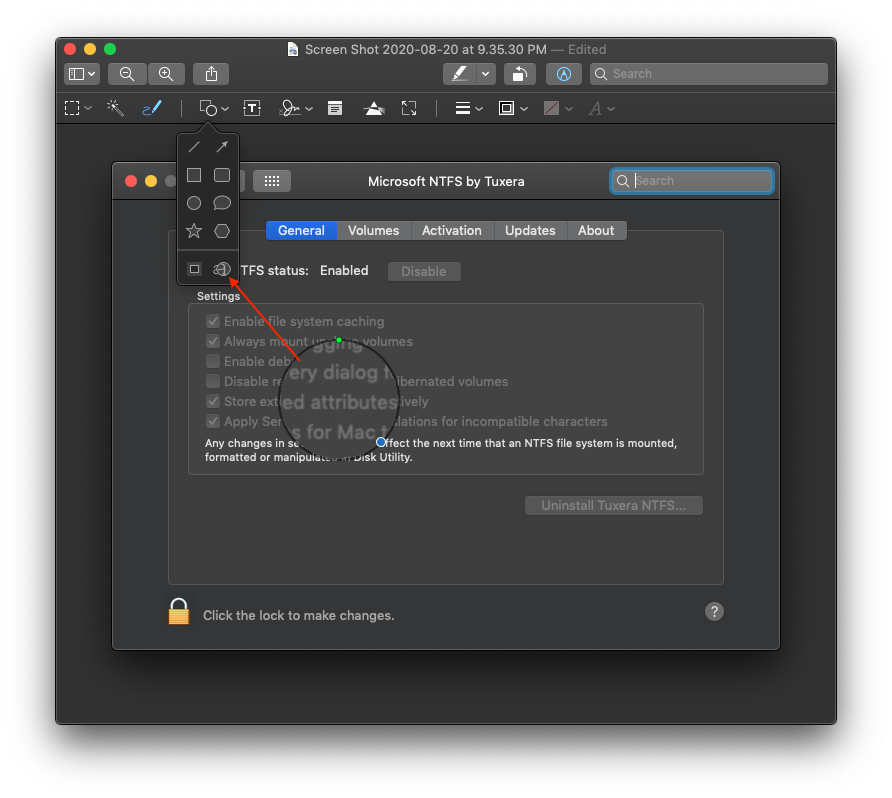
(Nhóm công cụ số 4 này được mình sử dụng rất nhiều)
5. Công cụ gõ chữ.
6. Công cụ ký tên bằng trackpad hay iSight Camera.
7. Công cụ Adjust Color – Chỉnh sửa các thông số màu sắc cơ bản cho ảnh như: Exposure, Contrast, Highlights, Shadow… Công cụ này mình cũng sử dụng rất nhiều để chỉnh sửa sơ cho ảnh. Rất lợi hại luôn.
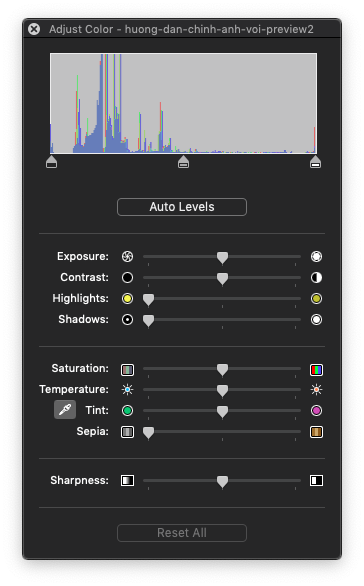
8. Chỉnh lại kích thước, độ phân giải cho ảnh. Chỗ này cũng hay dùng để giảm dung lượng cho ảnh.
9. Chỉnh lại kích thước đường viền của các hình vẽ ở mục 4. Cũng hay dùng để chỉnh lại cho phù hợp
10. Màu đường viền của các hình được vẽ ở mục 4.
11. Màu nền của các hình được vẽ ở mục 4. Mình chỉ hay vẽ khung có viền và không màu nền nên phần này mình hay chọn dấu gạch (trong suốt)
12. Chỉnh Font chữ, kích thước chữ.
Như vậy là chỉ với duy nhất trình xem ảnh Preview, bạn có thể làm hầu như các thao tác cơ bản để tạo ghi chú hoặc các chỉnh sửa cơ bản cho ảnh. Đặc biệt cực kỳ hữu dụng dành cho các ban hay viết hướng dẫn trên Web, hoặc chụp màn hình rồi ghi chú gì đó để gửi đi.
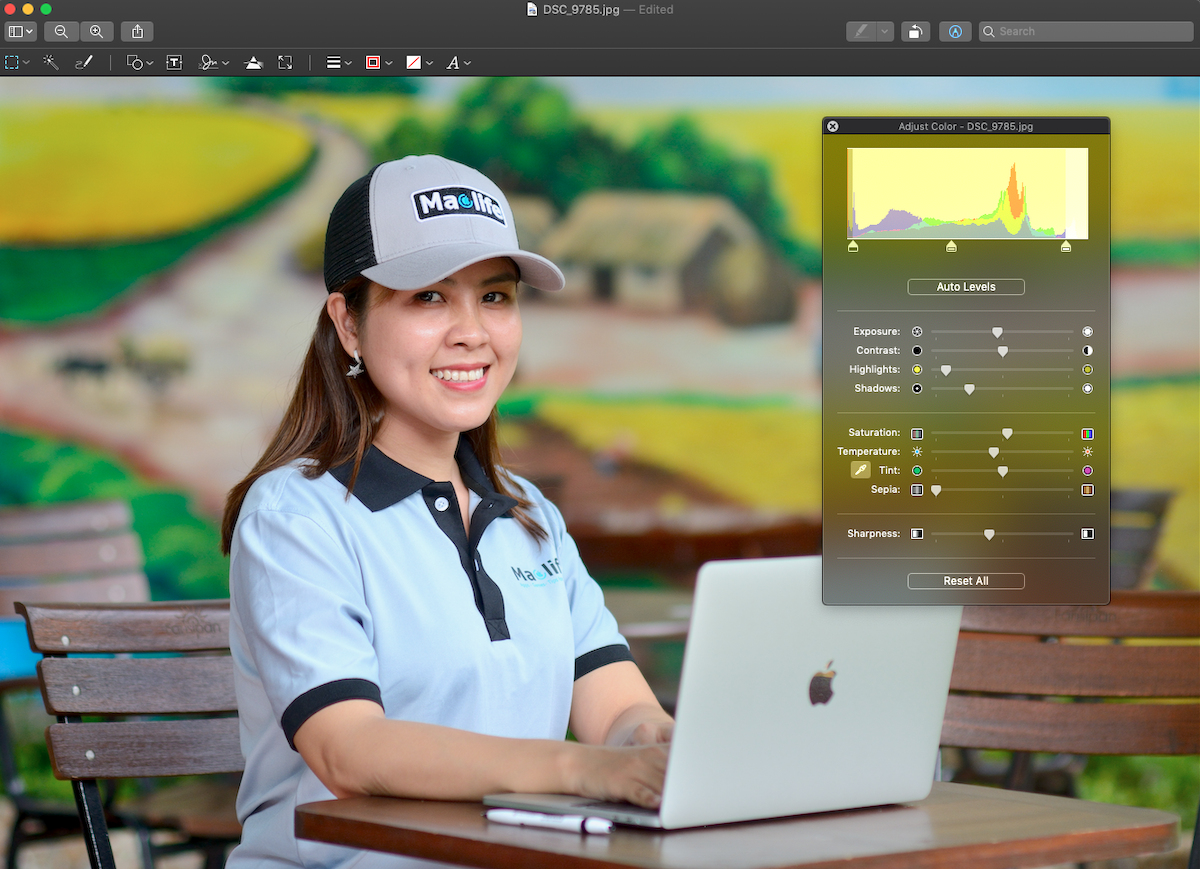
(Ảnh chụp được mình kéo sơ và Resize bằng Preview trước khi up lên Facebook hoặc đâu đó)
Các công cụ in đậm ở trên được mình sử dụng nhiều và thường xuyên trong việc viết bài trên maclife.io
Chúc các bạn thành công – maclife.io







