

Với những bạn thích trải nghiệm cái mới thì việc nâng cấp hệ điều hành lên phiên bản mới nhất đôi khi là sở thích của họ. Việc cài mới hoàn toàn sẽ làm cho máy chạy nhanh hơn rất nhiều và ít gặp các lỗi phát sinh, và đổi lại bạn sẽ phải backup dữ liệu và cài lại phần mềm sau khi cài ^_*.
Có khá nhiều cách tạo bộ cài khác nhau. 2 cách dùng phần mềm khá dễ dưới đây:
– Hướng dẫn chi tiết tạo bộ cài macOS trên USB bằng Disk Drill
– Hướng dẫn chi tiết cách tạo bộ cài macOS với Disk Creator
Cách tạo bộ cài bằng Disk Creator và Disk Drill đều ổn, cũng ít phát sinh lỗi. Tuy nhiên mình biết rất nhiều bạn vẫn thích cách tạo bộ cài bằng chính câu lệnh chính chủ của Apple. Cách này có thể áp dụng cho hầu hết các phiên bản macOS từ OS X El Capitan 10.11 cho tới macOS Catalina 10.15 mới nhất (Nhớ đọc đến cuối bài để biết dòng lệnh có thể thay thế cho Mojave và Catalina)
I. Chuẩn bị:
– USB từ 8gb trở lên (Từ Catalina thì phải USB 16Gb mới được)
– Tải bộ cài tại cần tải tại link sau: Tổng hợp các bộ cài macOS
II. Tạo bộ cài
Bước 1: Format USB
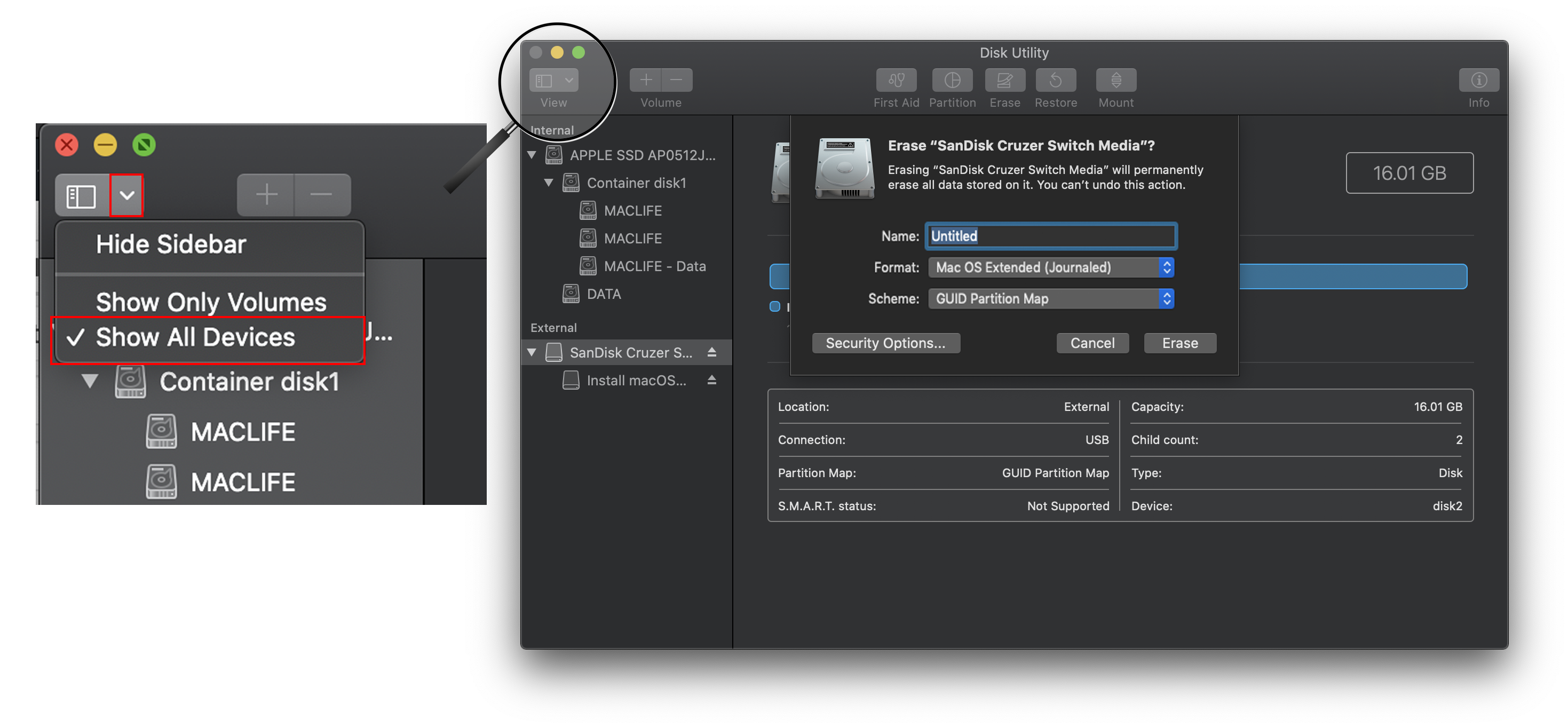
Các bạn vào Disk Utility (Nhấn vào Launchpad > Other> Disk Utility). Sau đó Format USB với thông tin như sau:
- Name: Untitled (Tên này tuỳ chọn, có thể thay đổi)
- Format: MacOS Extended (Journaled)
- Scheme: GUID Partion Map
Bước 2: Chép file cài vào thư mục Application
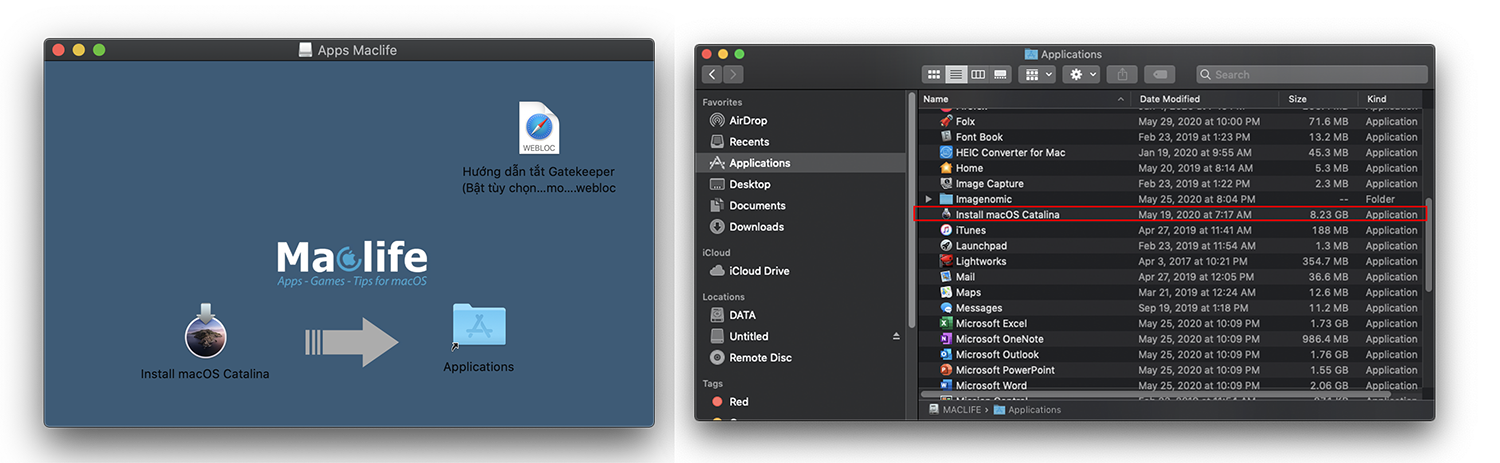
Sau khi tải về, nếu là file .DMG, các bạn click đúp để mount ra, sau đó kéo file cài vào thư mục Application. Nếu là file .zip, các bạn giải nén, rồi cũng kéo file vừa giải nén vào thư mục Application
Bước 3: Chạy lệnh tạo bộ cài trên Terminal
Các bạn mở Terminal (cũng nhấn Launchpad > Other>Terminal)
Copy và dán vào dòng lệnh sau:
sudo /Applications/Install macOS Big Sur.app/Contents/Resources/createinstallmedia --volume /Volumes/Untitled
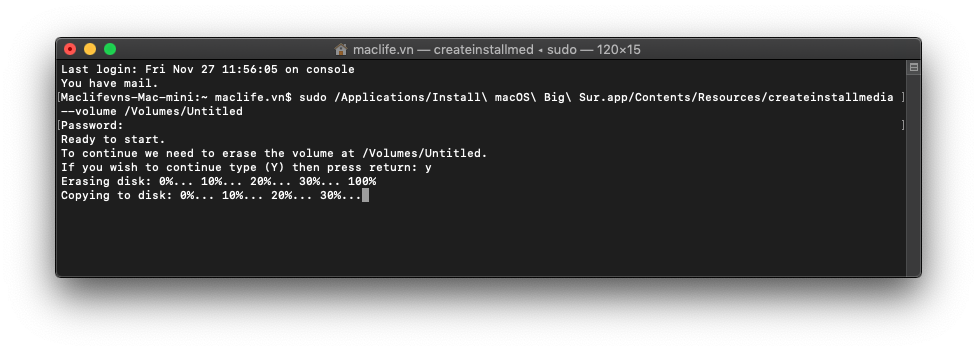
Nhập mật khẩu đăng nhập máy và Enter, nhấn Y để xác nhận và chờ Terminal chạy cho tới khi hoàn thành. (Mật khẩu trong Terminal lúc nhập không hiện gì hết đâu nha, cứ gõ đúng mật khẩu và Enter là được)
Chỗ này bạn sẽ phải chờ từ 20-20 phút tuỳ vào tốc độ của USB và cấu hình máy, cứ yên tâm nếu USB còn ngon, bộ cài chuẩn tải tại Maclife thì sẽ thành công!
Giải thích 1 chút về dòng lệnh để bạn nào bị báo lỗi command not foundthì dễ dàng biết mình lỗi chỗ nào!
– Trong câu lệnh bên trên có 1 chỗ mình tô màu đỏ và 2 chỗ mình tô màuxanh lá
+ Màu đỏ chính là tên của USB của bạn sau khi Format đúng chuẩn của Mac (Trong bài là mặc định khi Format nếu bạn để nguyên không đổi tên thì sẽ là Untitled Bạn nào đặt tên USB khác thì sửa ở phần màu đỏ)
+ Màu xanh lá chính là tên của file cài đặt Mac OS mà bạn đã sửa sau khi chép vào thư mục Application (Bạn tải bộ cài ở Macife kéo vô thì mặc định sẽ là Install macOS Catalina)
Nhân tiện mình post luôn lệnh của các bộ cài đúng chuẩn từ Apple cho các bạn tham khảo (trường hợp Format USB giữ nguyên tên Untitled) và bộ cài tải từ Maclife giữ nguyên tên và kéo vào Thư mục Application
Sonoma
sudo /Applications/Install macOS Sonoma.app/Contents/Resources/createinstallmedia --volume /Volumes/Untitled
Ventura
sudo /Applications/Install macOS Ventura.app/Contents/Resources/createinstallmedia --volume /Volumes/Untitled
Monterey
sudo /Applications/Install macOS Monterey.app/Contents/Resources/createinstallmedia --volume /Volumes/Untitled
Big Sur 11
sudo /Applications/Install macOS Big Sur.app/Contents/Resources/createinstallmedia --volume /Volumes/Untitled
Catalina10.15
sudo /Applications/Install macOS Catalina.app/Contents/Resources/createinstallmedia --volume /Volumes/Untitled
Mojave 10.14
sudo /Applications/Install macOS Mojave.app/Contents/Resources/createinstallmedia --volume /Volumes/Untitled
High Sierra10.13
sudo /Applications/Install macOS High Sierra.app/Contents/Resources/createinstallmedia --volume /Volumes/Untitled
Sierra 10.12
sudo /Applications/Install macOS Sierra.app/Contents/Resources/createinstallmedia --volume /Volumes/Untitled --applicationpath /Applications/Install macOS Sierra.app --nointeraction
El Capitan10.11
sudo /Applications/Install OS X El Capitan.app/Contents/Resources/createinstallmedia --volume /Volumes/Untitled --applicationpath /Applications/Install OS X El Capitan.app --nointeraction
Các bước cài đặt tương tự như bài hướng dẫn tại đây: Hướng dẫn chi tiết các bước cài đặt macOS Catalina 10.15
Chúc các bạn thành công – maclife.io







