Hướng dẫn chi tiết sửa lỗi Crash khi chạy ứng dụng thuốc
**📚 Hướng dẫn chi tiết sửa lỗi Crash khi chạy ứng dụng thuốc trên MacBook 💊**
Chào bạn! 🧑💻 Gặp phải tình trạng ứng dụng bỗng dưng “crash” (thoát đột ngột) khi đang sử dụng trên MacBook 💻 thật sự rất khó chịu, đặc biệt là với các ứng dụng quan trọng như ứng dụng thuốc. Đừng lo lắng, bài viết này sẽ cung cấp cho bạn những giải pháp chi tiết, dễ thực hiện để khắc phục vấn đề này! ✨
**1. Hiểu về Lỗi Crash & Cách Khắc Phục Cơ Bản:**
* **Kiểm tra phiên bản macOS và ứng dụng:** 🍏 Đảm bảo ứng dụng bạn đang dùng **tương thích** với phiên bản macOS hiện tại. Các phiên bản macOS mới (từ Catalina 10.15 trở lên) chỉ hỗ trợ ứng dụng 64-bit. ⚠️ Nếu ứng dụng cũ 32-bit, nó có thể bị crash.
* **Cập nhật ứng dụng:** ⬆️ Luôn cập nhật ứng dụng lên phiên bản mới nhất từ nhà phát triển.
* **Cài đặt lại ứng dụng:** 🔄 Gỡ bỏ hoàn toàn ứng dụng và cài đặt lại từ nguồn đáng tin cậy.
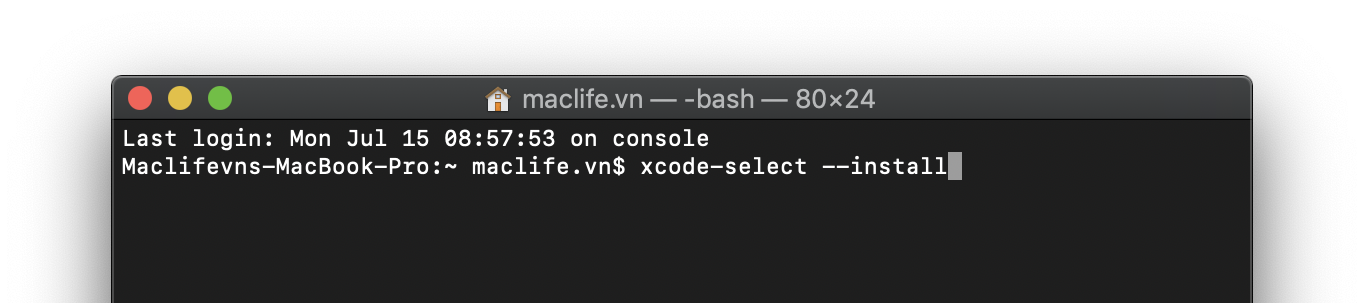
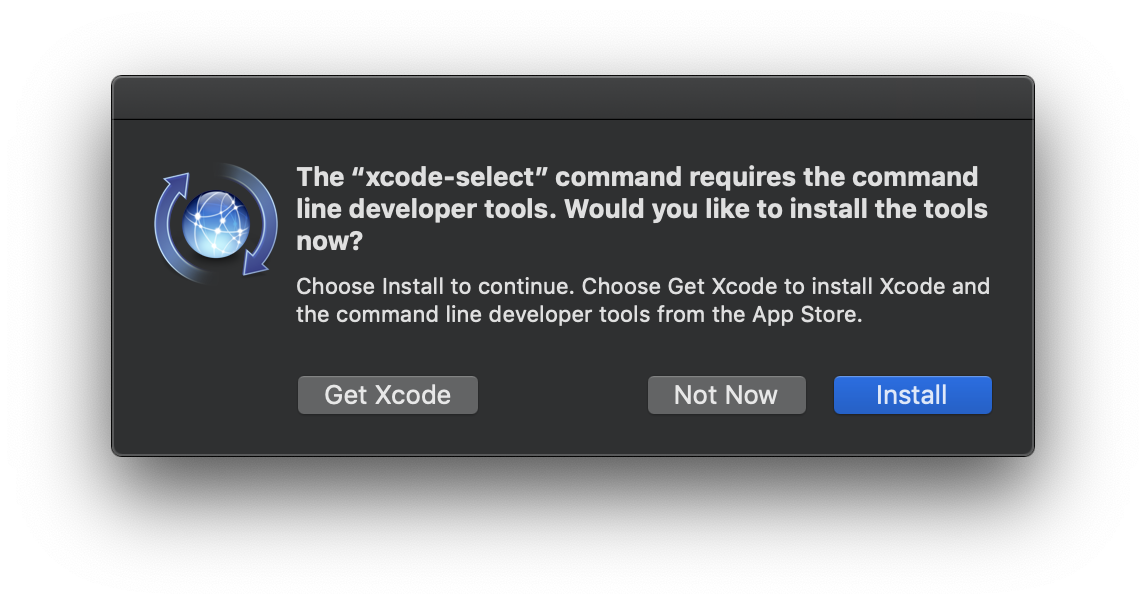
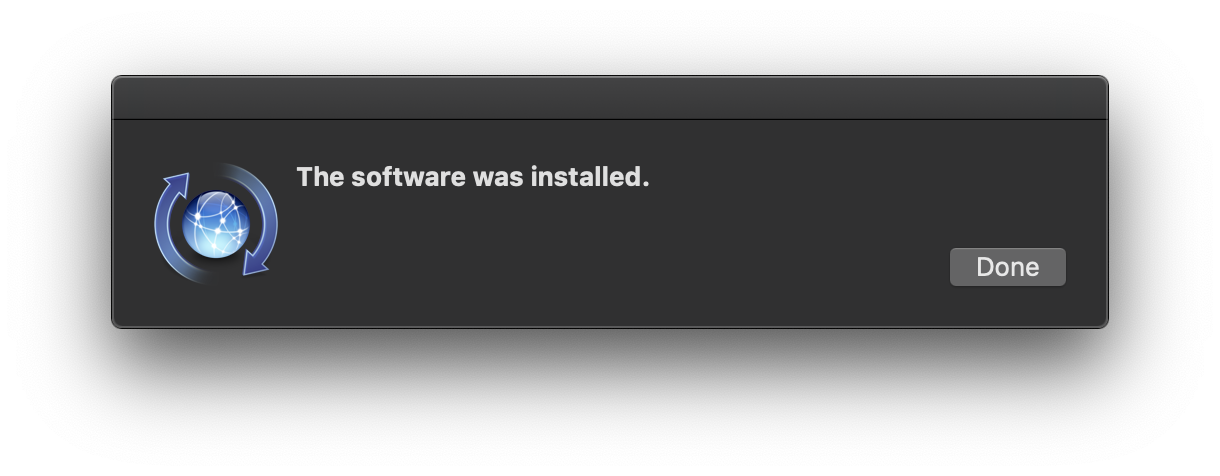
* **Cài đặt Command Line Tools:** 🛠️ Đây là bộ công cụ quan trọng. Mở **Terminal** (trong Applications > Utilities) và gõ lệnh: `xcode-select –install`. Chờ quá trình cài đặt hoàn tất.
**2. Yêu cầu Phiên bản macOS và Cấu hình Tối thiểu:**
* **Phiên bản macOS:** 🚀 Để đảm bảo hiệu suất tốt nhất và tương thích, bạn nên sử dụng các phiên bản macOS gần đây như **macOS Monterey (12)**, **macOS Ventura (13)**, hoặc **macOS Sonoma (14)**. Tuy nhiên, nhiều ứng dụng vẫn hoạt động tốt trên các phiên bản cũ hơn như **macOS Mojave (10.14)** hay **Catalina (10.15)**, miễn là ứng dụng đó hỗ trợ 64-bit.
* **Cấu hình Tối thiểu:** 🧠 Hầu hết các ứng dụng hiện đại yêu cầu **tối thiểu 4GB RAM**, nhưng **8GB RAM trở lên** sẽ mang lại trải nghiệm mượt mà hơn. Ổ cứng cần có **ít nhất 15-20GB dung lượng trống** để cài đặt hệ điều hành và ứng dụng. 💾
Chúc bạn sớm khắc phục được lỗi và sử dụng ứng dụng một cách trơn tru! 👍
Cách này Fix được khá nhiều lỗi Crash khi cài App thuốc trên Maclife, nếu đã dùng hết các cách mà không được thì nên thử thêm cách này, biết đâu được.
Hôm nay mình sẽ làm 1 bài chi tiết cách để chạy các ứng dụng bị Crash của nhóm TNT. Mình viết từng bước chi tiết để ai cũng có thể làm được. Có thể nhiều bạn sẽ thấy phức tạp, tuy nhiên chỉ hơi rắc rối ở lần đầu, từ lần sau trở đi rất đơn giản nha.
Bước 1: Cài Xcode command line tools.
Các bạn mở Terminal, chạy dòng lệnh sau đây để cài
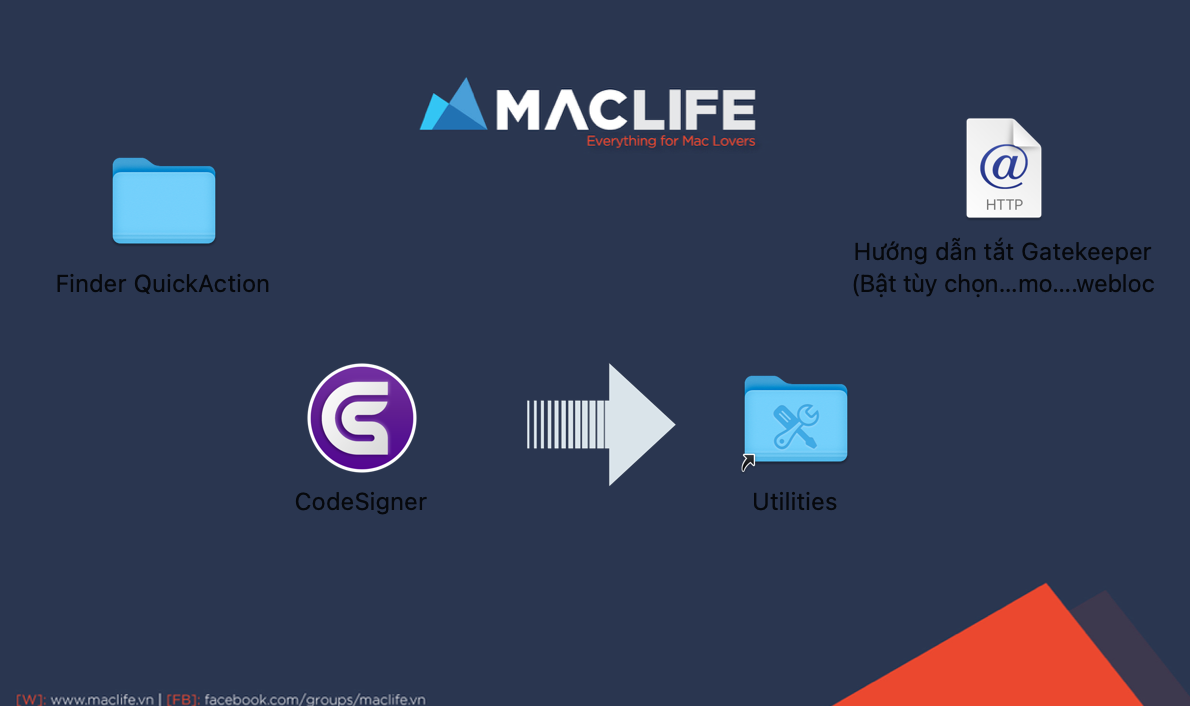
Sau khi tải về, chạy file các bạn sẽ có 2 file như sau:
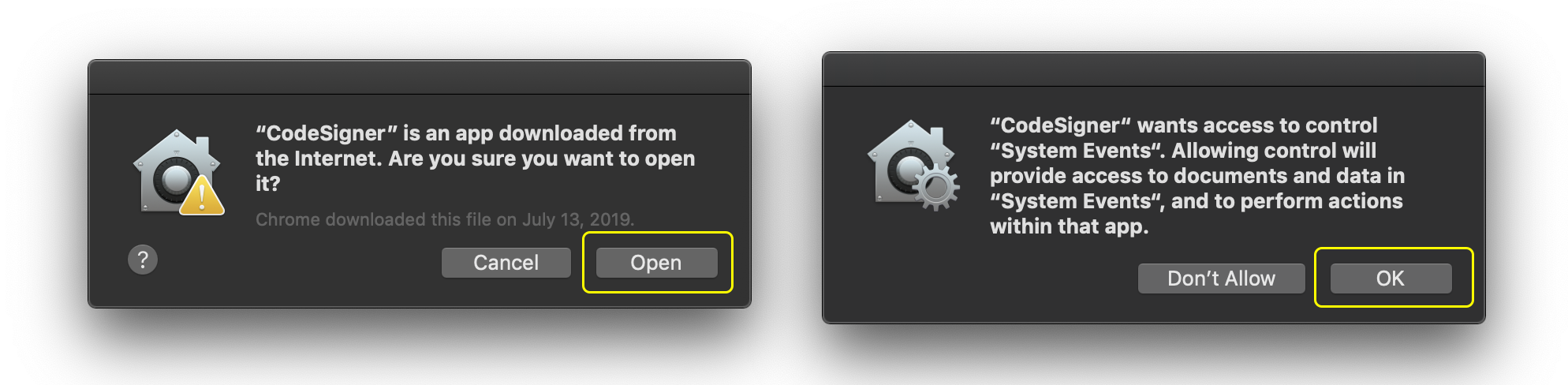
File CodeSigner các bạn copy kéo ngang qua thư mục Utilities để chép vào thư mục Application>Utilities và chạy file CodeSigner vừa chép vào. Ở lần chạy đầu tiên các bạn click chuột phải chọn Open và OK như hình:
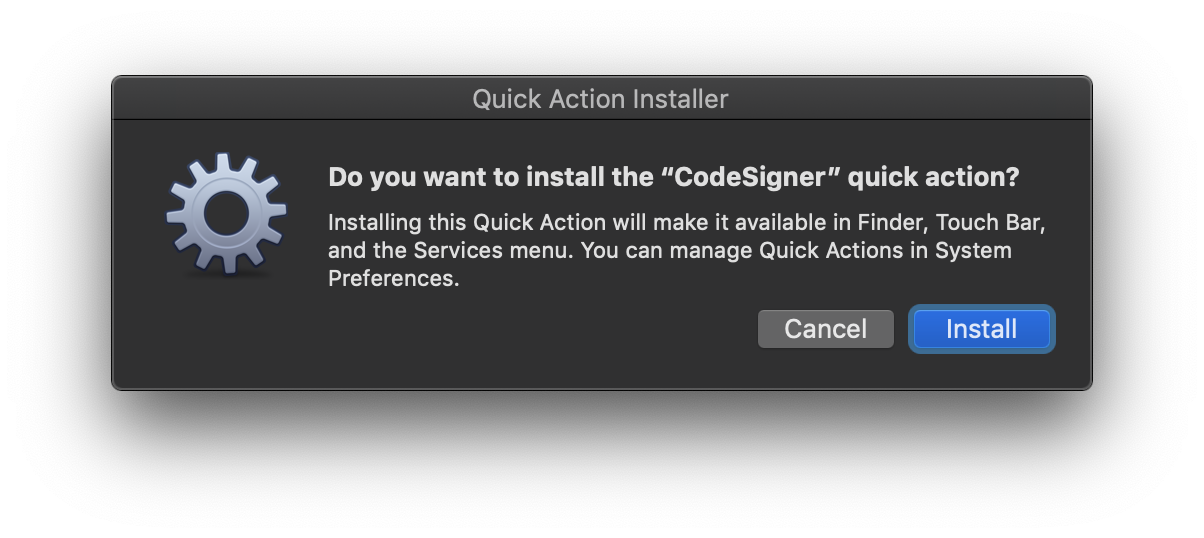
Mở thư mục Finder Quick Action các bạn click vào file CodeSigner bên trong để chạy. Sau khi chạy sẽ hiện màn hình sau, nhấn chọn Install
Bước 3: Sign để chạy ứng dụng hết Crash
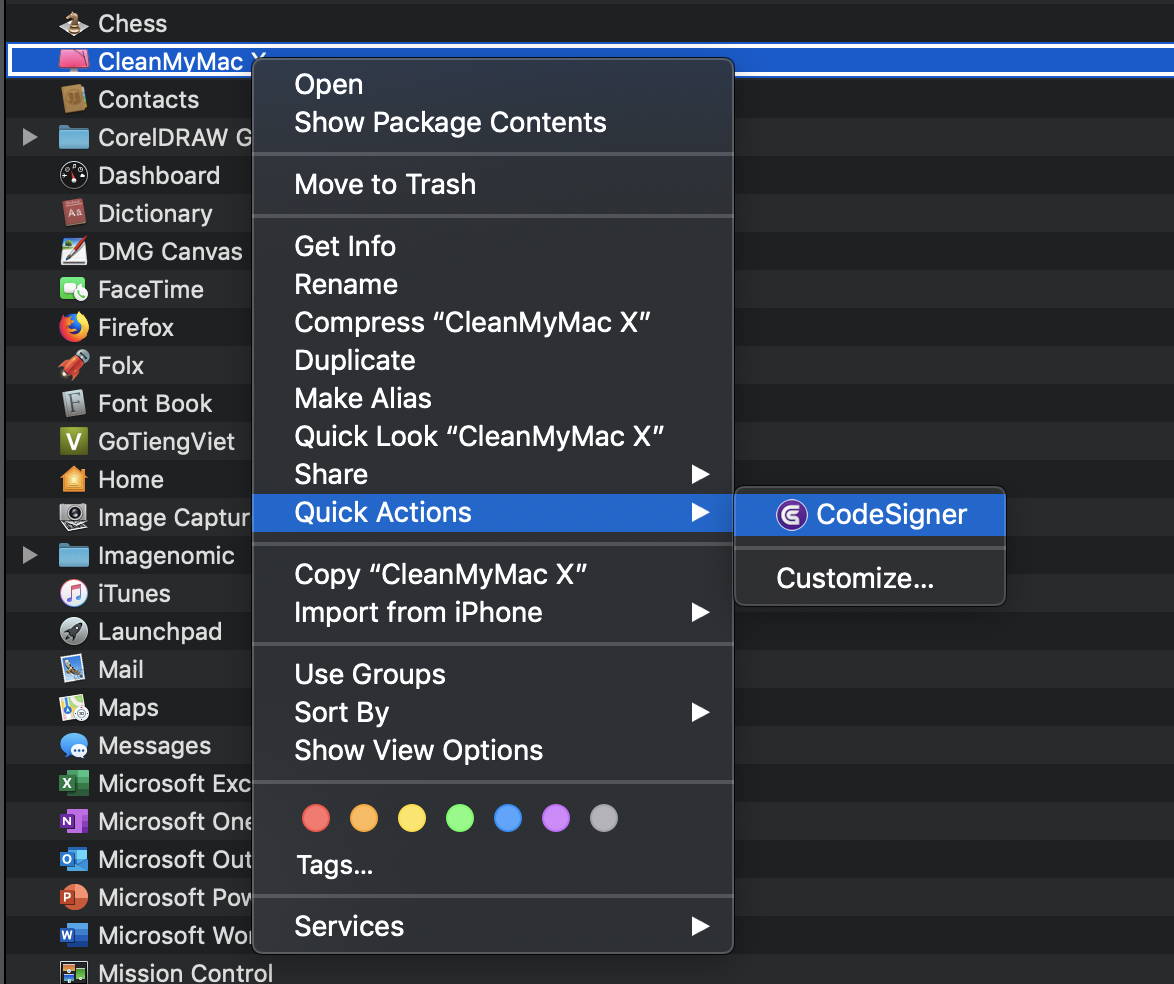
Để Sign cho ứng dụng, các bạn chỉ cần vào thư mục Application click chuột phải vào ứng dụng bị lỗi, Chọn Quick Action>Chọn CodeSigner
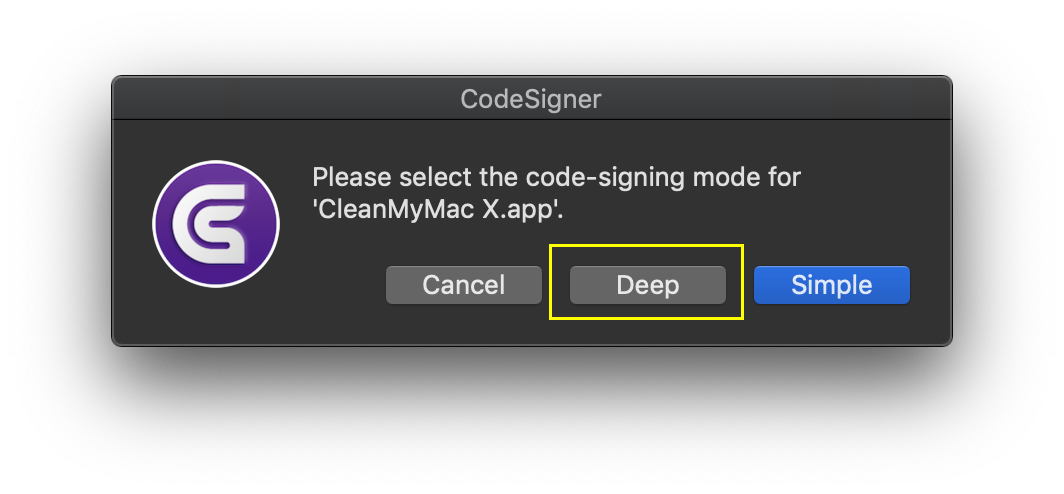
Sau đó chọn Deep
Sau đó các bạn có thể chạy ứng dụng đã được Sign như bình thường. Khi được hỏi mật khẩu thì nhập mật khẩu đăng nhập máy
Sau khi đã làm các bước trên, gặp ứng dụng bị Crash bạn chỉ việc Click chuột phải, chọn Quick Action> Chọn CodeSigner>Chọn Deep. Sau đó có thể mở ứng dụng như bình thường.
Những ứng dụng nhiều người sử dụng nhất bị ảnh hưởng như: Trọn bộ Adobe, File thuoc Adobe Zii, Cleanmymac X4… Các bạn làm tương tự cho những ứng dụng trên.