
Hướng dẫn chi tiết cài Windows 11 trên Mac bằng Parallels” Desktop 18

✨ **Hướng dẫn chi tiết cài Windows 11 trên Mac bằng Parallels Desktop 18** ✨

Chào mừng bạn đến với thế giới song song Windows và macOS ngay trên chiếc MacBook yêu quý! 🚀 Parallels Desktop 18 là giải pháp hoàn hảo, cho phép người dùng cá nhân cài đặt và trải nghiệm Windows 11 một cách mượt mà, hiệu quả. 💻➡️🪟

**1. Giới thiệu Parallels Desktop 18** 🌟
Parallels Desktop 18 là phần mềm ảo hóa mạnh mẽ, giúp bạn chạy hệ điều hành Windows 11 (và nhiều hệ điều hành khác) ngay bên trong macOS mà không cần khởi động lại máy. 🖱️ Với giao diện thân thiện và tính năng “Coherence” độc đáo, bạn có thể chạy ứng dụng Windows xen kẽ với ứng dụng macOS một cách liền mạch, mang lại trải nghiệm làm việc và giải trí đỉnh cao. 🏆

**2. Yêu cầu Cài đặt** ⚙️
* **Phiên bản macOS:** Để cài đặt Parallels Desktop 18, MacBook của bạn cần chạy macOS **Monterey 12** trở lên (bao gồm Ventura 13, Sonoma 14, và các phiên bản mới hơn). 🍎
* **Cấu hình tối thiểu:**
* Bộ xử lý: **Apple Silicon (M-series)** hoặc Intel Core i5 trở lên. ⚡
* RAM: Tối thiểu **4 GB RAM** (khuyến nghị 8GB trở lên để có trải nghiệm tốt nhất). 🧠
* Dung lượng lưu trữ: Ít nhất **600 MB** cho Parallels Desktop và thêm dung lượng cho Windows 11 (tối thiểu 16 GB). 💾
* Lưu ý: Chỉ các phiên bản **ARM** của Windows 11 mới được hỗ trợ trên máy Mac dùng chip Apple Silicon. 💡

Hãy bắt đầu hành trình khám phá Windows 11 trên Mac của bạn ngay hôm nay! 🎉

Parallel Desktop 18 vừa có bản thuốc cực ngon trên cả M1 và Intel, hôm nay mình Update lại hướng dẫn bài này để anh em có thể cài Windows trên Mac bằng Parallel chuẩn nhất.

Bước 1. Chọn và tải Parallel Desktop 18 kèm thuốc xịn ở link dưới đây [mình cập nhật thường xuyên trong bài

ParallelsDesktop-18.1.1-53328

👉💕Tải Về

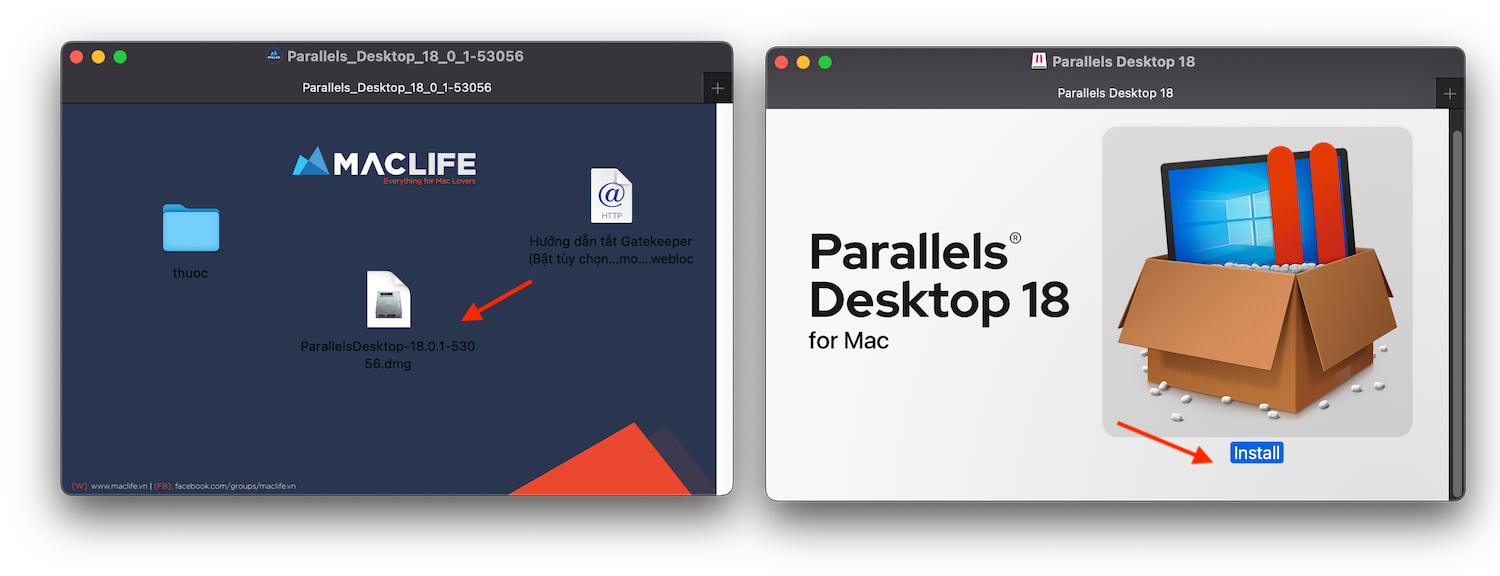
Bước 2: Mở file vừa tải về, mở file Parallel Desktop 18.x.dmg Sau đó nhấn Install để cài như  bình thường.
Hướng dẫn chi tiết cài Windows 11 trên Mac bằng Parallels” Desktop 18
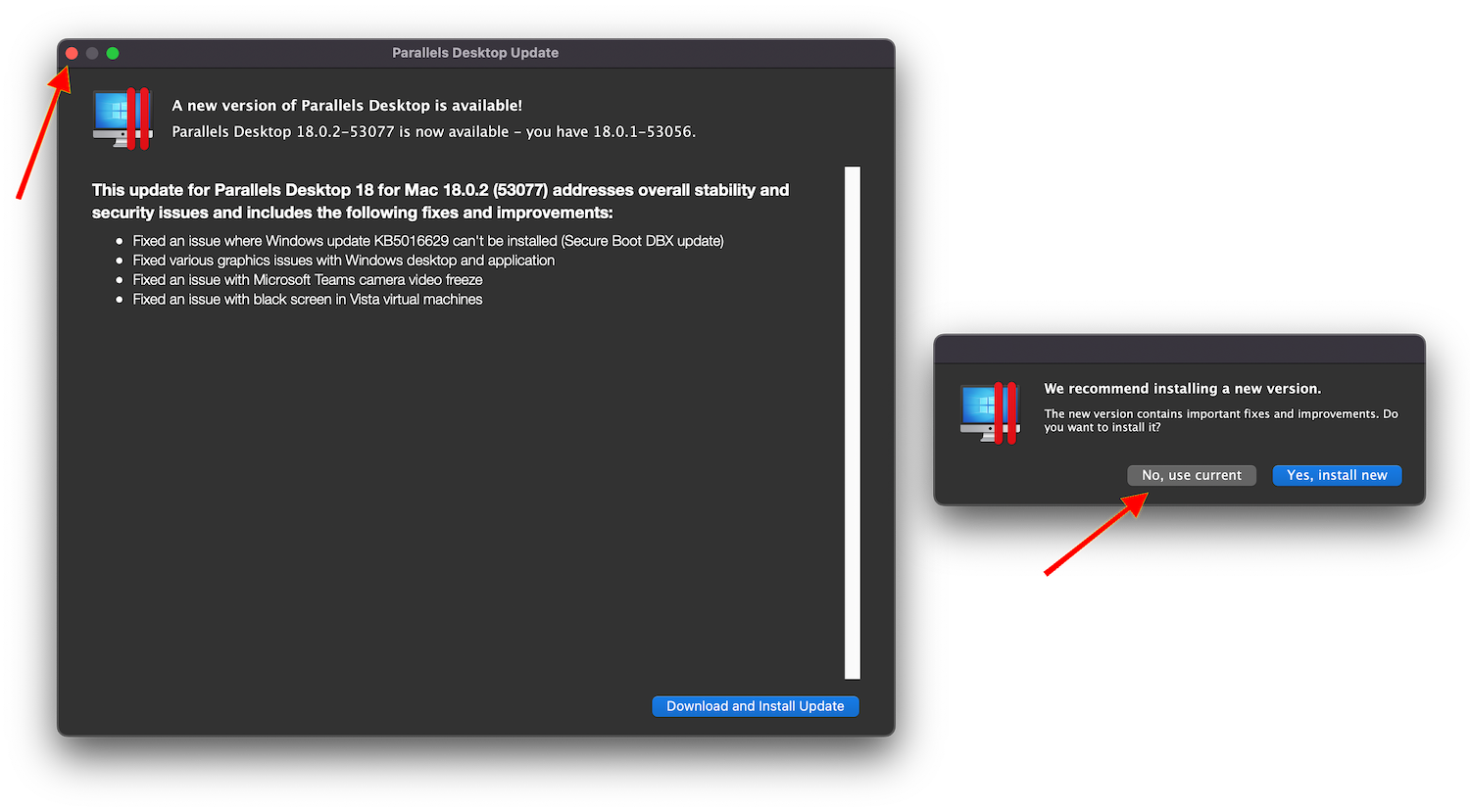
Lưu ý:Nếu gặp màn hình đòi update thì chọn như hình này [Không được Update]
Hướng dẫn chi tiết cài Windows 11 trên Mac bằng Parallels” Desktop 18

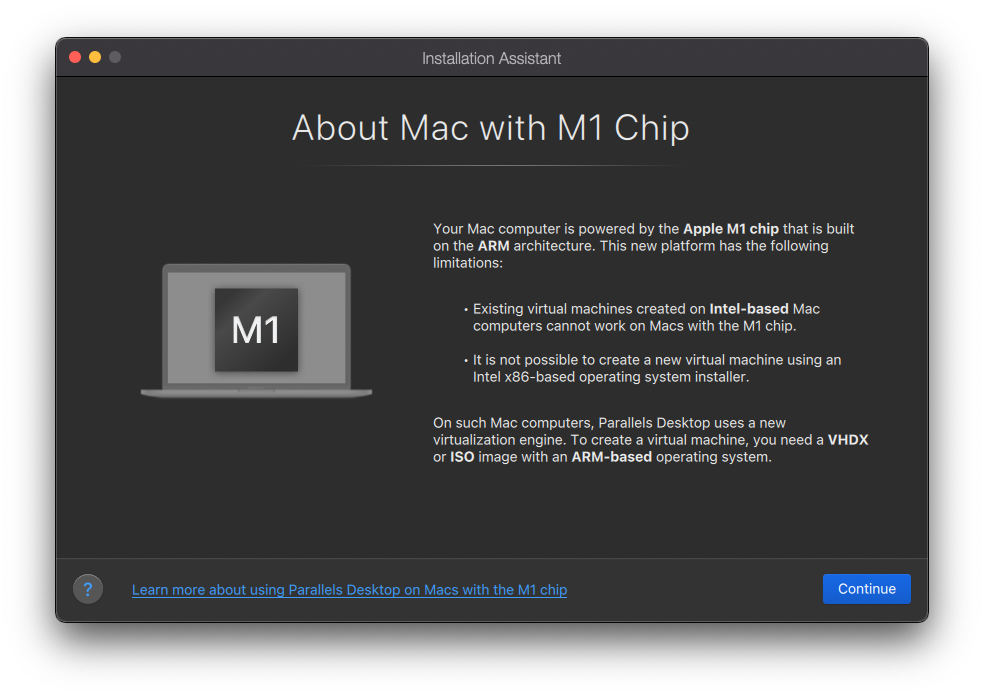
Sau khi cài xong, bạn sẽ gặp màn hình dưới đây thì để yên đó kệ nó, sang bước 3
Hướng dẫn chi tiết cài Windows 11 trên Mac bằng Parallels” Desktop 18

Bước 3: Mở lại file đã tải về ở bước 1. Copy thư mục thuoc ra ngoài Desktop
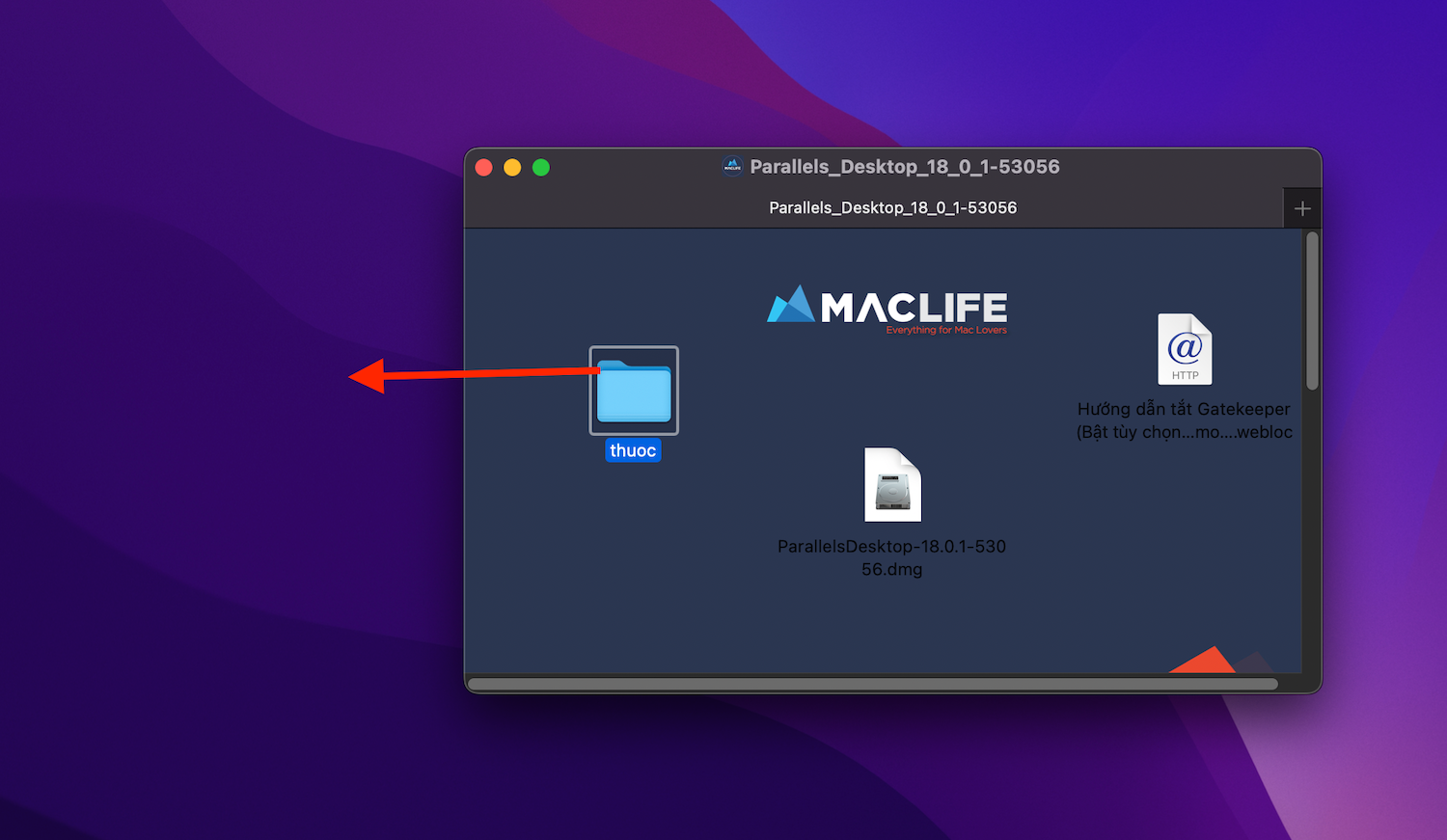
Hướng dẫn chi tiết cài Windows 11 trên Mac bằng Parallels” Desktop 18

Bước 4. Mở Terminal chạy lệnh sau:

cd desktop/thuoc && chmod +x ./install.sh && sudo ./install.sh
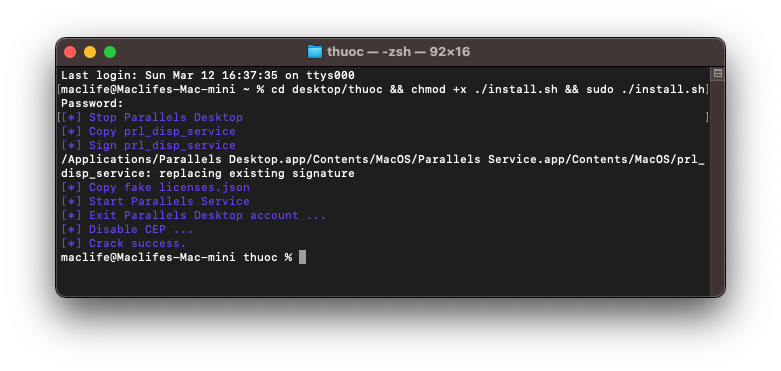
 

Hướng dẫn chi tiết cài Windows 11 trên Mac bằng Parallels” Desktop 18

Màn hình hiện như này là thành công, nếu gặp bất kỳ lỗi nào khác hoặc muốn kiểm tra xem thuốc thành công chưa thì đọc lại post này để xem có gặp lỗi giống mình không nha: Hướng dẫn chi tiết thuốc Parallel Desktop 18 ngon lành [Cả Intel vs M1, M2]

Sau khi cài xong nhớ bỏ dấu check Update ở đây
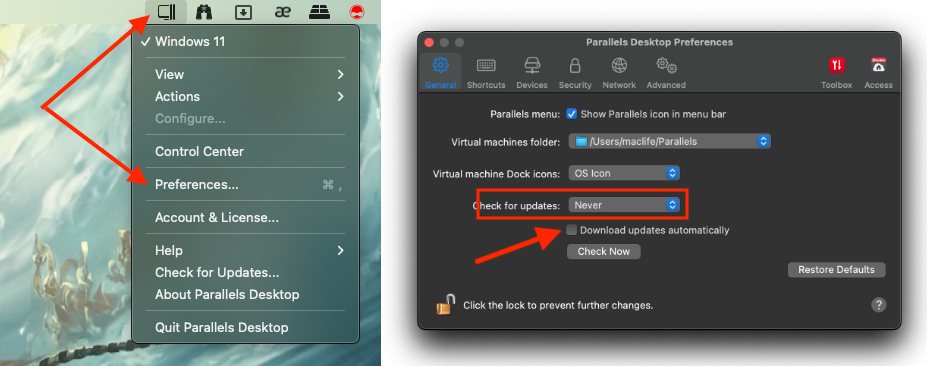
Hướng dẫn chi tiết cài Windows 11 trên Mac bằng Parallels” Desktop 18


Bước 5: Ở màn hình này, bạn có thể dùng luôn tính năng tự tải Windows 11 có sẵn của Parallel hoặc dùng file ISO tùy anh em. Trong bài HD này HD anh em nhấn vào chữ Intall Windows để cài luôn cho dễ.
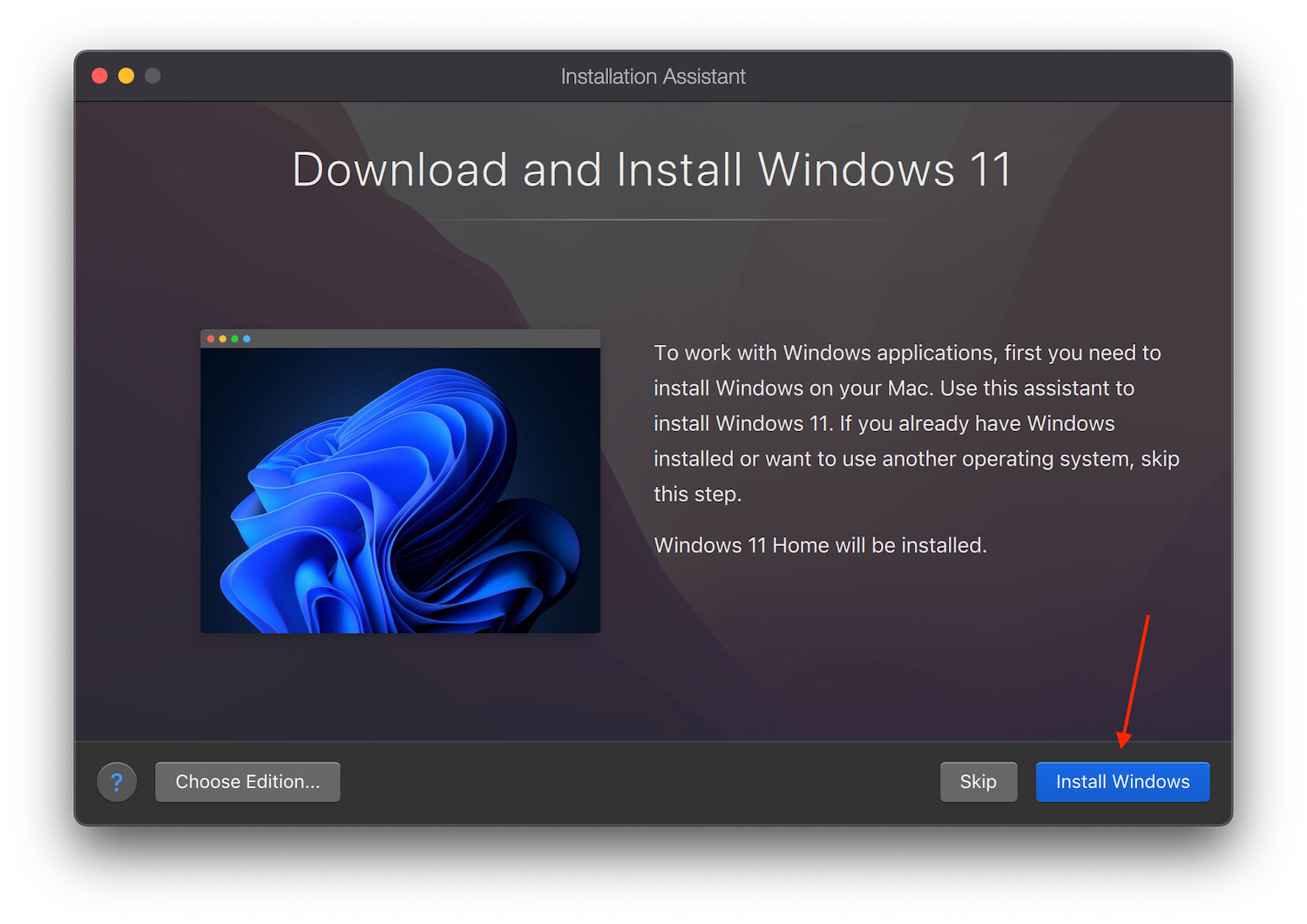
Hướng dẫn chi tiết cài Windows 11 trên Mac bằng Parallels” Desktop 18

Đợi tầm 10-15 phút tùy vào tốc độ mạng
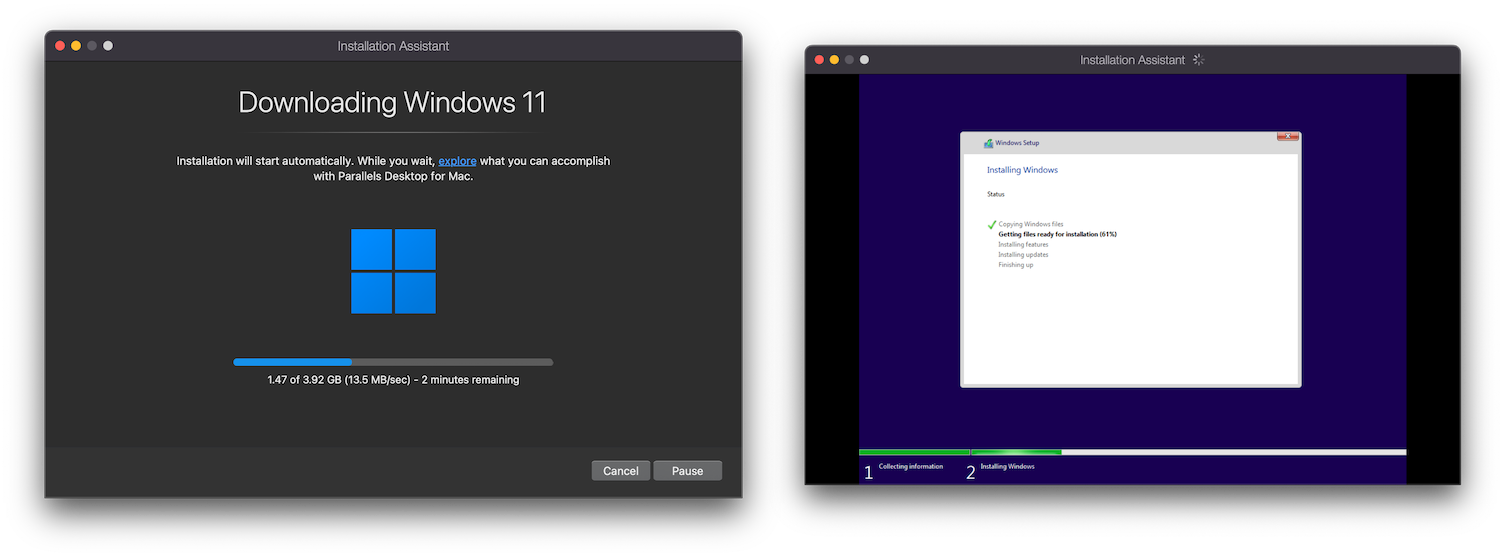
Hướng dẫn chi tiết cài Windows 11 trên Mac bằng Parallels” Desktop 18

Đợi 1 lúc quá trình cài đặt hoàn tất. Hiện màn hình như này là xong, còn lại làm gì với Windows thì tùy anh em.
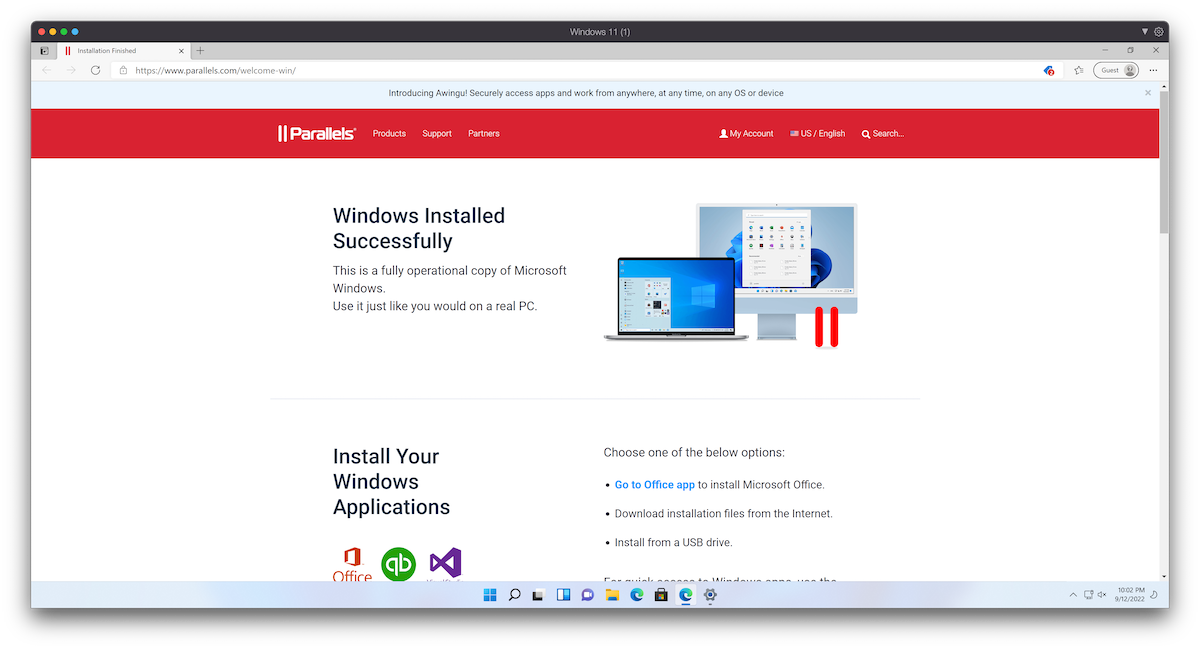
Hướng dẫn chi tiết cài Windows 11 trên Mac bằng Parallels” Desktop 18

Trường hợp cài xong, muốn gỡ bỏ thì làm theo hướng dẫn sau:

Hướng dẫn gỡ bỏ (Uninstall) máy ảo Parallel Desktop

Chúc các bạn thành công – maclife.io

Chat Zalo
0979106855
Maclife
Logo



