
Hôm nay mình lên công ty và có việc cần sử dụng Macbook trong khi mình lại quên mang Macbook theo. Thế là mình quyết định mò mẫm cài MacOS lên PC của mình để lỡ có lần sau thì mình vẫn có thể làm việc bình thường. Do máy ở công ty khá mạnh, ổ cứng SSD và Ram 8Gb cũng khá nên mình quyết định cài MacOS lên PC bằng cách dùng phần mềm VMware Workstation 12. Nhân tiện mình có chụp hình chi tiết từng bước để hướng dẫn lại cho ai muốn cài MacOS lên Laptop hoặc PC của mình để vọc, để trải nghiệm hoặc làm gì tùy thích ^_^. Bắt đầu nào
Nguyên liệu cần thiết:
+ Trọn bộ những tool cần thiết mình nén lại và up lên Fshare cho tiện. Các bạn tải tại link dưới đây.
Cập nhật 04-2018: File ISO High Sierra 10.13.4 cho ai cần:
I. Cài đặt và Patch VMware Workstation 12
1. Cài đặt VMware Workstation 12
+ Sau khi giải nén các bạn mở thư mục VMware Workstation 12 Pro Build 3272444 Full Maclife và chạy file: VMware-workstation-full-12.1.0-3272444.exe để bắt đầu cài đặt. Quá trình cài đặt như cài đặt các phần mềm thông thường khác. Mình chỉ lưu ý ở 2 bước bên dưới (xem hình)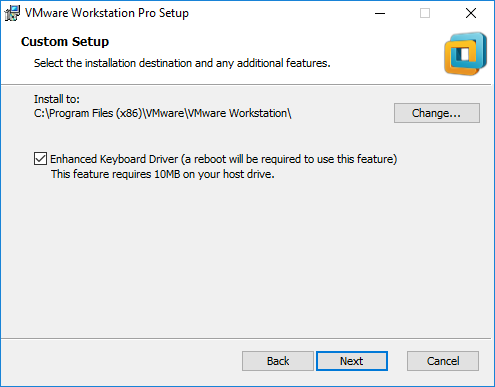
Ở bước này stick vào dấu chọn Enhanced Keyboard Driver…
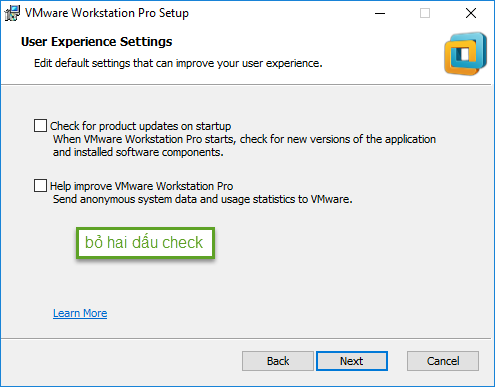
Bước này thì bỏ 2 dấu stick đi
Sau đó các bạn nhấn Next như bình thường. Ở bước cuối có các bạn chọn License và nhập key ở file Serial.txt là xong. Ai lỡ bỏ qua thì chạy VMware Workstation Pro và chọn Help>Enter License để nhập Serial vào. Tới đây coi như hoàn tất cài đặt VMware Workstation Pro.
2. Patch VMware để cài MacOS
+ Các bạn mở thư mục tải về ban đầu, giải nén file unlocker208.zip, mở thư mục unlocker208 vừa giải nén tìm file win-install.cmd click chuột phải và chọn Run as administrator (xem hình)
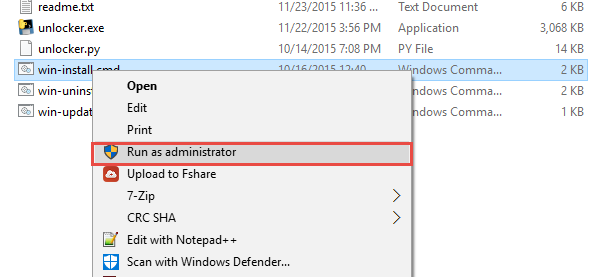
+ Đợi cho đến khi màn hình CMD chạy xong và tự thoát.
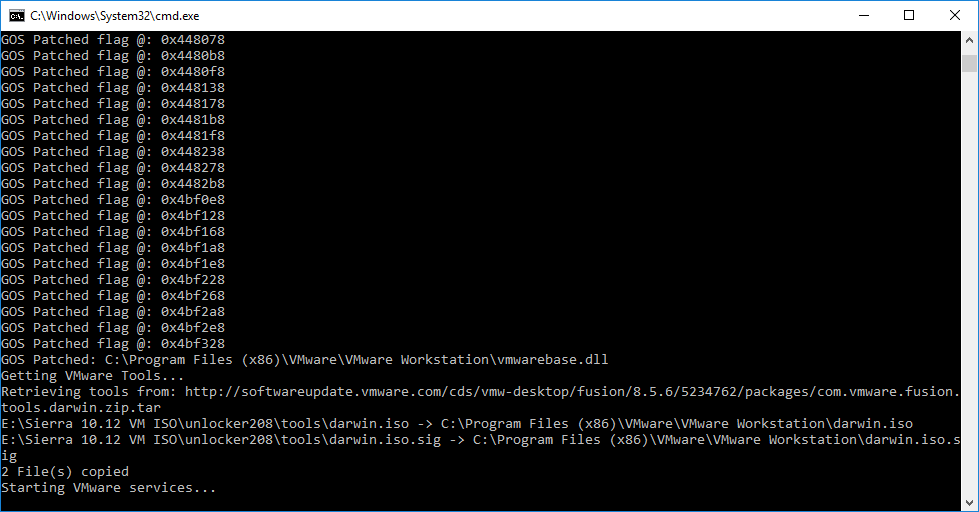
Tới đây coi như hoàn tất Patch VMware.
3. Create Virtual Machine (Tạo máy ảo để cài Mac)
3.1 Bạn mở VMware Workstation Pro cài ở phần 1 lên> chọn ‘Create a New Virtual Machine‘ (hình dưới)
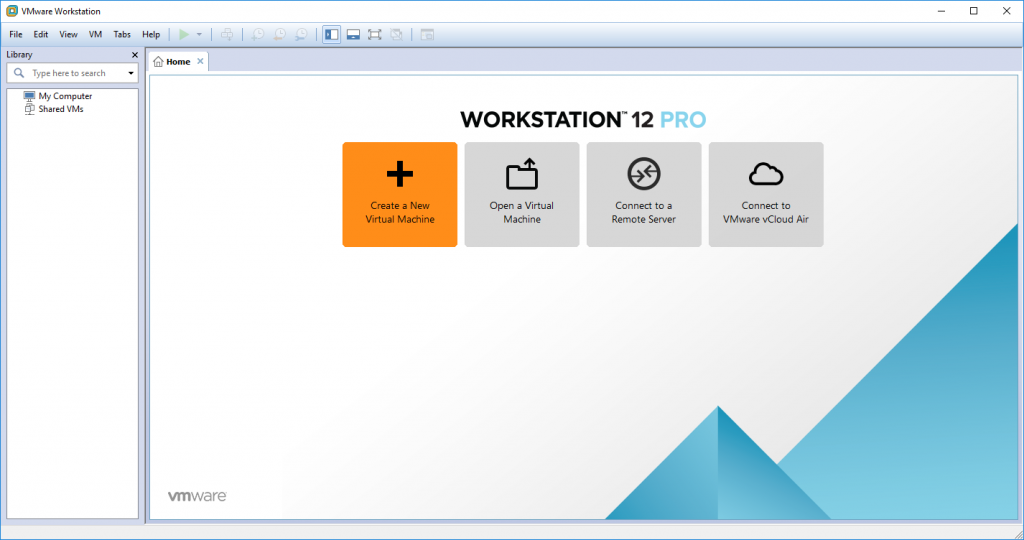
3.2 Chọn tiếp Typical và nhấn Next
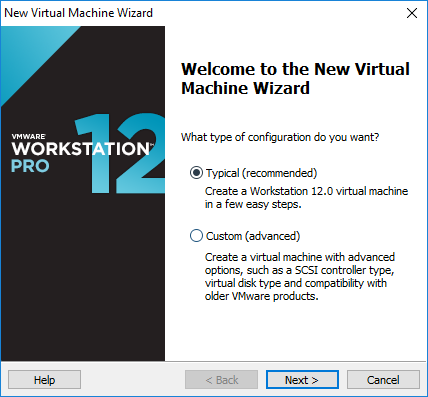
3.3 Sau đó chọn tiếp: I will install the operating system later và nhấn Next
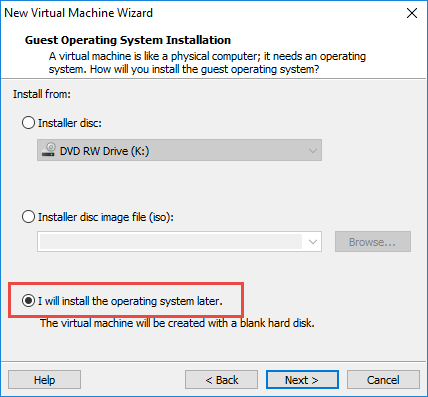
3.4 Ở phần Guest operating system and the version chọn Apple Mac OS X và phần Version chọn OSX 10.11 (Cài được cả Sierra 10.12) sau đó nhấn Next
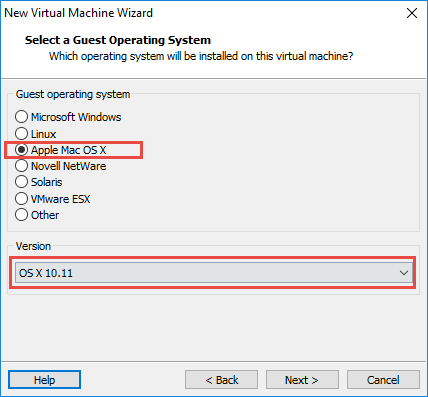
3.5 Bước kế tiếp các bạn để mặc định cũng được.
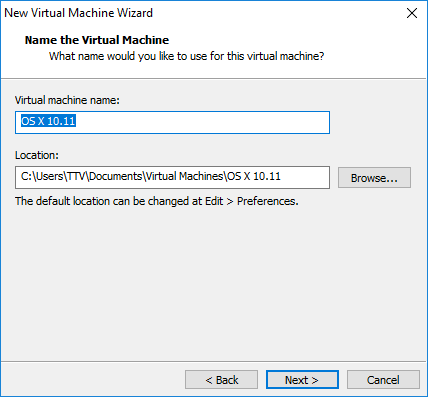
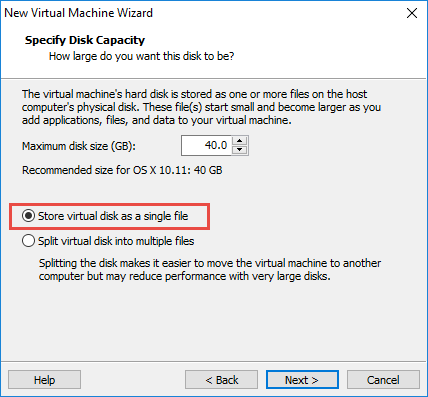
3.6 Bước tiếp theo để mặc định 40Gb cũng được (có thể tăng lên nếu ổ cứng còn trống nhiều), và stick vào: ‘Store virtual disk as a single disk’
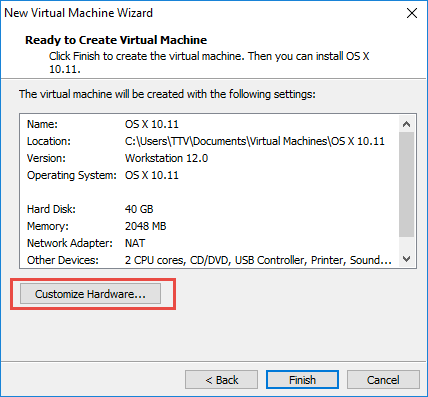
3.7 Tiếp tục nhấn next và chọn “Customize hardware”
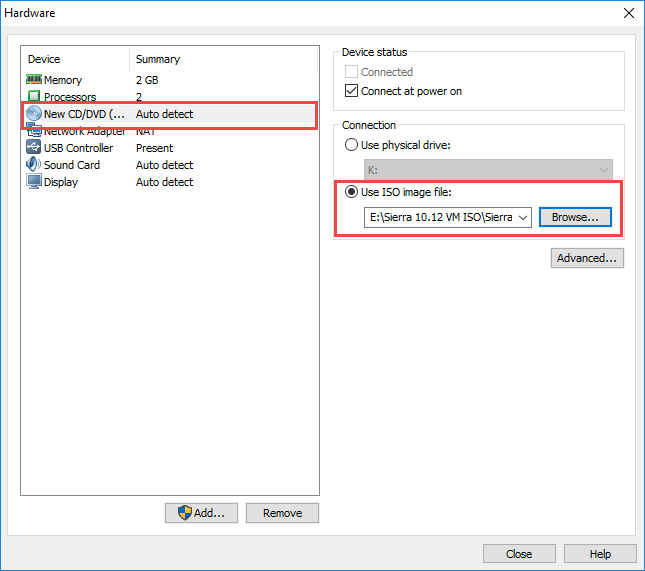
3.8 Ở bước này bạn chọn vào: CD/DVD và chọn Use ISO image file, sau đó nhấn Browse và tìm tới file Sierra 10.12.iso trong thư mục tải về ban đầu
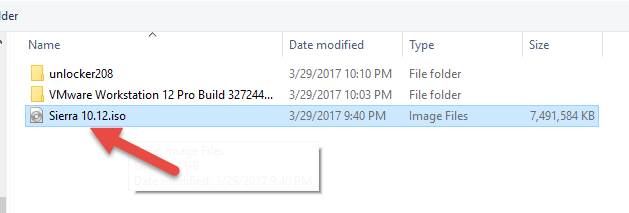
3.9 Vẫn ở màn hình Customize hardware chọn tiếp ‘USB controller’ và ở mục ‘USB compatibility’ thả xuống chọn USB 2.0 Nhấn OK và Finish
Để VMware Workstation chạy được với MacOS Sierra bạn cần làm thêm 1 bước nữa như sau:
3.10 Vào thư mục chứa file cấu hình VMware. Ở bước 3.5 nếu bạn để mặc định thì sẽ nằm trong C:Userstên máyDocumentsVirtual MachinesOS X 10.11 tìm file OS X 10.11.vmx sauđó click chuột phải chọn Edit with notepad (máy mình cài notepad ++ nên mình edit bằng notepad ++ cho dễ)
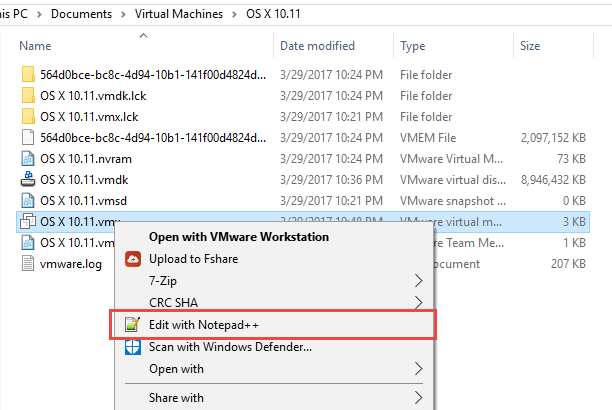
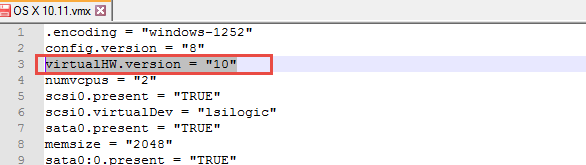
3.11. Tìm dòng: virtualHW.version = “12” sửa số 12 thành số 10. Sau đó Save lại
3.12 Bây giờ mở lại VMware Workstation Pro và nhấn Play
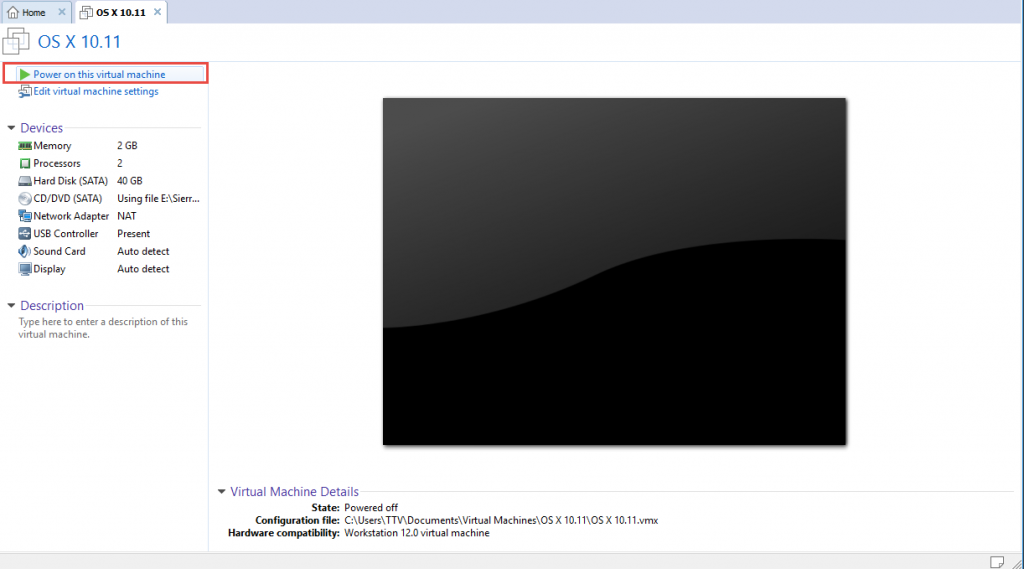
Nếu sau khi nhấn Play mà hiện logo Apple là ngon. Qua bước cài đặt MacOS.
4. Cài đặt Macos Sierra lên máy ảo VMware Workstation
Nếu ai đã từng cài đặt Macos “sịn” thì tới đây coi như bạn có thể tự làm. Tuy nhiên vẫn có 1 số lưu ý
+ Sau khi nhấn Play, hiện logo Apple và thanh loading, bạn kiên nhẫn đợi tới khi hiện màn hình sau:
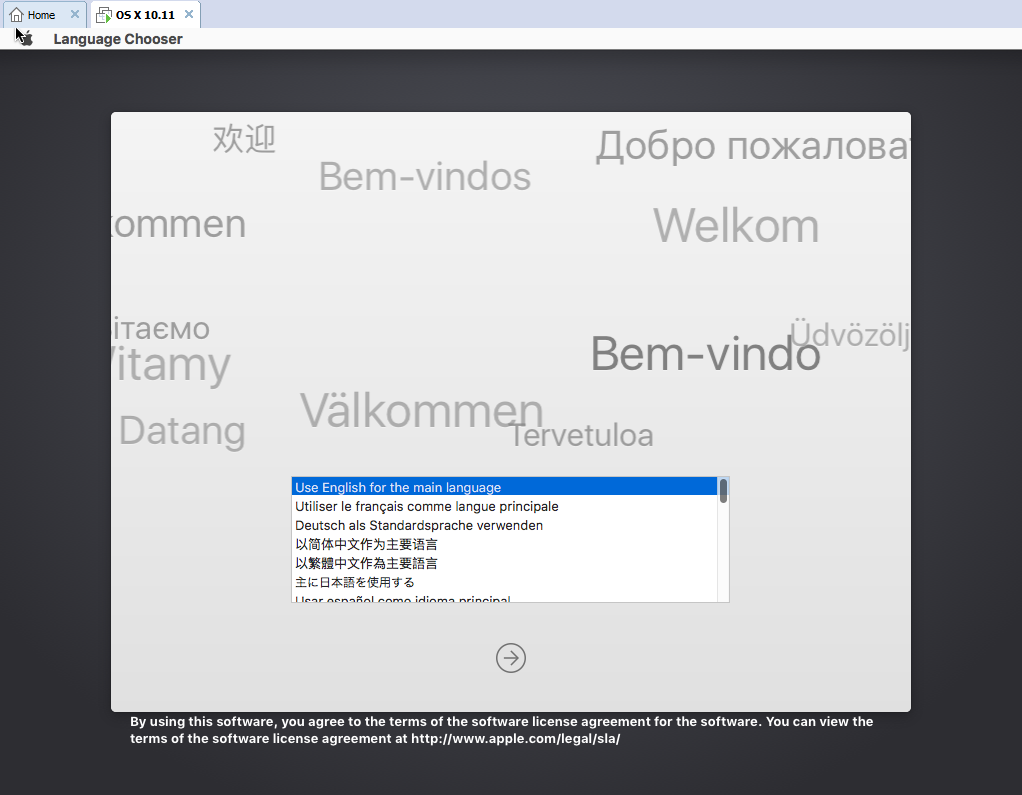
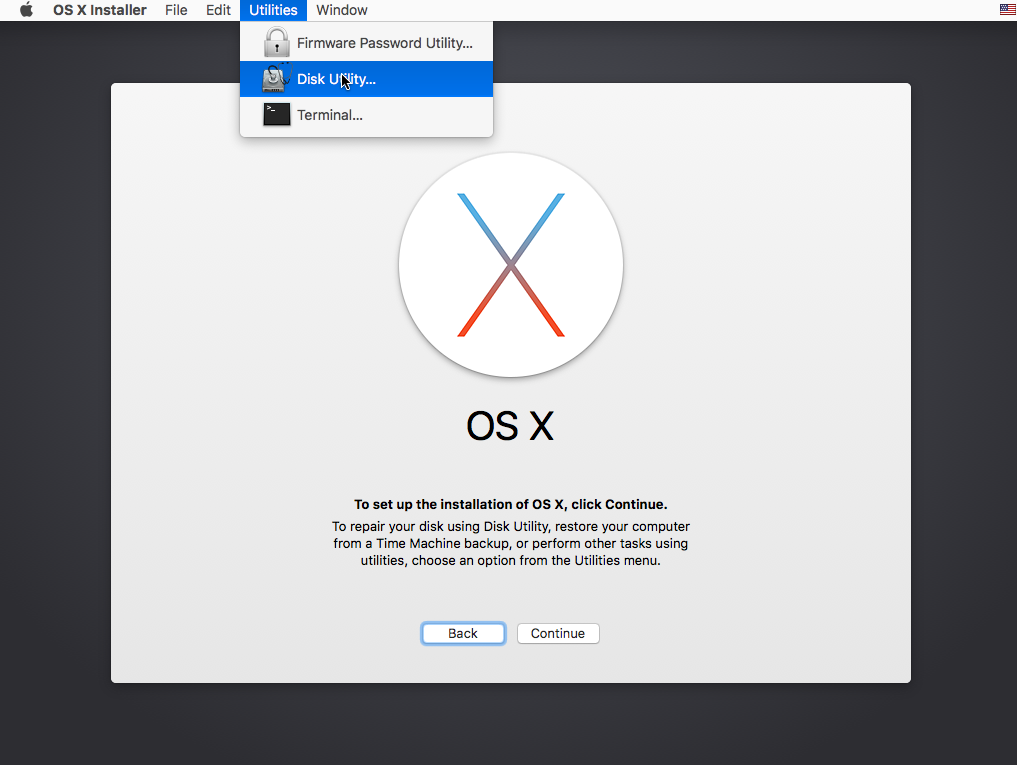
+ Chọn Use English for the main language và nhấn mũi tên Next. Sau khi nhấn next sẽ hiện Logo của OSX. Bạn không nhấn Continue vội mà nhìn lên trên chọn Utilities>Chọn Disk Utilities
+ Ở màn hình Disk Utilities ở bên tay trái phần ổ đĩa chọn Vmware Virtual… và chọn Erase (xem hình dưới)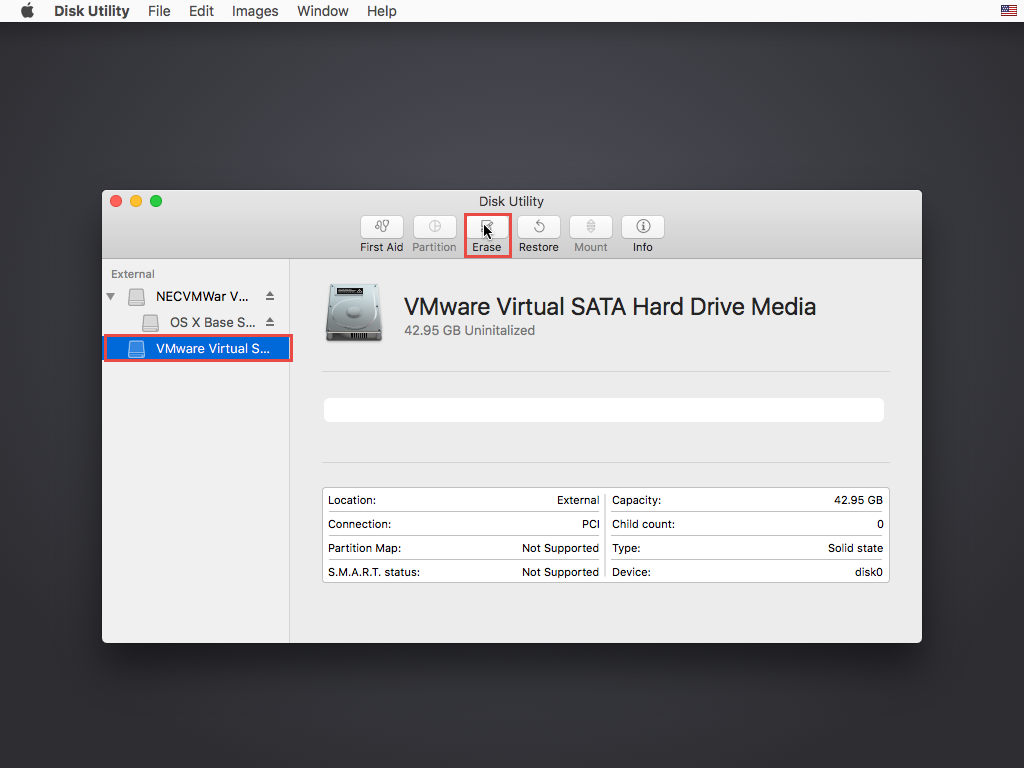
+ Sau đó để nguyên nhấn Erase hoặc đặt tên tùy ý (2 ô dưới để mặc định)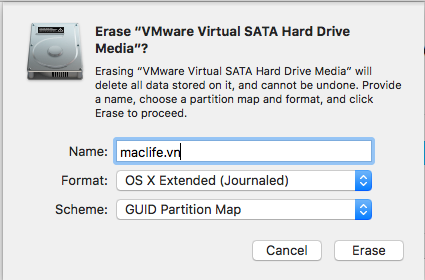
Sau khi Erase thì đóng Disk Utilities lại để thoát ra ngoài và chọn vào tên phân vùng vừa Erase và nhấn Continue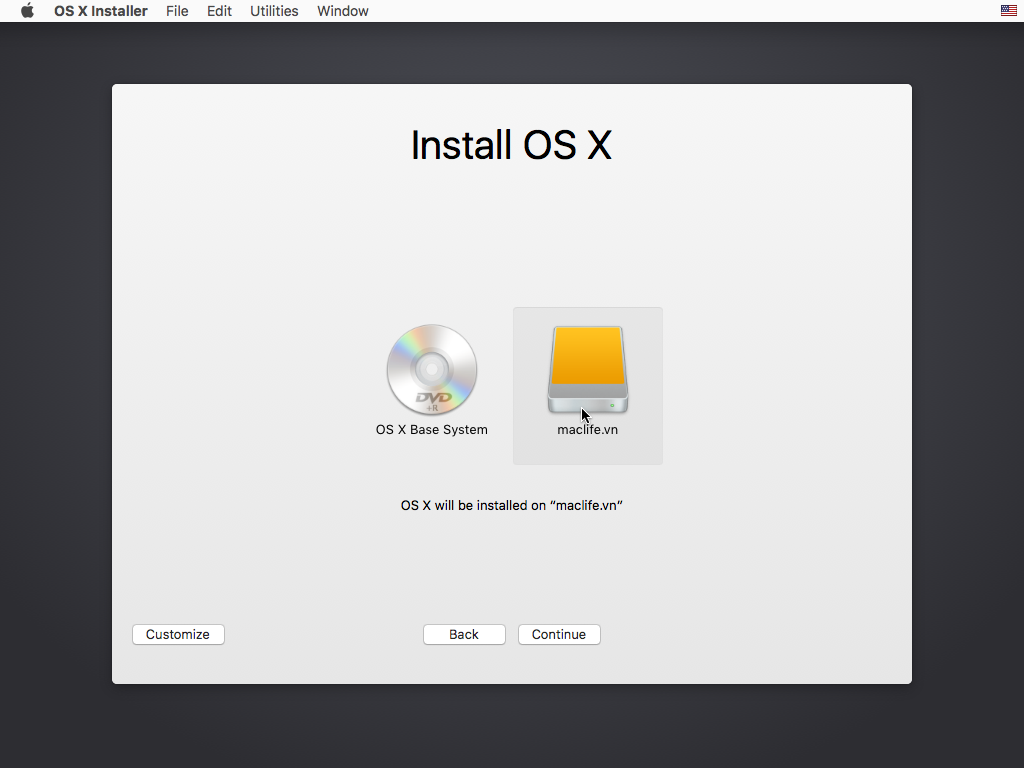
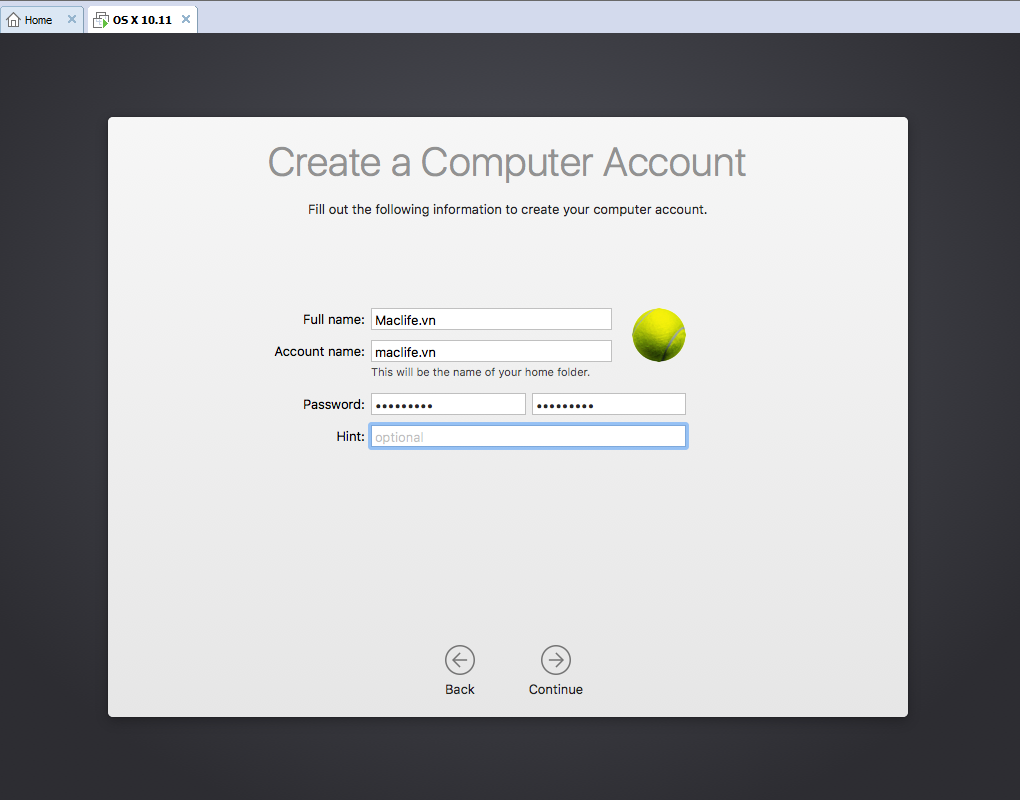
+ Sau khi nhấn Continue bạn đợi từ 15- 30 phút tùy vào tốc độ ổ cứng của bạn. Máy mình SSD nên chỉ mất khoảng 10 phút. Sau khi chạy xong hiện ra màn hình bên dưới là các thiết đặt cơ bản để vô màn hình chính, các bạn chịu khó đọc tiếng anh và chọn nha!
***. Trong quá trình làm việc với máy ảo. Để thoát “con chuột” từ máy ảo ra máy thiệt các bạn nhấn đồng thời Ctrl + Alt nha. Muốn vô máy ảo thì chỉ cần click chuột vô màn hình máy ảo bên trong là xong (hoặc nhấn Ctrl + G)
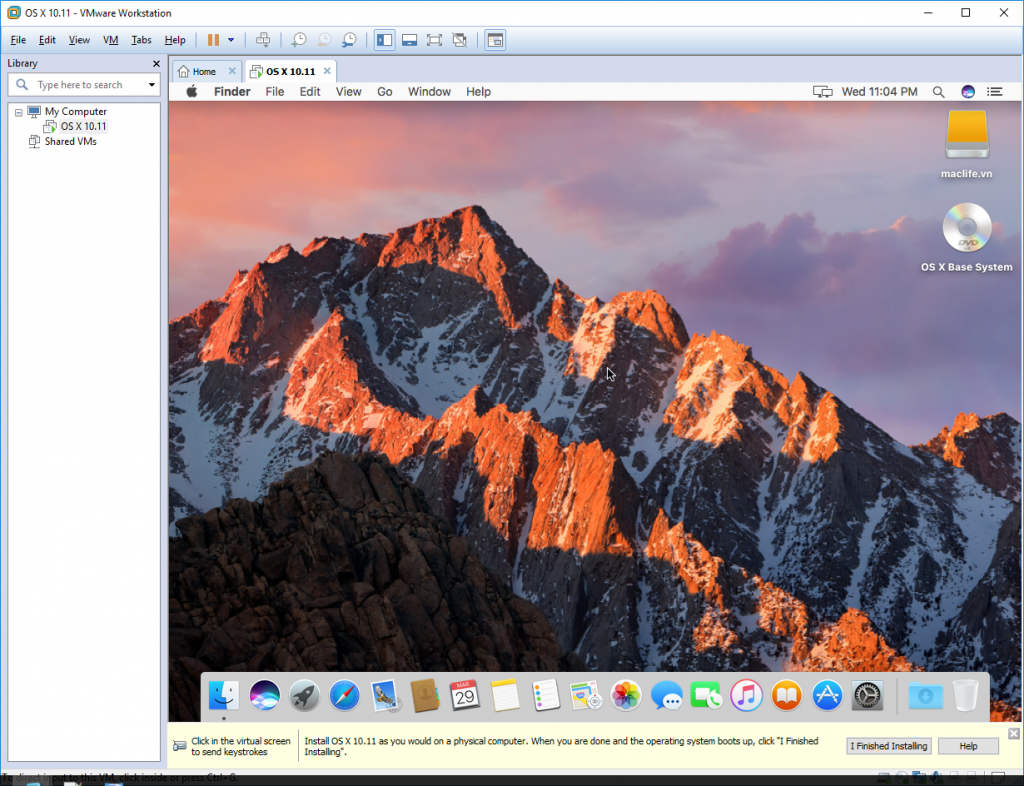
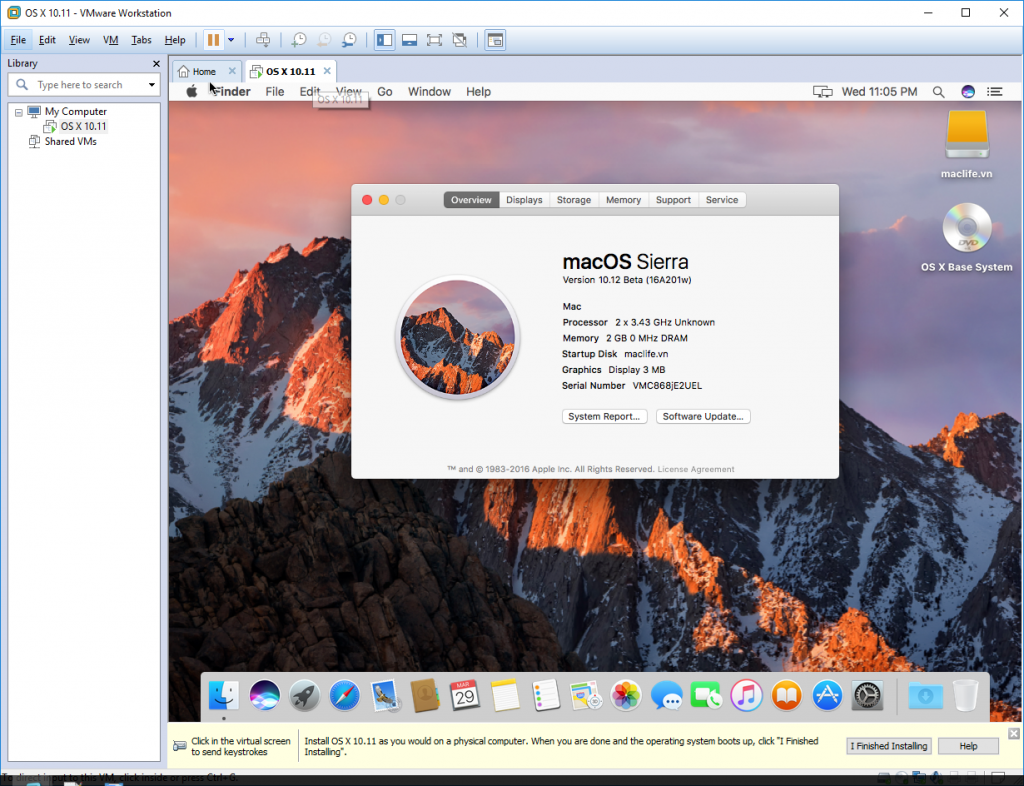
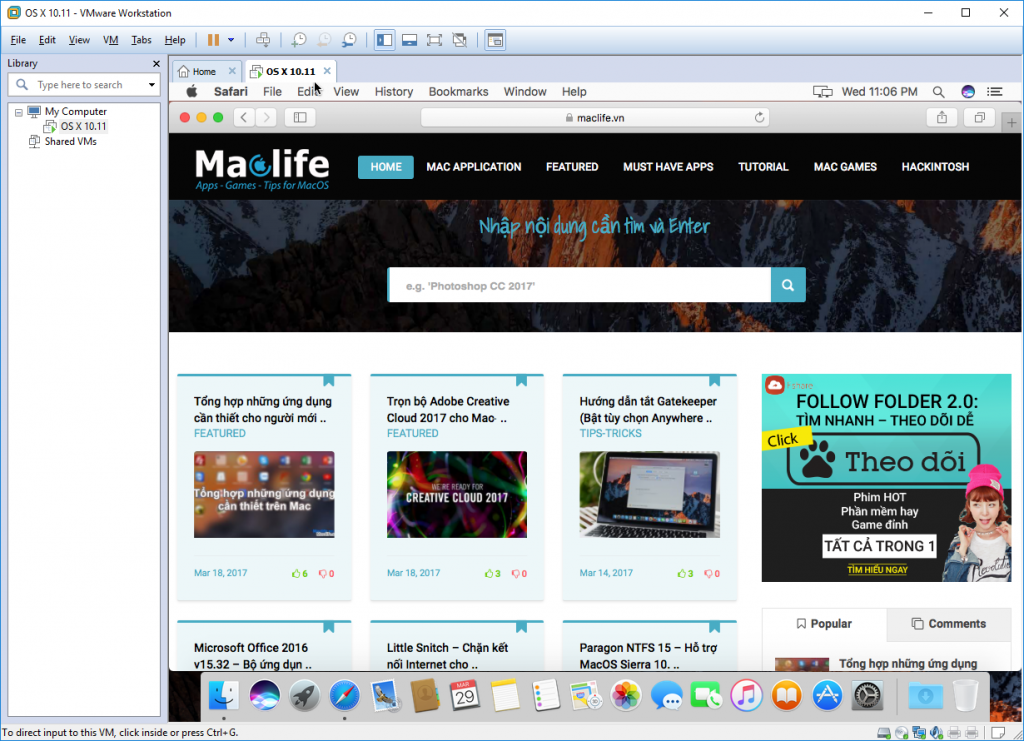
Mình up một số hình ảnh máy mình sau khi cài thành công.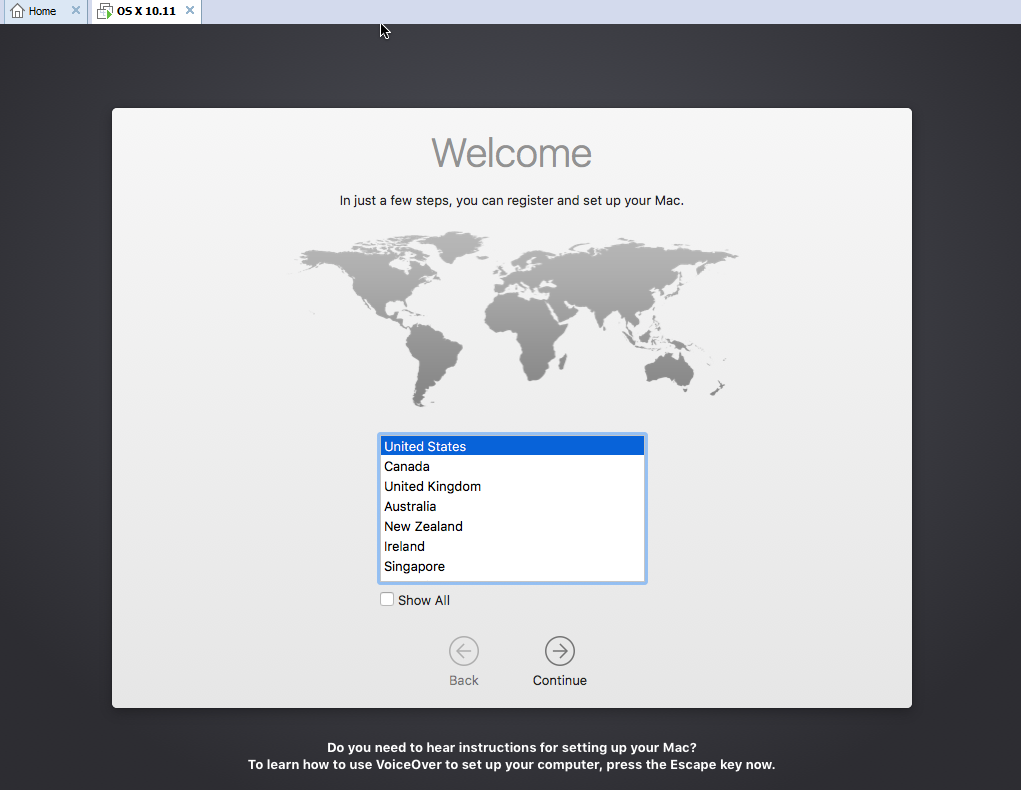
***. Một số kinh nghiệm khi sử dụng
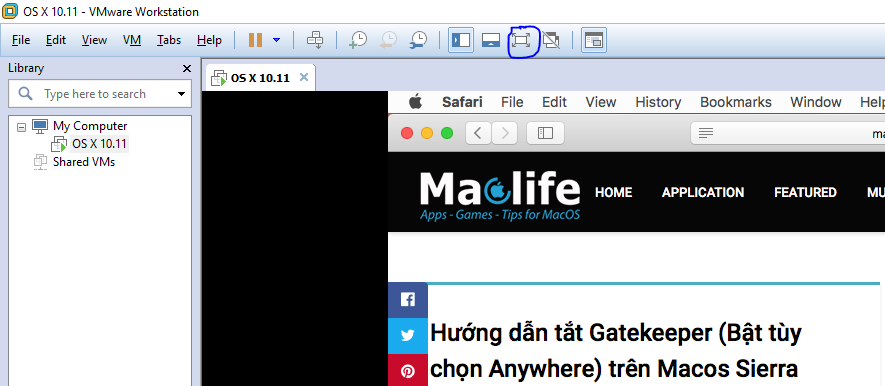
+ Khi sử dụng muốn chuyển sang chế độ Full Screen để sử dụng như macOS thật bạn nhấn vào nút Full Screen ở góc trên (như hình)
+ Phím Windows trên bàn phím PC sẽ tương đương với phím Command khi sử dụng trên Mac
+ Nếu máy bạn đủ mạnh (core i5 trở lên, Ram từ 8Gb trở lên và ổ cứng sử dụng SSD) trải nghiệm trên máy ảo theo đánh giá cá nhân của mình là không thua nhiều so với máy Mac thật. Nếu xác định sử dụng lâu dài bạn nên share ổ cứng từ 50Gb trở lên 🙂
Bài viết khá dài do mình viết khá chi tiết để ai cũng có thể làm được. Tuy nhiên thực ra các bước thì khá đơn giản. Bạn chỉ cần làm theo từng bước là chắc chắn thành công. Chúc các bạn có thể trải nghiệm macOS ngay trên Laptop, PC của mình
Chúc các bạn thành công – maclife.io







