Hướng dẫn chi tiết cách thêm và sử dụng LUTs trên Final Cut & Premiere

Tuyệt vời! Dưới đây là bài giới thiệu chi tiết về cách thêm và sử dụng LUTs trên Final Cut Pro và Adobe Premiere Pro, hướng đến người dùng cá nhân trên macOS, kèm theo các biểu tượng sinh động:

## Hướng dẫn chi tiết cách thêm và sử dụng LUTs trên Final Cut Pro & Premiere Pro 🎬✨

Chào mừng các nhà sáng tạo nội dung cá nhân! Bạn muốn video của mình mang đậm phong cách điện ảnh hay màu sắc độc đáo? 🌈 LUTs (Look-Up Tables) chính là “chìa khóa” ma thuật giúp bạn thực hiện điều đó một cách dễ dàng. Hãy cùng khám phá cách “phù phép” cho video của bạn với Final Cut Pro và Adobe Premiere Pro nhé! 🚀

### Yêu cầu Cài đặt trên macOS 💻⚙️

* **Final Cut Pro:** Yêu cầu macOS 15.6 trở lên, 8GB RAM (khuyến nghị 16GB), và ít nhất 6.5GB dung lượng trống. 💾
* **Adobe Premiere Pro:** Cần macOS Ventura (phiên bản 13) trở lên, CPU Intel thế hệ 6+ hoặc Apple Silicon, 8GB RAM (khuyến nghị 16GB), và ít nhất 8GB dung lượng trống. 💡

### Thêm và Sử dụng LUTs trên Final Cut Pro 🍎

1. **Áp dụng Hiệu ứng:** Kéo thả hiệu ứng “Custom LUT” từ Trình duyệt Hiệu ứng (mục Color) vào clip của bạn. 🎨
2. **Chọn LUT:** Trong cửa sổ Inspector, chọn “Choose Custom LUT” và duyệt đến tệp LUT (.cube) của bạn. 📂
3. **Tinh chỉnh:** Sử dụng thanh trượt “Mix” để điều chỉnh cường độ LUT cho phù hợp. Đảm bảo cài đặt màu sắc (Input/Output) chính xác (thường là Rec. 709). 👍

### Thêm và Sử dụng LUTs trên Adobe Premiere Pro 🌟

1. **Mở Lumetri:** Chuyển đến không gian làm việc “Color”, tìm bảng Lumetri Color.
2. **Chọn Look:** Trong mục “Creative”, nhấp vào menu “Look”, chọn “Browse” và tìm tệp LUT của bạn. 🏞️
3. **Điều chỉnh Cường độ:** Dùng thanh trượt “Intensity” để kiểm soát mức độ ảnh hưởng của LUT. ✨

**Lưu ý quan trọng:** Luôn đảm bảo cân bằng trắng và phơi sáng chính xác trên footage gốc *trước khi* áp dụng LUTs để đạt kết quả tốt nhất! 😉 Chúc bạn tạo ra những thước phim ấn tượng! 🎉

Với dân không chuyên như mình, việc chỉnh màu cho cảnh quay bằng cách sử dụng các LUT được chia sẻ sẵn là cách đơn giản nhất, Cho dù bạn đang sử dụng LUT để đưa màu sắc về chuẩn hay mang lại màu sắc cho một cảnh quay được quay với LOG, bạn có thể dễ dàng sử dụng LUT. Sau đây mình sẽ hướng dẫn chi tiết cách bạn cách thêm và sử dụng LUT trên 2 phần mềm phổ biến nhất là Final Cut Pro X và Premiere Pro

Mình có chia sẻ khá nhiều LUT, Đầu tiên, các bạn tải LUT mà mình thích tại đây: LUT chỉnh màu

1. Thêm LUTs trong Premiere Pro CC 2017 – 2019

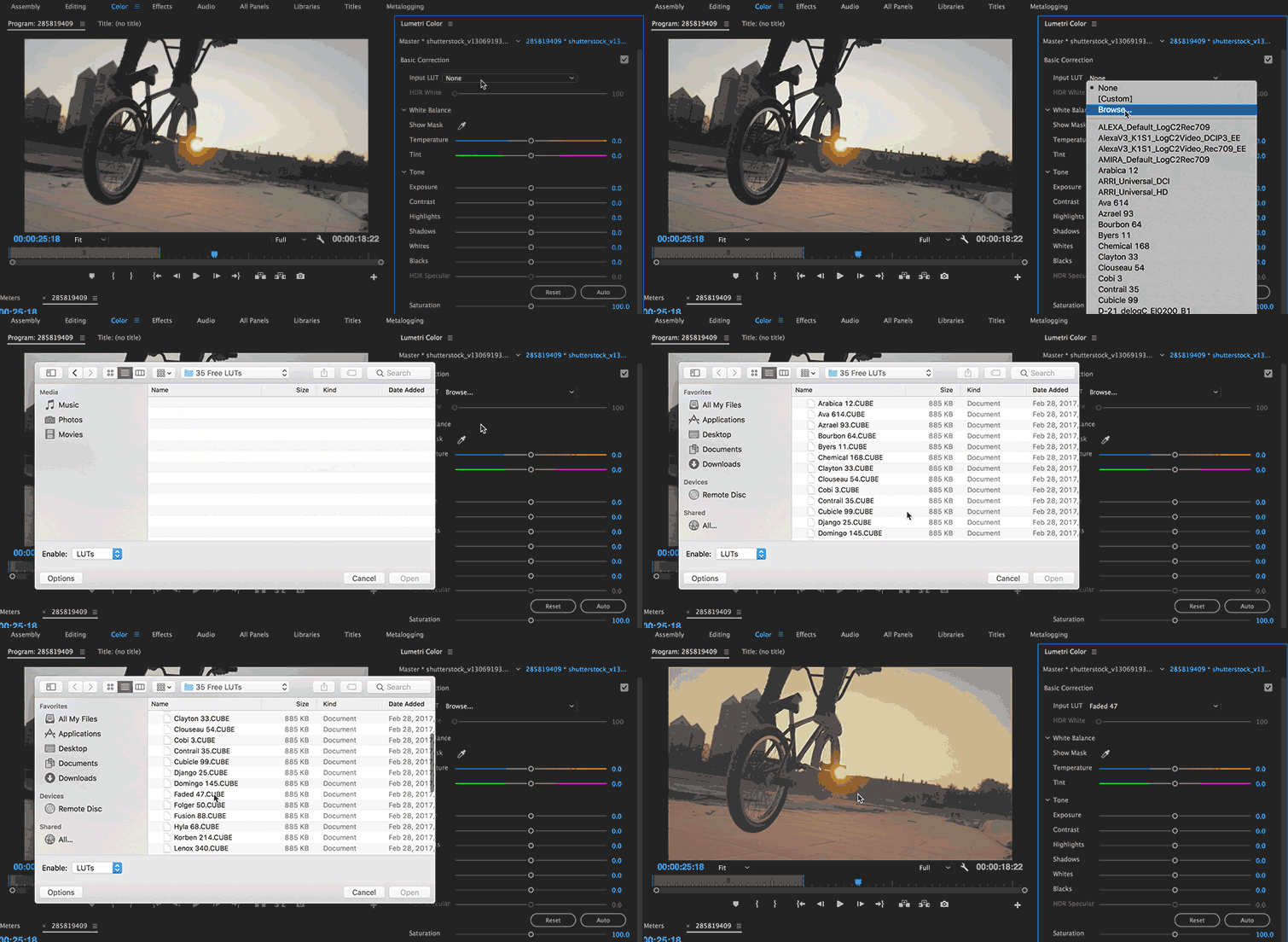
Trong Premiere Pro, mở không gian làm việc màu bằng cách nhấp vào tab Color ở giữa trên cùng của Premiere Pro.
Hướng dẫn chi tiết cách thêm và sử dụng LUTs trên Final Cut & Premiere

  1. Dưới Timline: Click vào clip mà bạn muốn áp dụng LUT.
  2. Trong bảng điều khiển Lumetri, mở tab Basic Correction.
  3. Dưới Basic Correction, lựa chọn Input LUT, trong menu sổ xuống chọn Browse
  4. Trỏ tới thu mục chứa LUT bạn mới download và chọn một LUT.

Nếu bạn muốn hiện thị LUT trong menu sổ xuống

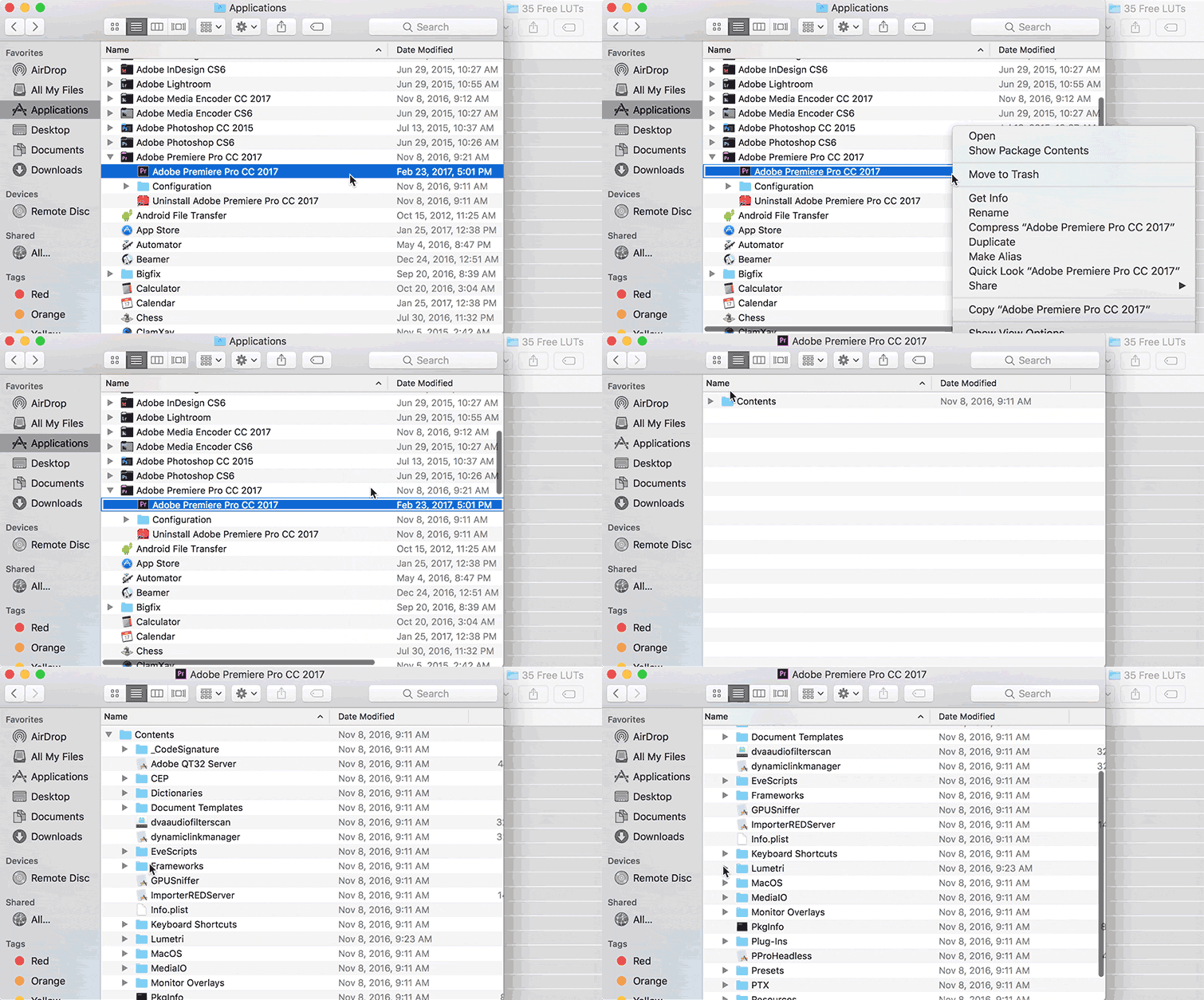
1. Mở cửa sổ Finder >Applications. Mở thư mục Adobe Premiere Pro CC.
2. Giữ phím Command và click vào Adobe Premiere CC (hoặc chuột phải). Chọn Show Package Contents, sau đó mở thư mục Contents.
Hướng dẫn chi tiết cách thêm và sử dụng LUTs trên Final Cut & Premiere

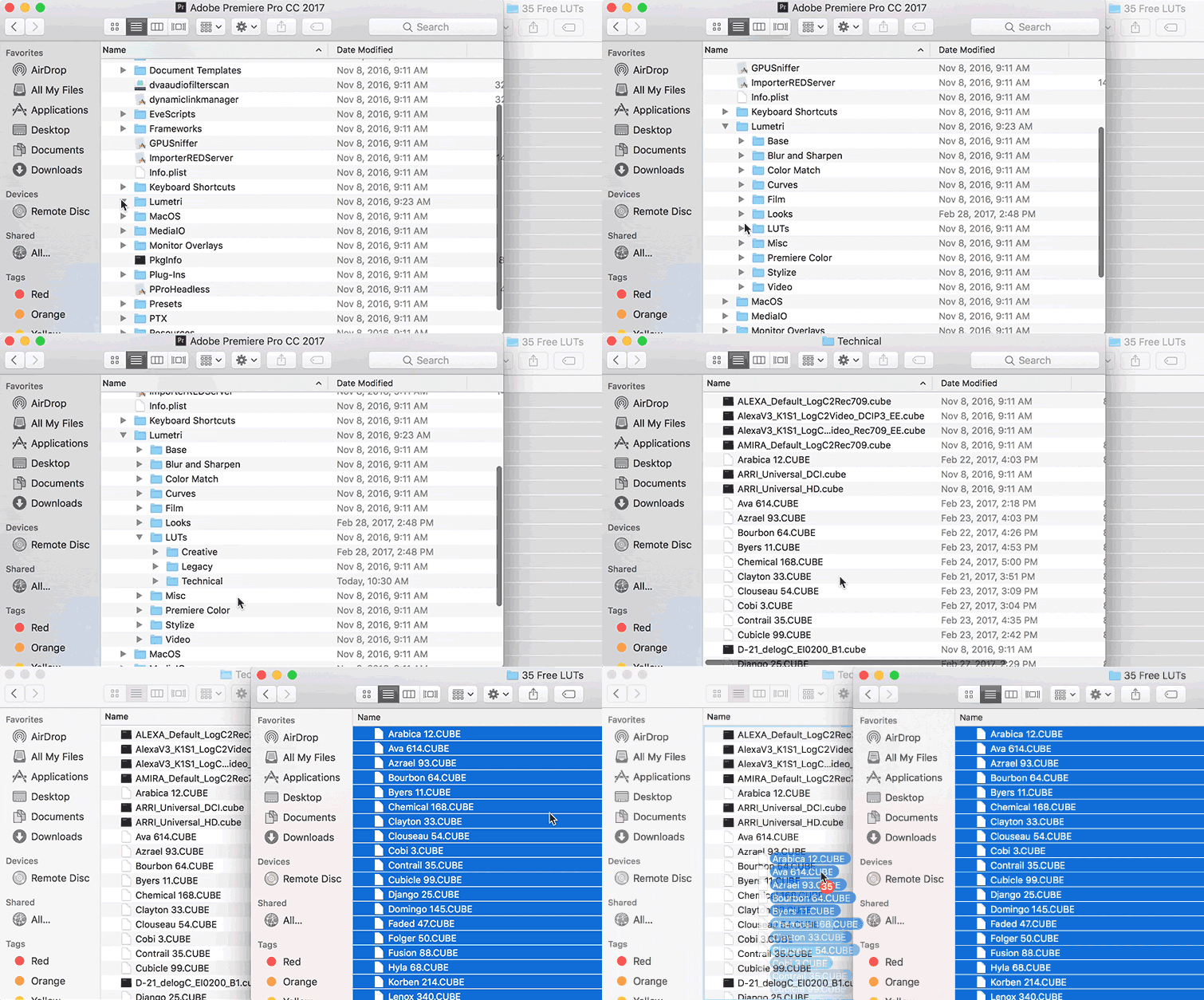
3. Mở tiếp thư mục: Lumetri > LUTs >Technical folder.
4. Kéo thả file LUTs định dạng CUBE vào thư mục Technical folder.
Hướng dẫn chi tiết cách thêm và sử dụng LUTs trên Final Cut & Premiere

5. Khởi động lại Adobe Premiere Pro CC.
6. Trong bảng(panel) Lumetri Color, chọn Basic Correction, lựa chọn Input LUT và trong menu sổ xuống bạn thấy có sẵn những LUT vừa mới thêm vàoHướng dẫn chi tiết cách thêm và sử dụng LUTs trên Final Cut & Premiere
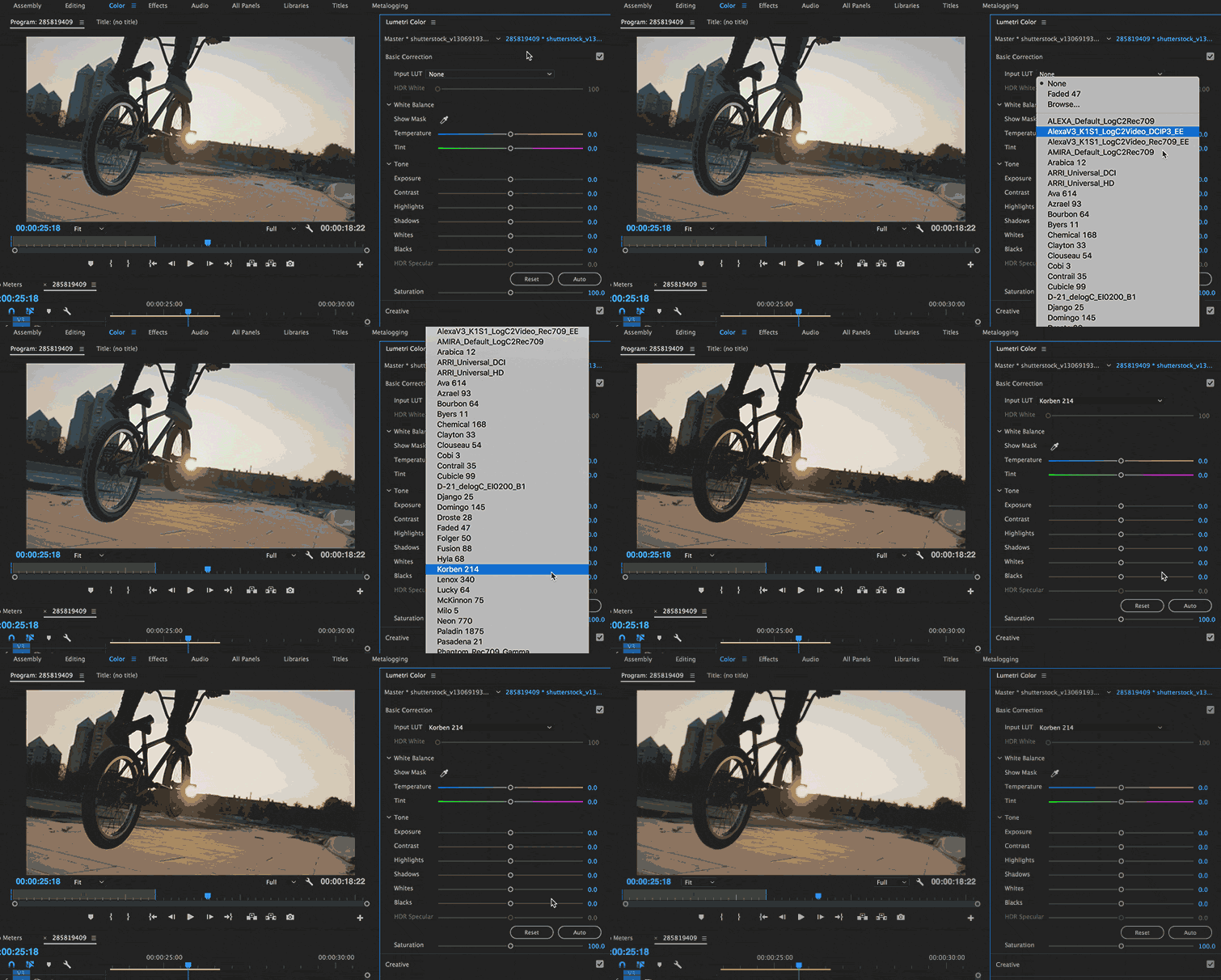
Tới đây thì bạn có thể tinh chỉnh các thông số như Exposure, Contrast, Highlight, Shadows… tương tự như trên Photoshop ^_^

2. Thêm LUTs trong Final Cut Pro X

1. Import Video vào Final Cut

2. Mở cửa sổ Effect Browse bằng cách nhấn vào hình 2 ô vuông chồng lên nhau phía bên tay phải (ô mình khoanh đỏ trong hình dưới)

Hướng dẫn chi tiết cách thêm và sử dụng LUTs trên Final Cut & Premiere

3. Sau khi nhấn vào icon để mở Effect Browse, bạn chọn vào ô color > sau đó click đúp vào Custom LUT
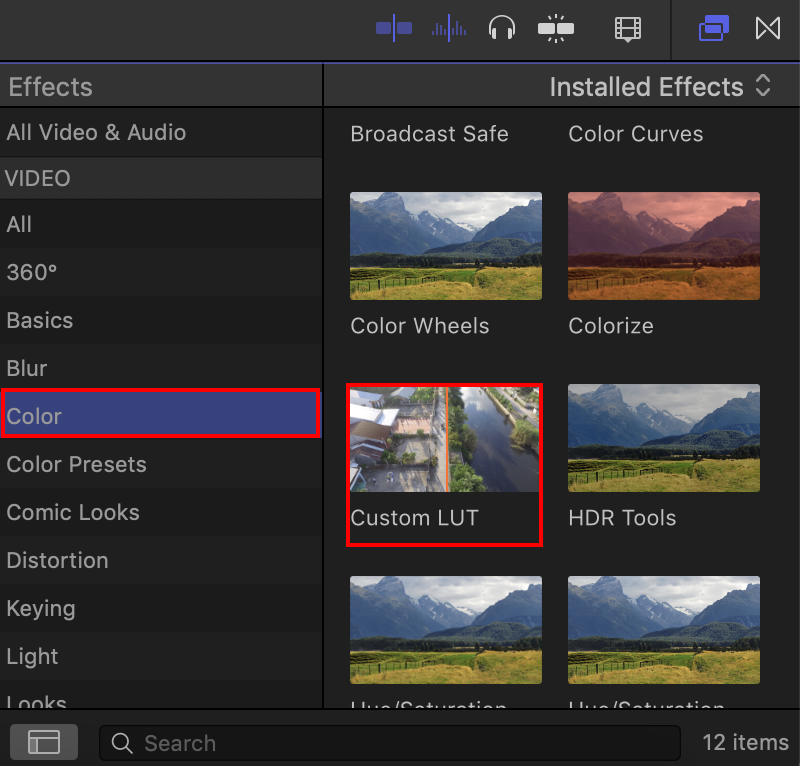
Hướng dẫn chi tiết cách thêm và sử dụng LUTs trên Final Cut & Premiere

4. Nhìn lên phía trên các bạn sẽ thấy ô Custom LUT như hình, ở dòng LUT các bạn thả xuống và chọn vào Choose Custom LUT

Hướng dẫn chi tiết cách thêm và sử dụng LUTs trên Final Cut & Premiere

5. Tìm tới thư mục LUT mà các bạn muốn thêm (có thể chọn cùng lúc nhiều File).
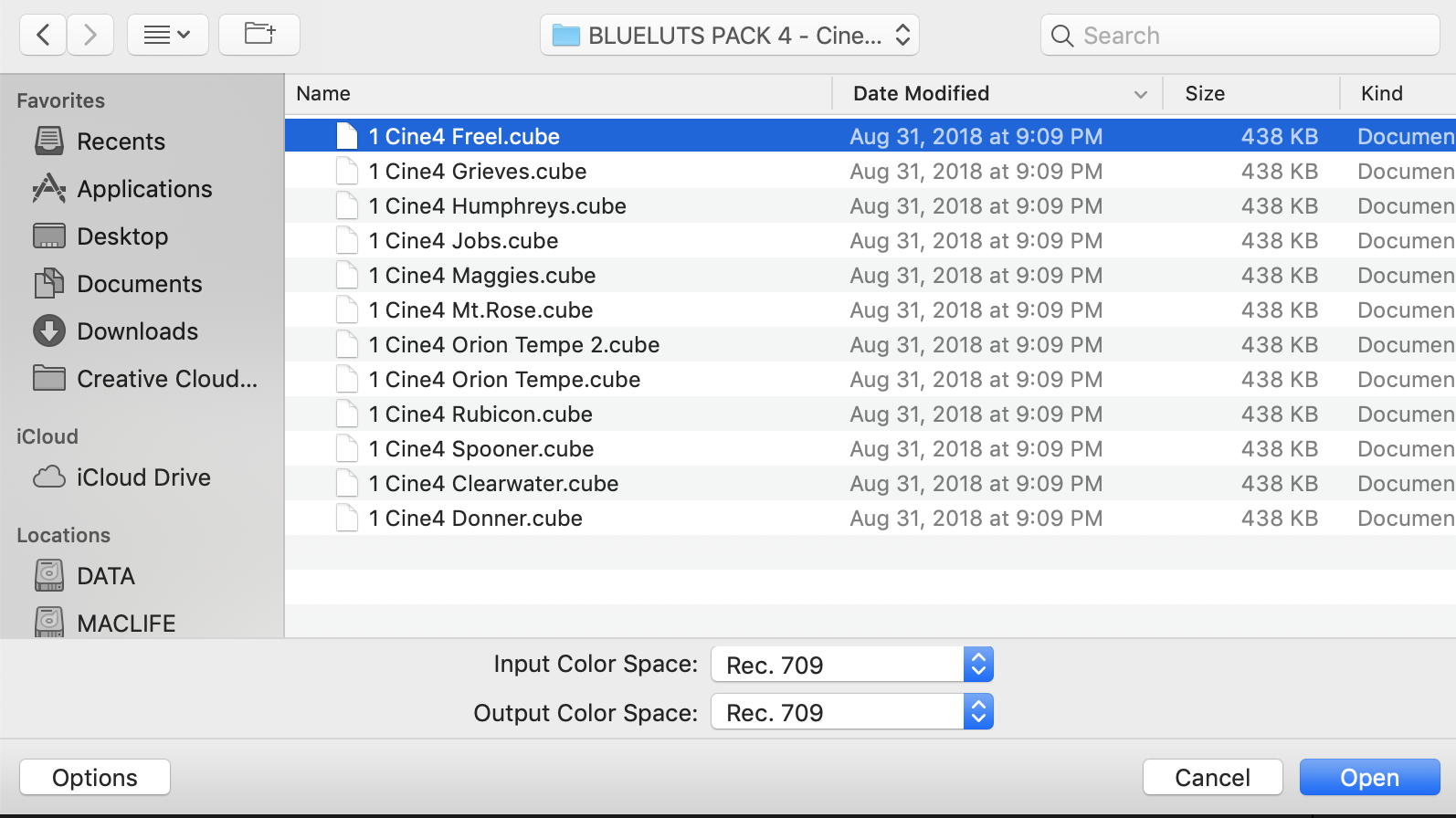
Hướng dẫn chi tiết cách thêm và sử dụng LUTs trên Final Cut & Premiere

Sau khi đã thêm LUT, các bạn chỉ việc thả xuống và chọn vào LUT cần áp dụng và xem sự thay đổi.
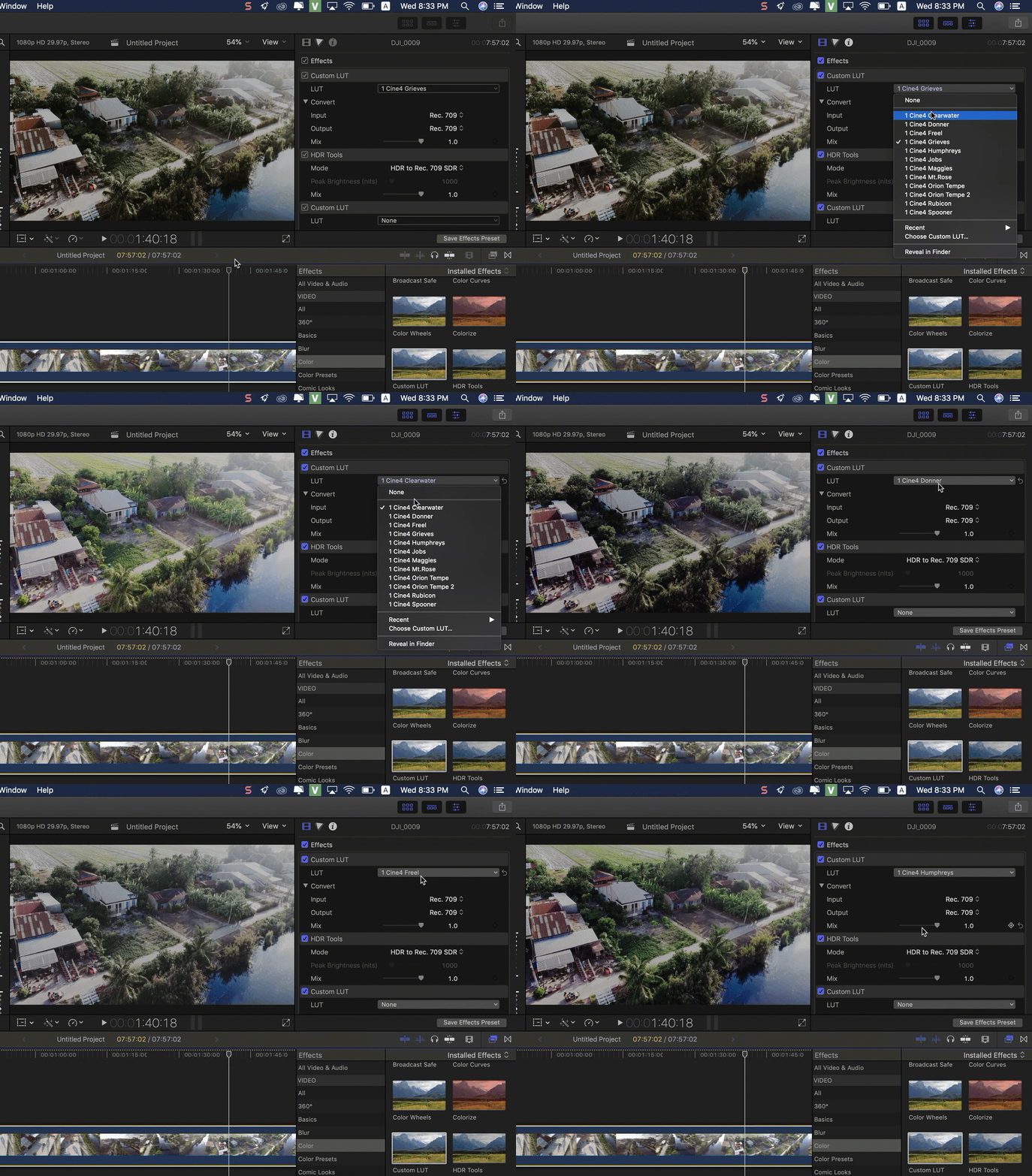
Hướng dẫn chi tiết cách thêm và sử dụng LUTs trên Final Cut & Premiere

Và như vậy, ngay cả với những người không rành về chỉnh màu cho Video, bạn hoàn toàn có thể có những thước phim với màu sắc độc đáo ^_^

Chúc các bạn thành công – maclife.io

Chat Zalo
0979106855
Maclife
Logo