
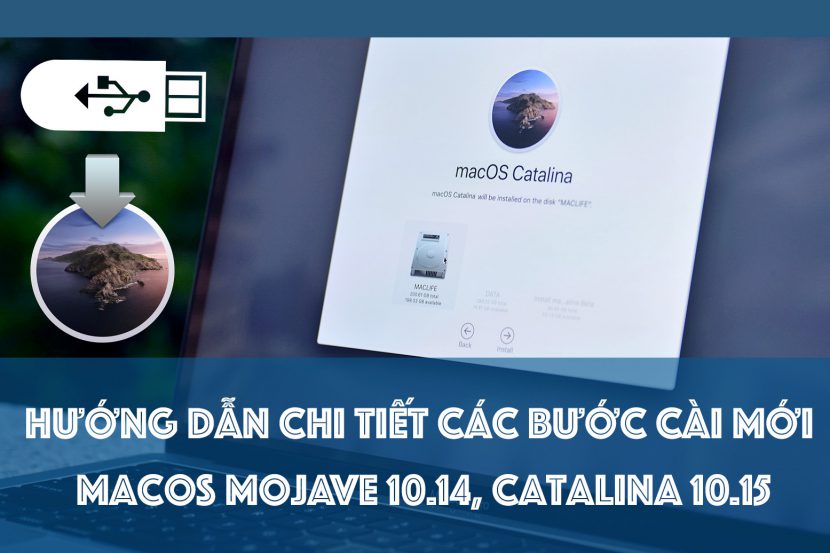
Hàng năm vào thời điểm Apple ra phiên bản macOS mới, mình thường tiện tay Format ổ cứng cài mới lại hoàn toàn Macbook của mình, vừa để trải nghiệm phiên bản mới, vừa để máy nhanh hơn, mượt hơn. Hôm nay mình sẽ hướng dẫn các bạn chi tiết nhất có thể cách cài macOS Mojave 10.14, Catalina 10.15
Trước đây mình đã có viết bài hướng dẫn chi tiết cách cài macOS Sierra 10.12. các bạn có thể xem tại đây. Cách cài macOS sierra 10.12 và High Sierra 10.13 hoàn toàn tương tự nhau. Chỉ từ Mojave 10.14 thì có hơi khác 1 chút do Apple chuyển đổi định dạng phân vùng cài macOS từ HFS+ sang APFS nên có thể có nhiều bạn không rành sẽ gặp khó khăn ở bước phân vùng hoặc Erase (xoá) phân vùng ổ cứng. Ai “rành” thì vẫn có thể xem bài cũ và áp dụng được. Tuy nhiên hôm nay tiện tay cài lại máy, mình viết và chụp hình lại toàn bộ các bước mình làm cho các bạn tham khảo. Mình hướng dẫn cài bản mới nhất là macOS Catalina 10.15, bản Mojave 10.14 hoàn toàn tương tự.
Công cụ: Duy nhất 1 USB từ 8Gb trở lên (Từ Catalina thì phải USB 16GB trở lên). Còn lại là việc đọc và hiểu nội dung bên dưới
Bước 1: Tạo USB để cài Mac
Để có thể cài mới lại toàn bộ máy Mac của bạn, bạn cần 1 USB có chứa bộ cài (tương tự như USB Boot trên Windows). Để bài bớt dài và hạn chế lỗi, mình đề xuất luôn các bạn tạo USB theo cách ở bài sau:
Hướng dẫn chi tiết tạo bộ cài macOS trên USB bằng lệnh Terminal
Bước 2: Chi tiết cách cài đặt macOS Mojave 10.14, Catalina 10.15
Lưu ý: Với các máy dùng chip Apple T2, cụ thể là các dòng iMac, Mac Pro, Mac Mini, Macbook Air, Macbook Pro 2018 trở về sau: Đọc kĩ bài này trước khi tiến hành cài:
LƯU Ý KHI CÀI LẠI MACOS TRÊN CÁC MÁY DÙNG CHIP APPLE T2
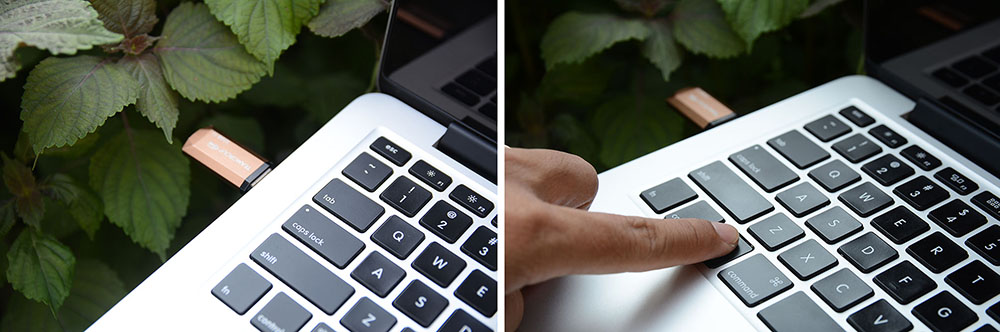
– Sau khi đã tạo thành công USB có bộ cài macOS. Bạn cắm USB vào máy tính. Nhấn nút mở máy và đè phím Option (alt) để hiện ra màn hình lựa chọn boot từ USB (hình này mình lấy ở bài cũ luôn ^_^).
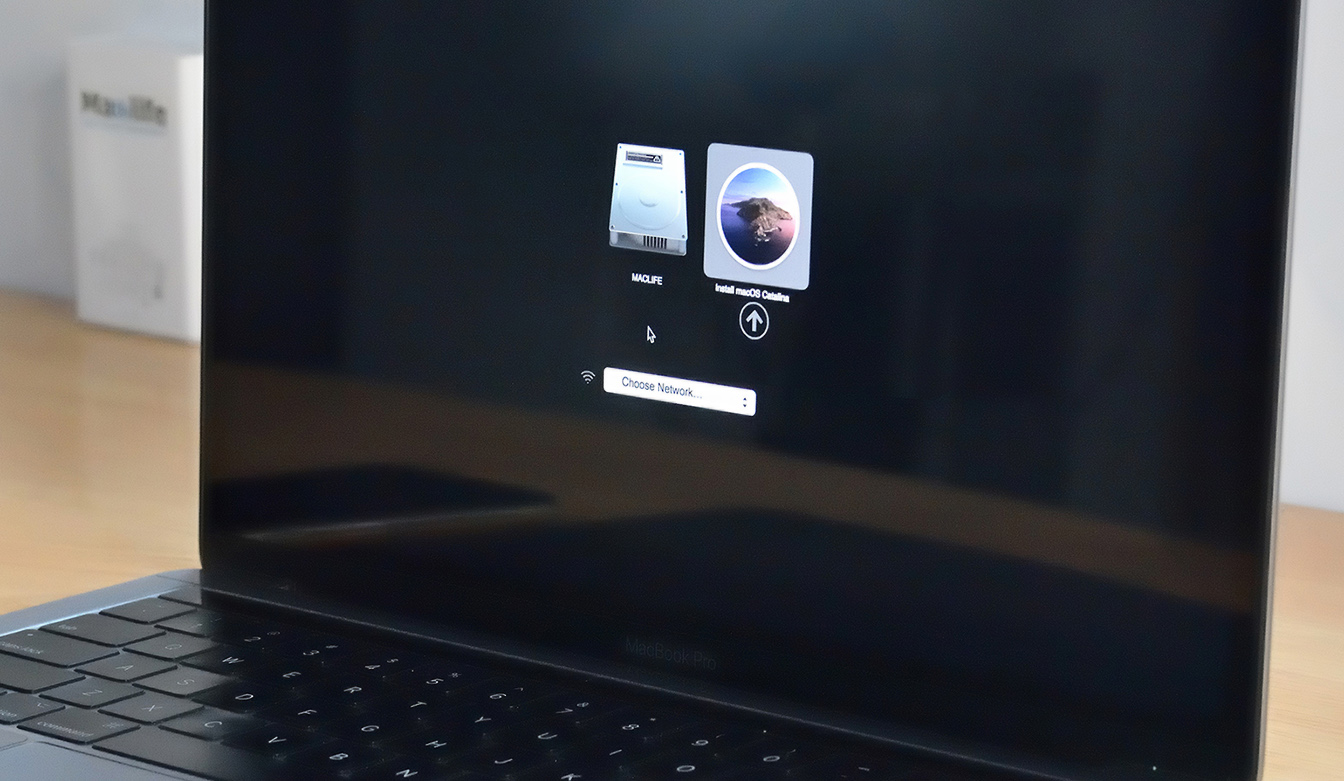
– Chọn boot từ USB (Có hình và tên của bộ cài bạn đã tạo ở trên). Cụ thể bài này của mình là Catalina 10.15
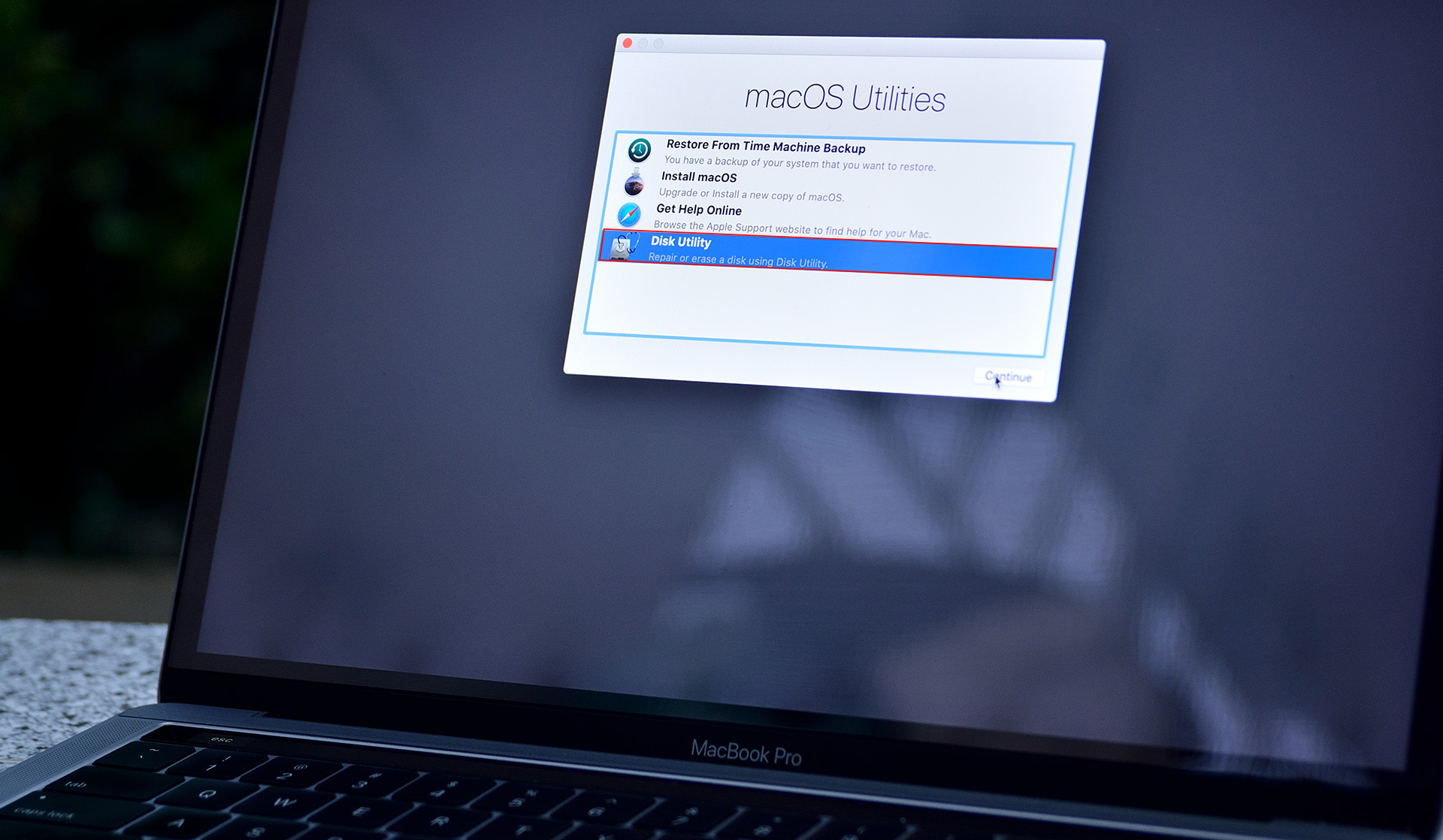
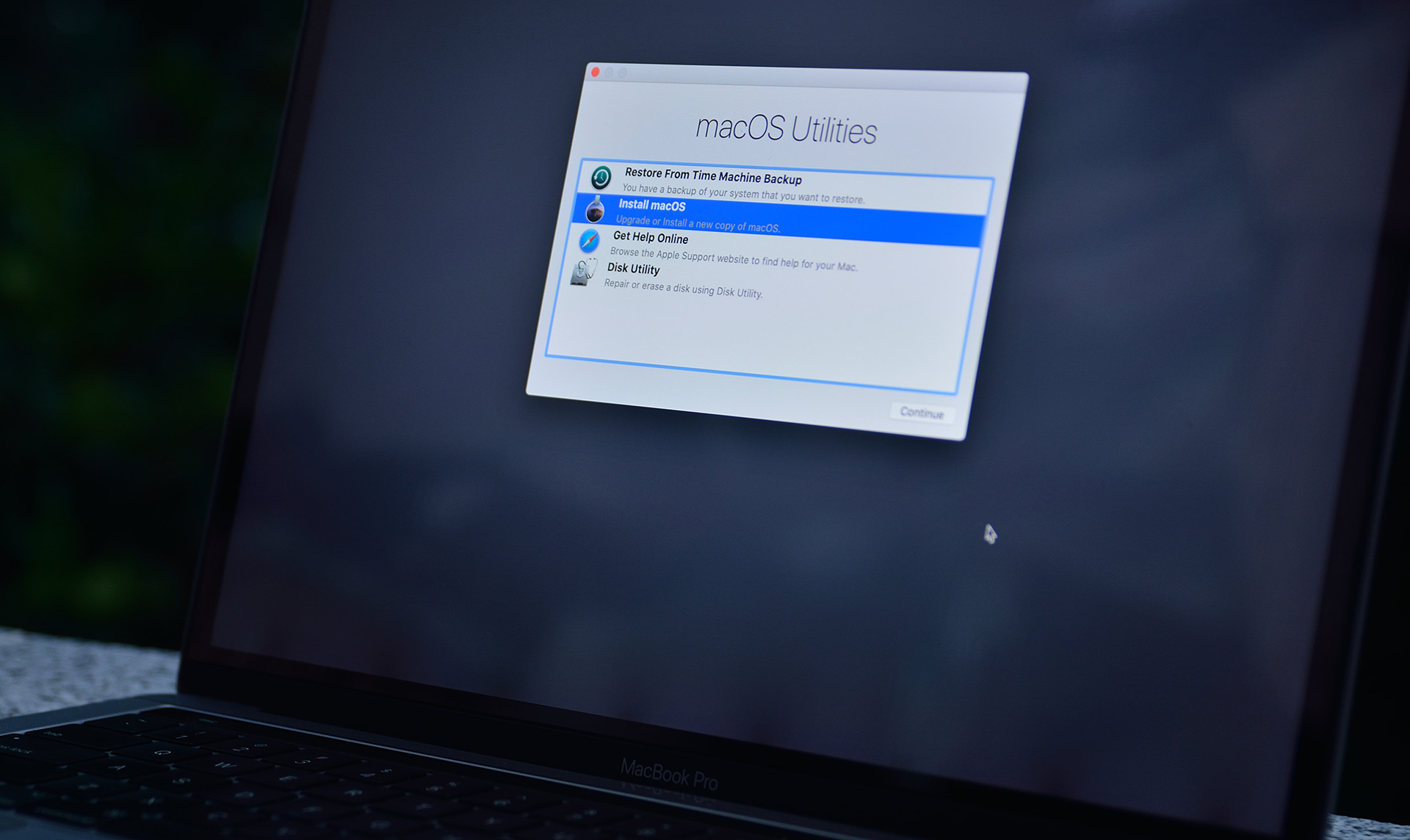
– Đợi 1 lúc sẽ có màn hình macOS Utilities. Để cài mới thì bạn cần Erase (Format) phân vùng cài Mac cũ trước khi cài mới (Nhớ backup dữ liệu trước nhá). Để Format bạn chọn Disk Utility (như hình)
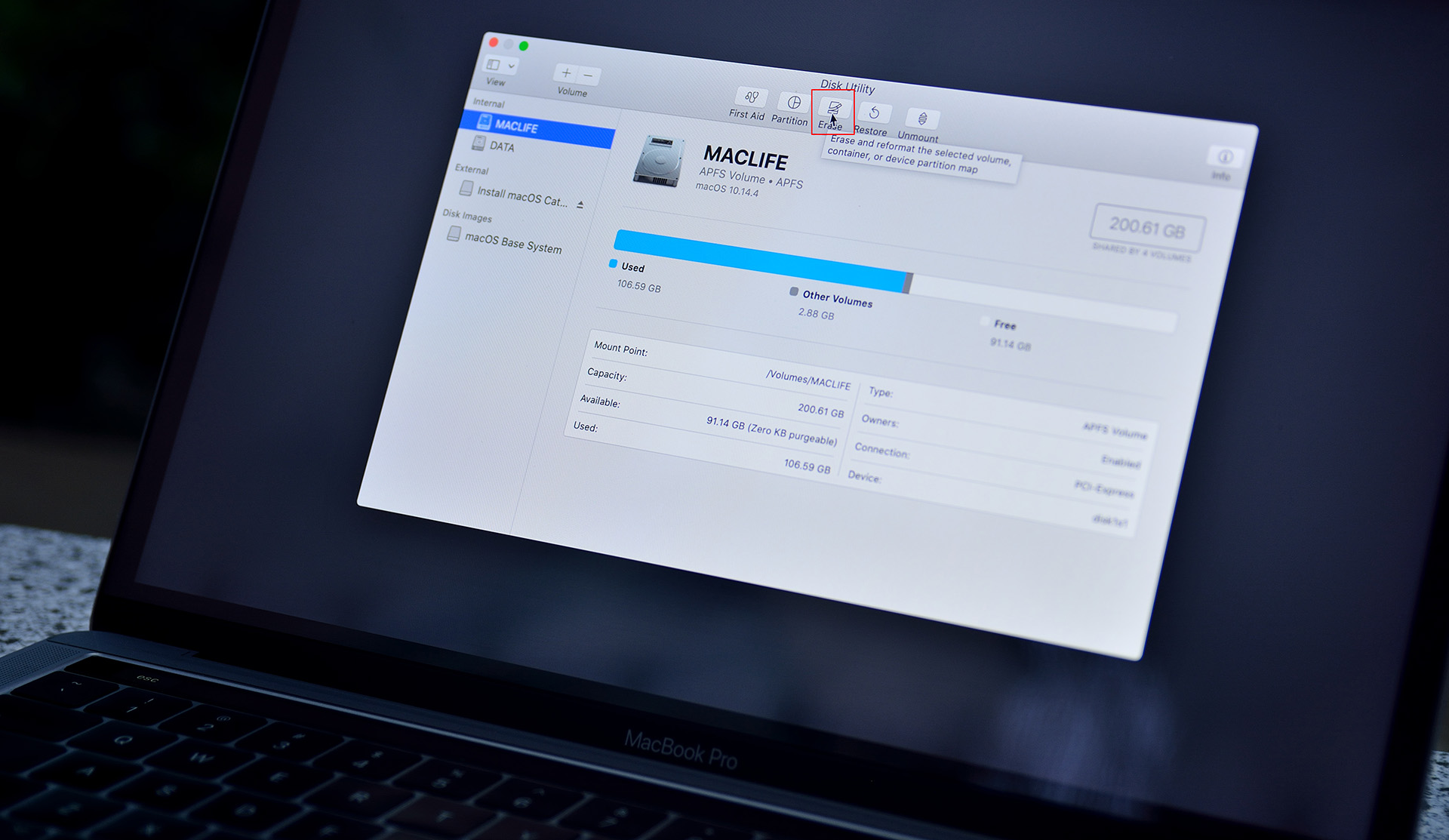
– Chọn phân vùng Cần Format và nhấn Erase. Máy mình có 2 phân vùng, phân vùng cài Mac cũ là MACLIFE và phân vùng DATA. Chọn vào phân vùng MACLIFE và nhân Erase
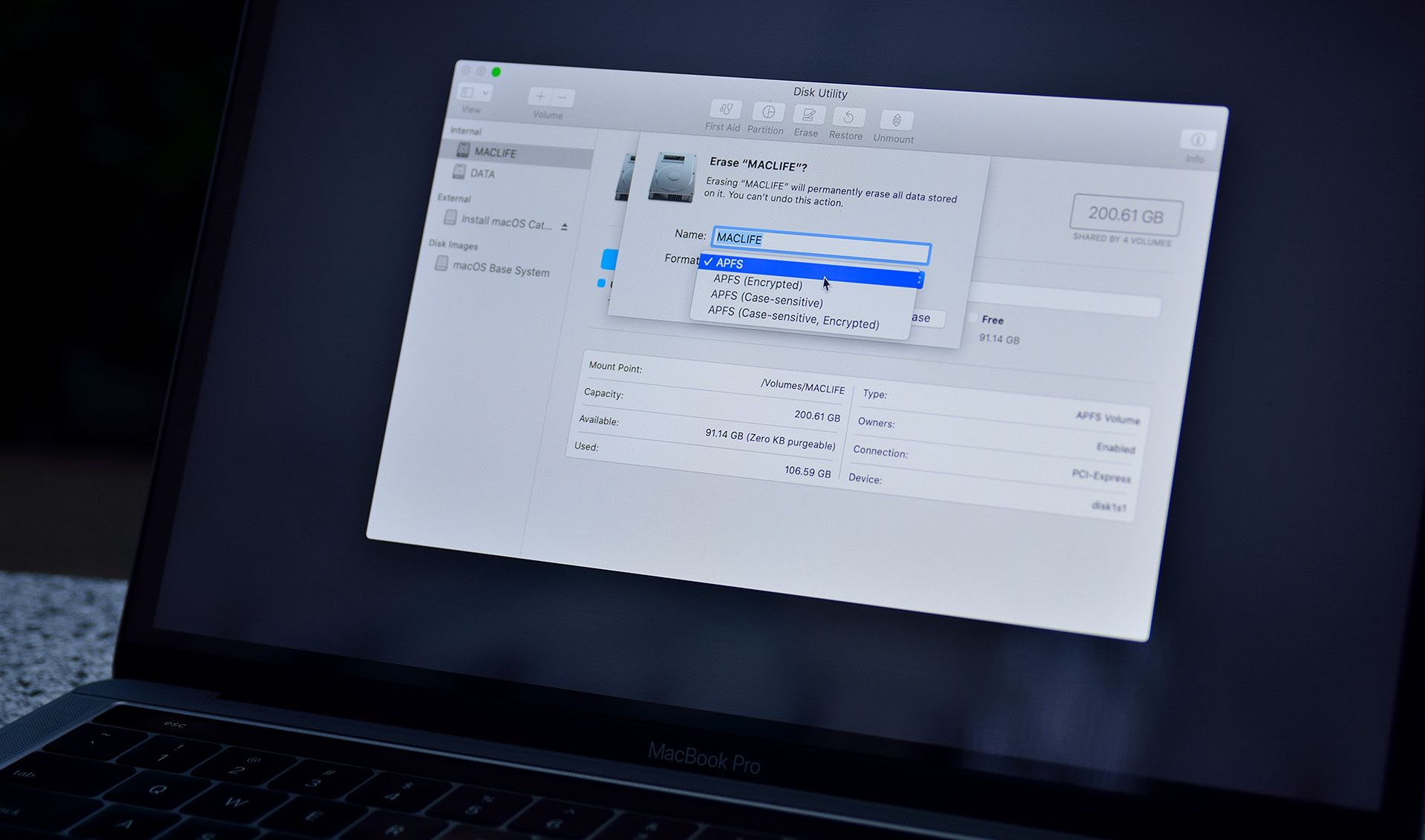
– Ô tên phân vùng các bạn có thể đặt lại tuỳ ý (không quan trọng). Ô Format các bạn chọn dòng đầu tiên là APFS
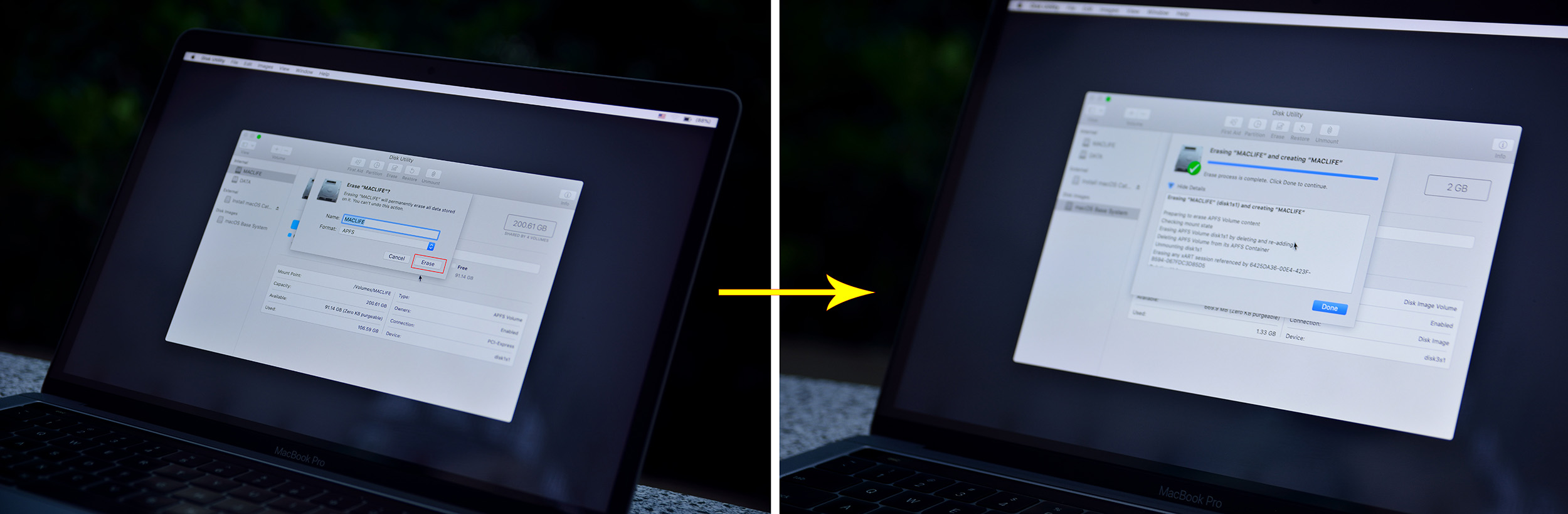
– Sau đó nhấn Erase và đợi cho tới khi hoàn tất
– Sau khi Format xong thì ổ cứng của mình thế này.
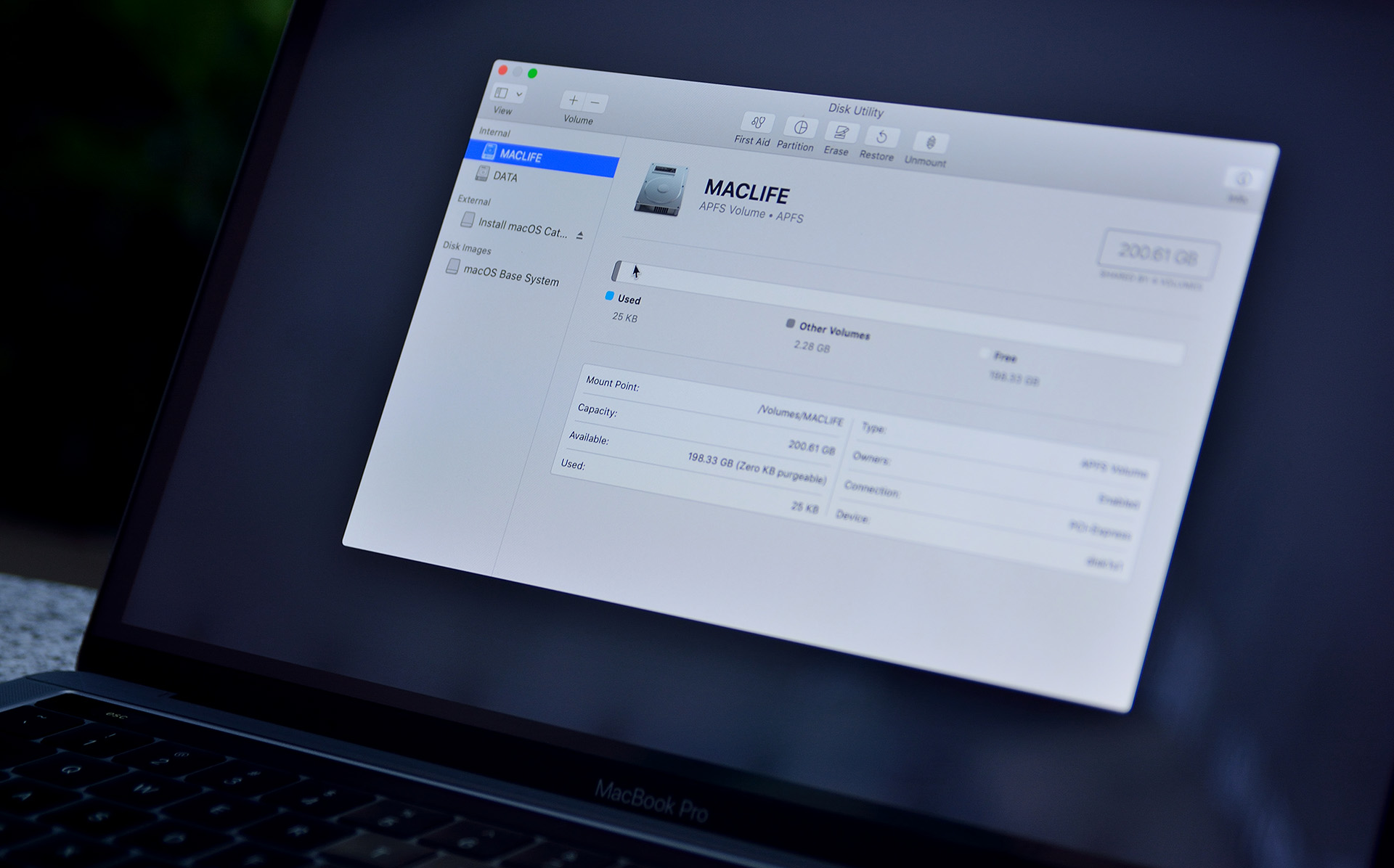
1. Trước khi cài lại, máy bạn chỉ có 1 phân vùng: Bạn cần Backup toàn bộ dữ liệu, vì cài lại mới hoàn toàn thì chắc chắn sẽ mất toàn bộ dữ liệu trên máy. Tại màn hình Disk Utilities bạn có thể chia thêm hoặc sau khi cài xong chia thêm 1 phân vùng sau cũng được.
2. Trước đó bạn có sẵn 2 phân vùng (giống của mình). Bạn sẽ chỉ mất phân vùng chứa macOS trước đó (trên Windows thường hay gọi là ổ C ^_^). Còn phân vùng kia sẽ không mất gì hết
– Bạn đóng cửa sổ Disk Utility lại (nhấn chữ Xmàu đỏ bên trái), bạn sẽ trở về màn hình macOS Utilities. Tại đây bạn chọn install macOS
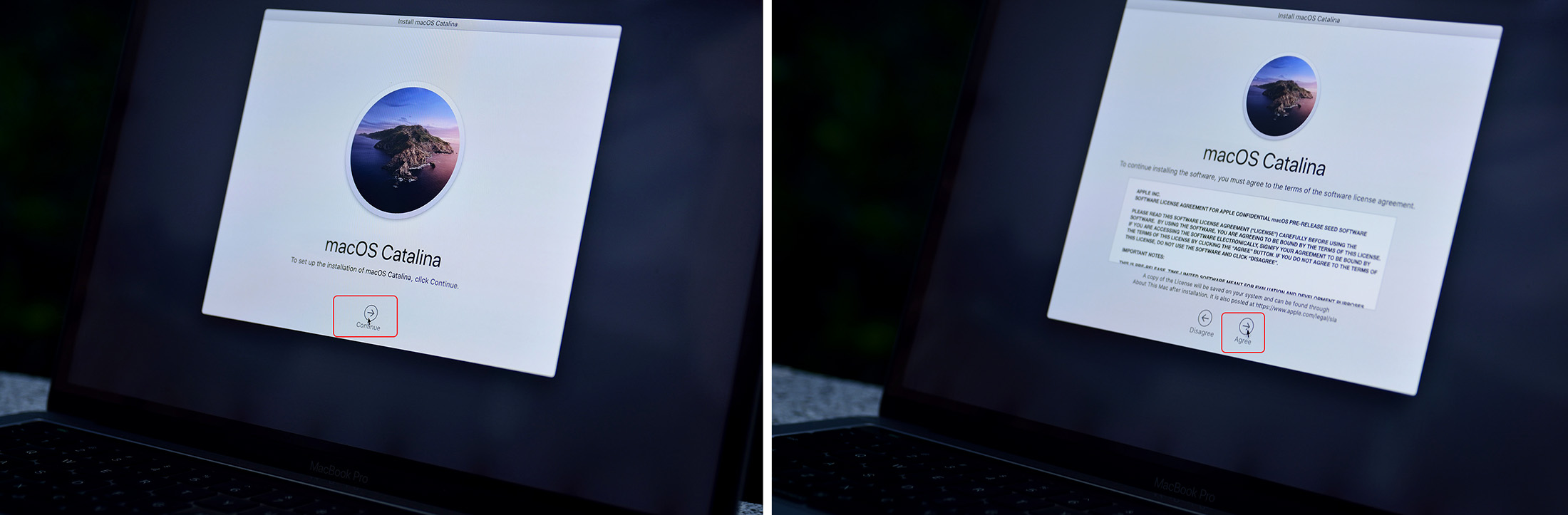
– Nhấn Continue, Agree, Agree…
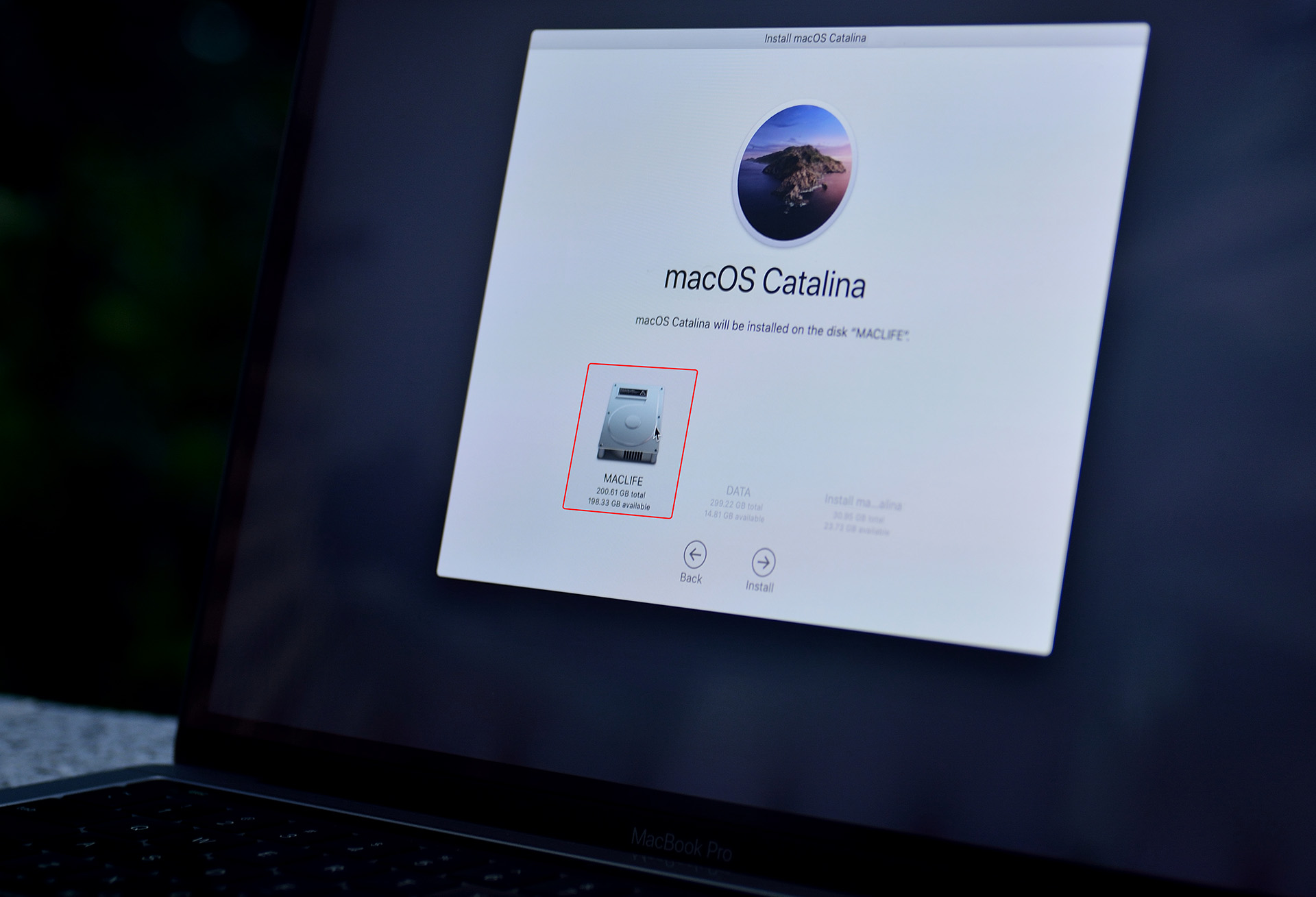
– Sau đó chọn đúng tên phân vùng mà bạn vừa Format ở trên. Bước này bạn chú ý chọn đúng nha. Máy mình ở trên vừa Format phân vùng MACLIFE nên mình chọn vào phân vùng MACLIFE.
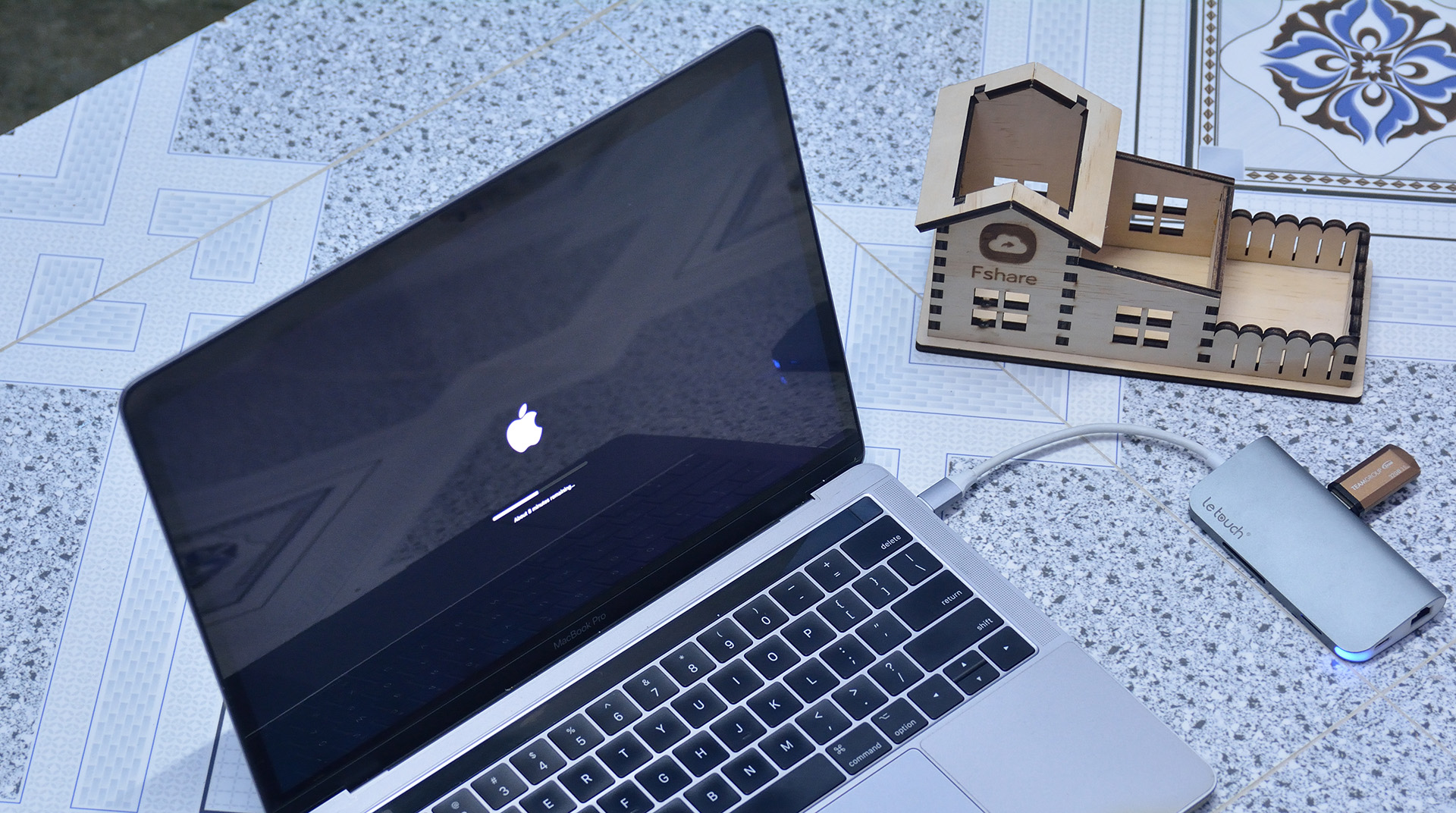
– Sau khi chọn xong nhấn Continue. Bước này bạn phải đợi từ 10-30 phút tùy vào tốc độ của USB và cấu hình máy Mac bạn đang dùng. Bước này bạn cứ đi đâu đó, có thể pha ly Cafe ngồi nhâm nhi, máy sẽ tự khởi động lại vài lần, bạn không cần quan tâm.
. . . . . . . . . . . . . . . . . . . Waiting. . . . . . . . . . . . . . .
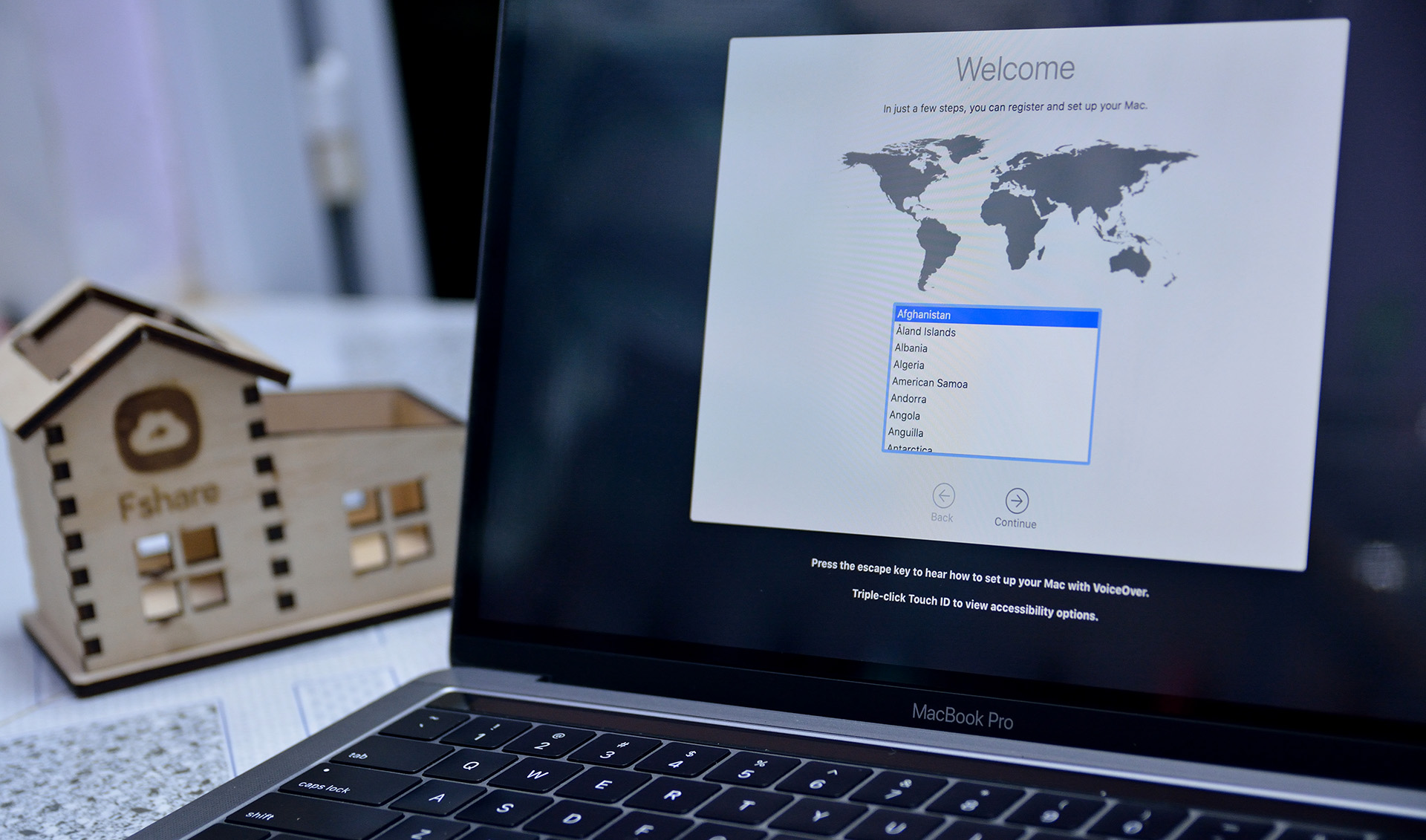
– Cho tới khi xuất hiện màn hình này. Apple sẽ yêu cầu bạn chọn các thiết đặt bạn đầu cho máy. Đầu tiên bạn chọn vùng, và nhấn Continue (mình chọn United State luôn cho oách)
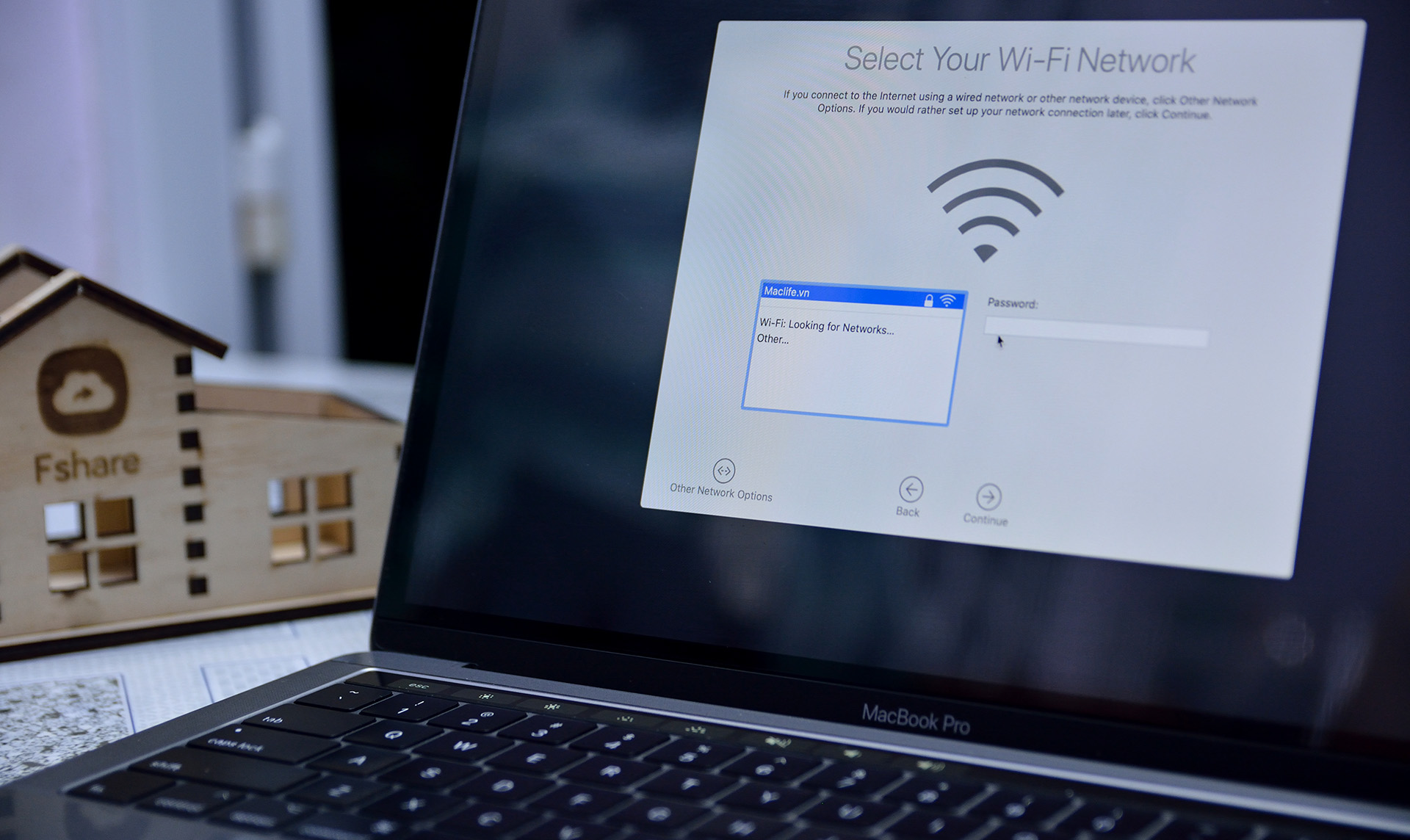
– Đăng nhập vào Wifi (nếu có).
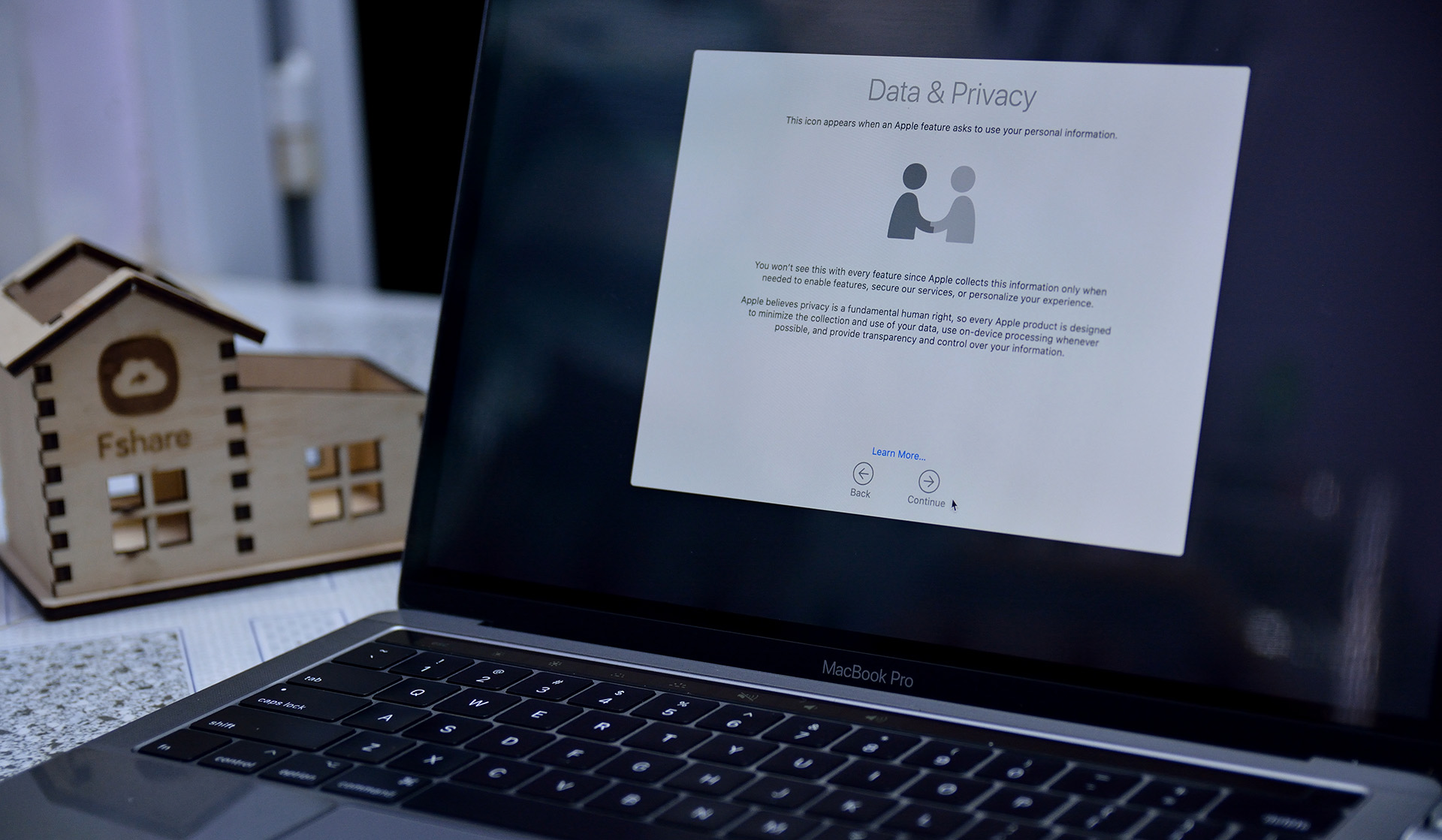
– Tới đây đa số là Continue ^_^
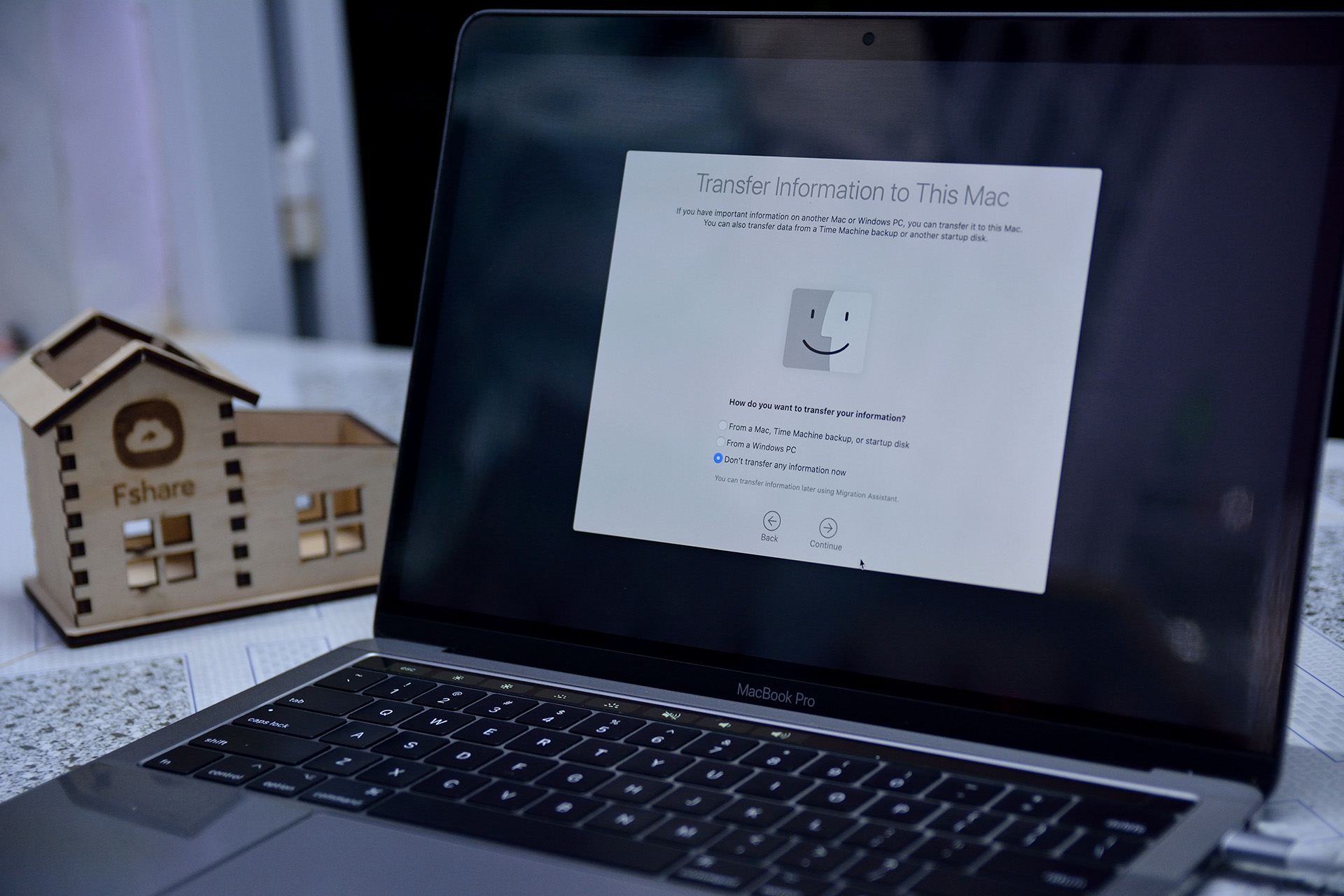
Chỗ này có 3 tuỳ chọn (hình dưới)
– Phục hồi từ Time Machine – Từ máy Windows – hoặc không từ đâu cả (thiết lập như máy mới). Mình chọn dòng cuối: Don’t transfer any information now và nhấn Continue
– Tuỳ chọn đăng nhập vào Apple ID, đa số bạn nào dùng máy Apple thường cũng sẽ có Apple ID, bạn cũng nên đăng nhập luôn để sau này có thể nhận cuộc gọi, tin nhắn từ iPhone ngay trên Macbook.
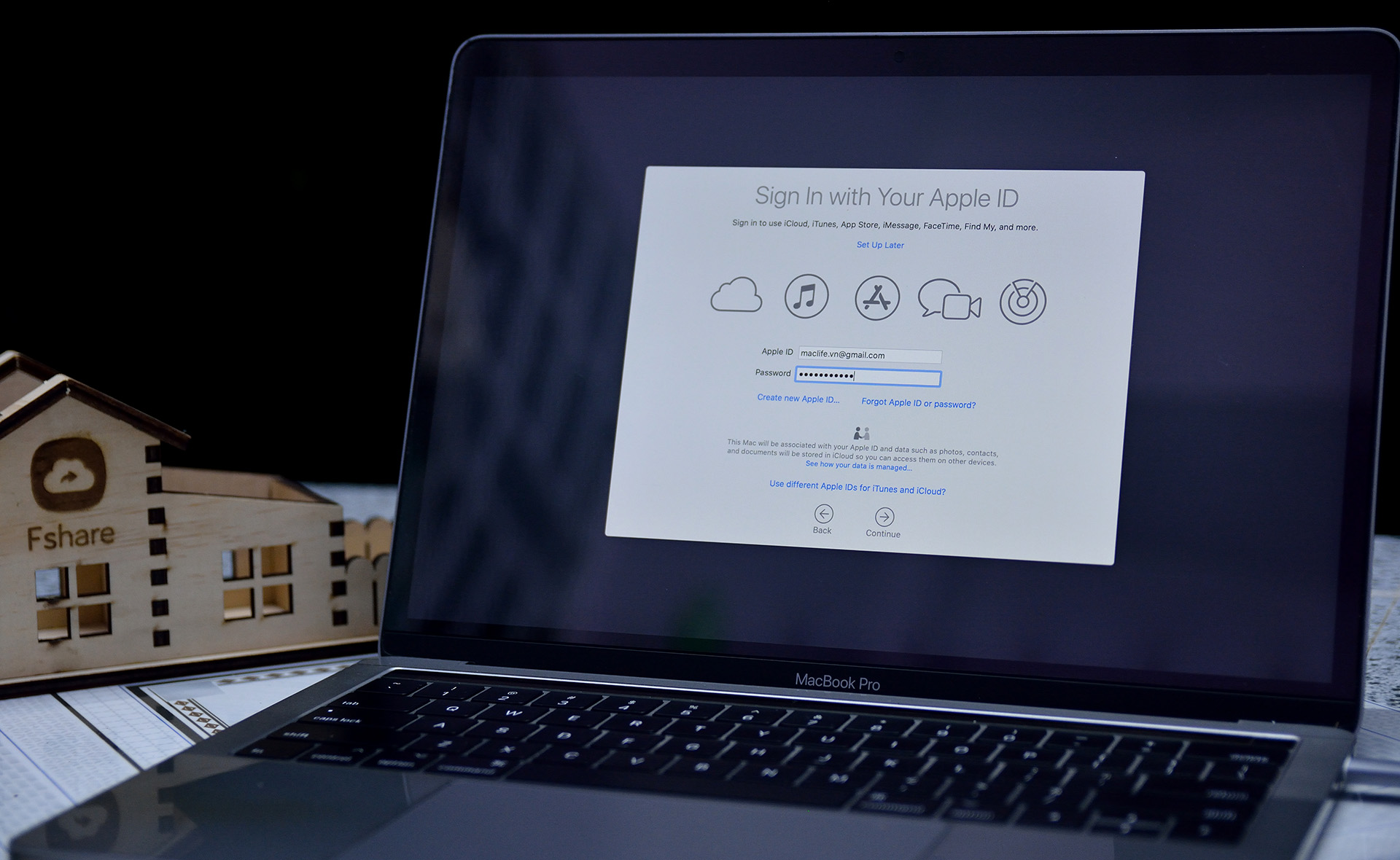
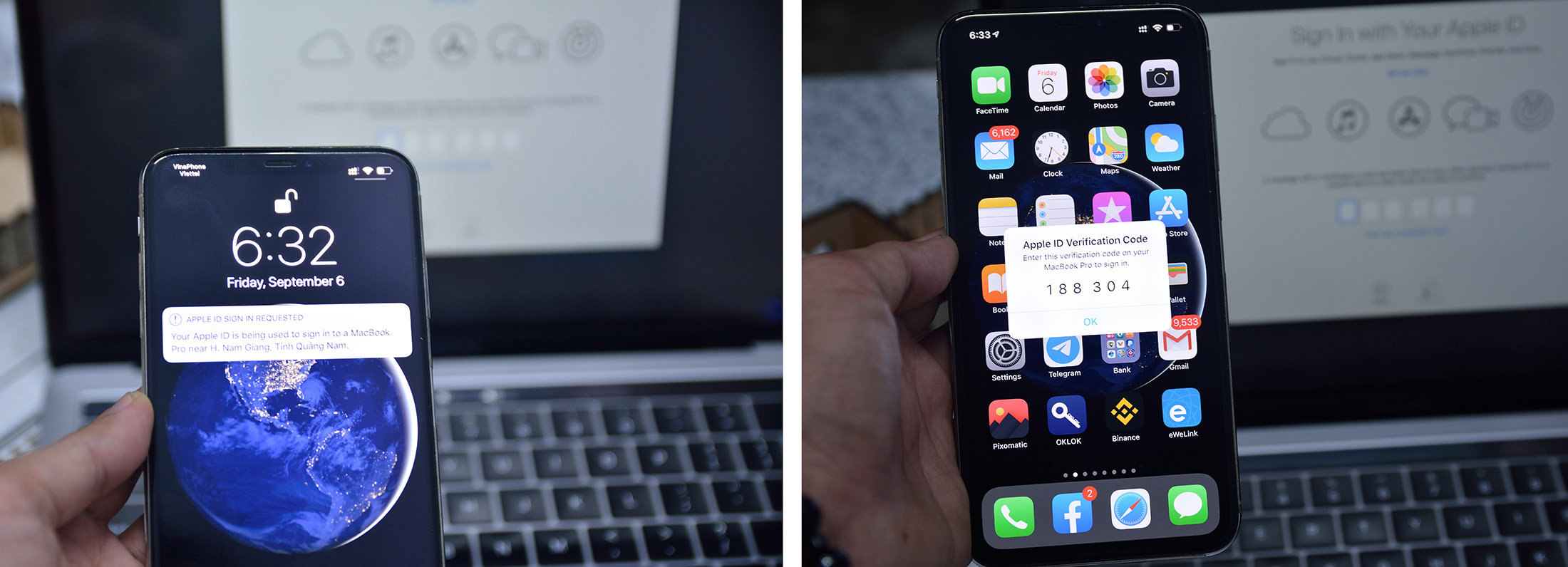
– Tài khoản Apple ID của bạn nào có bật mật bảo mật “nhiều” lớp thì có thể sẽ hiển thị giống mình ^_^.
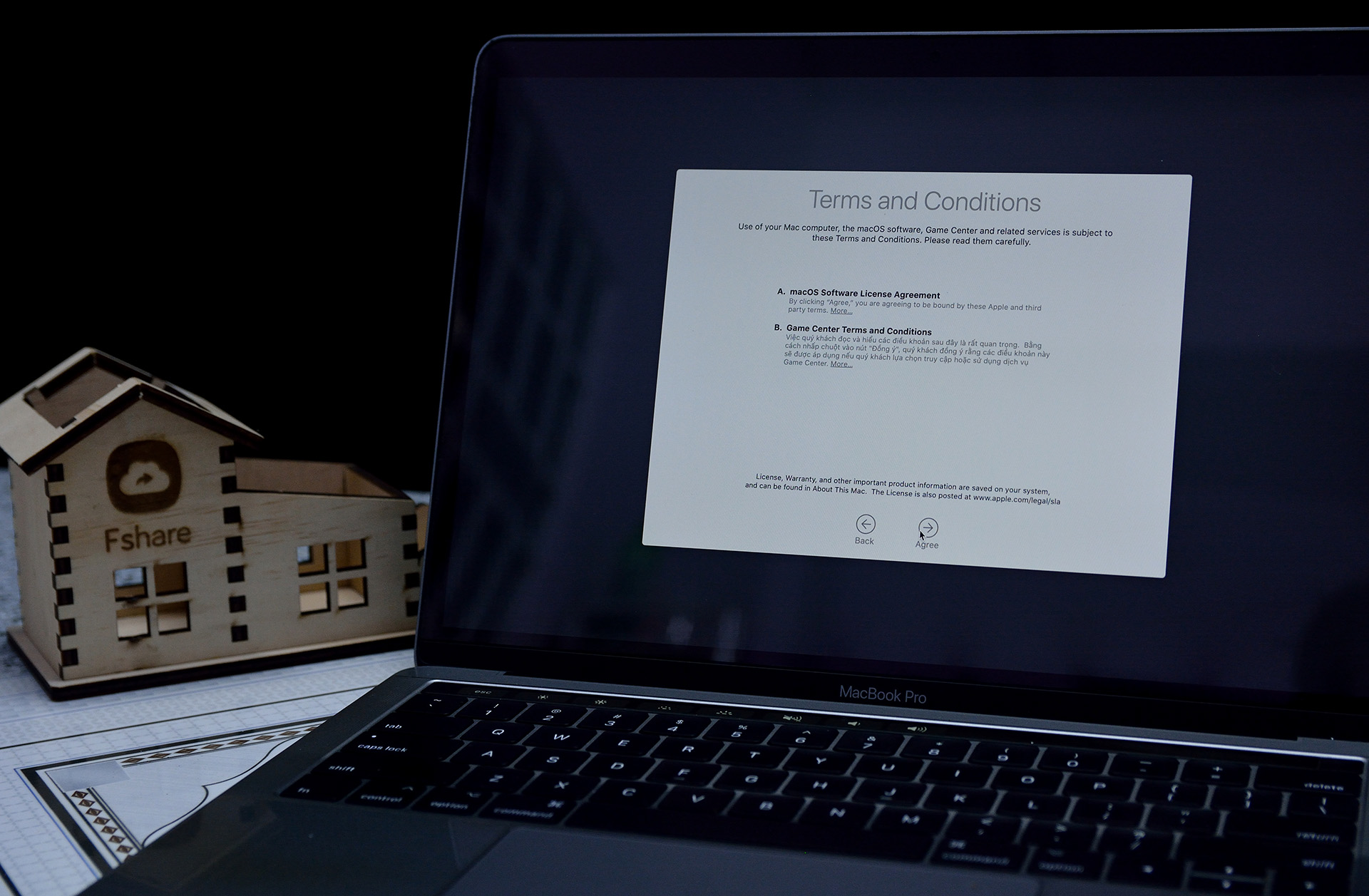
– Lại tiếp tục Agree. Mấy bước này đáng lẽ là khỏi cho vô, mà lỡ chụp hình từng bước rồi nên up luôn ^_*
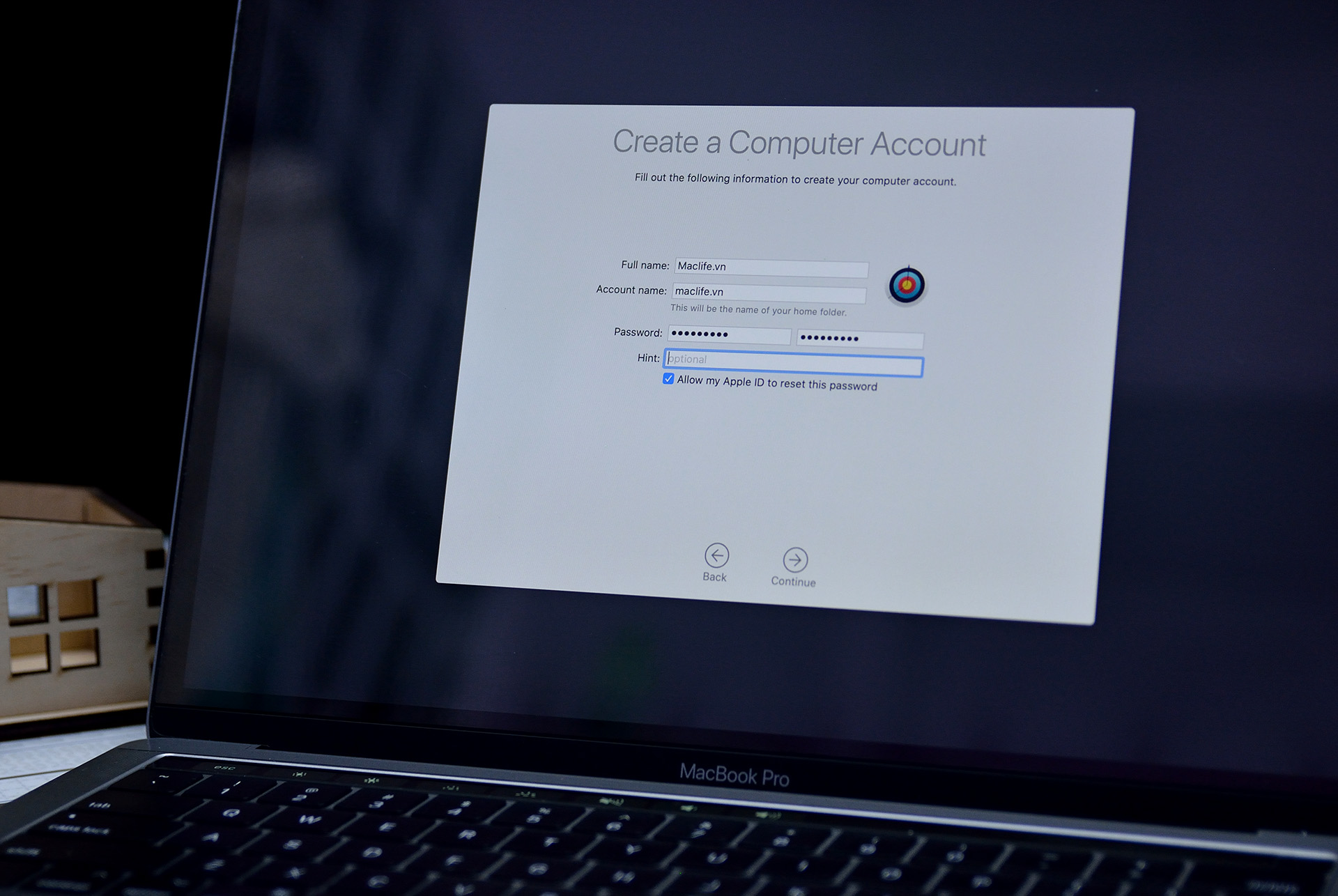
– Bước này bạn nhập thông tin tài khoản, mật khẩu trên máy. phần Hint ở cuối bỏ trống cũng được
Chú ý: Mật khẩu tài khoản mình thấy nhiều bạn nhập chỉ ký tự “khoảng trắng”. Không nên đặt mật khẩu kiểu này. Sau này sẽ lỗi khi dùng các câu lệnh để tắt Gatekeeper. Mất công vô đặt lại mật khẩu.
– Nhấn Continue, đợi 1 lúc cho máy thiết lập iCloud
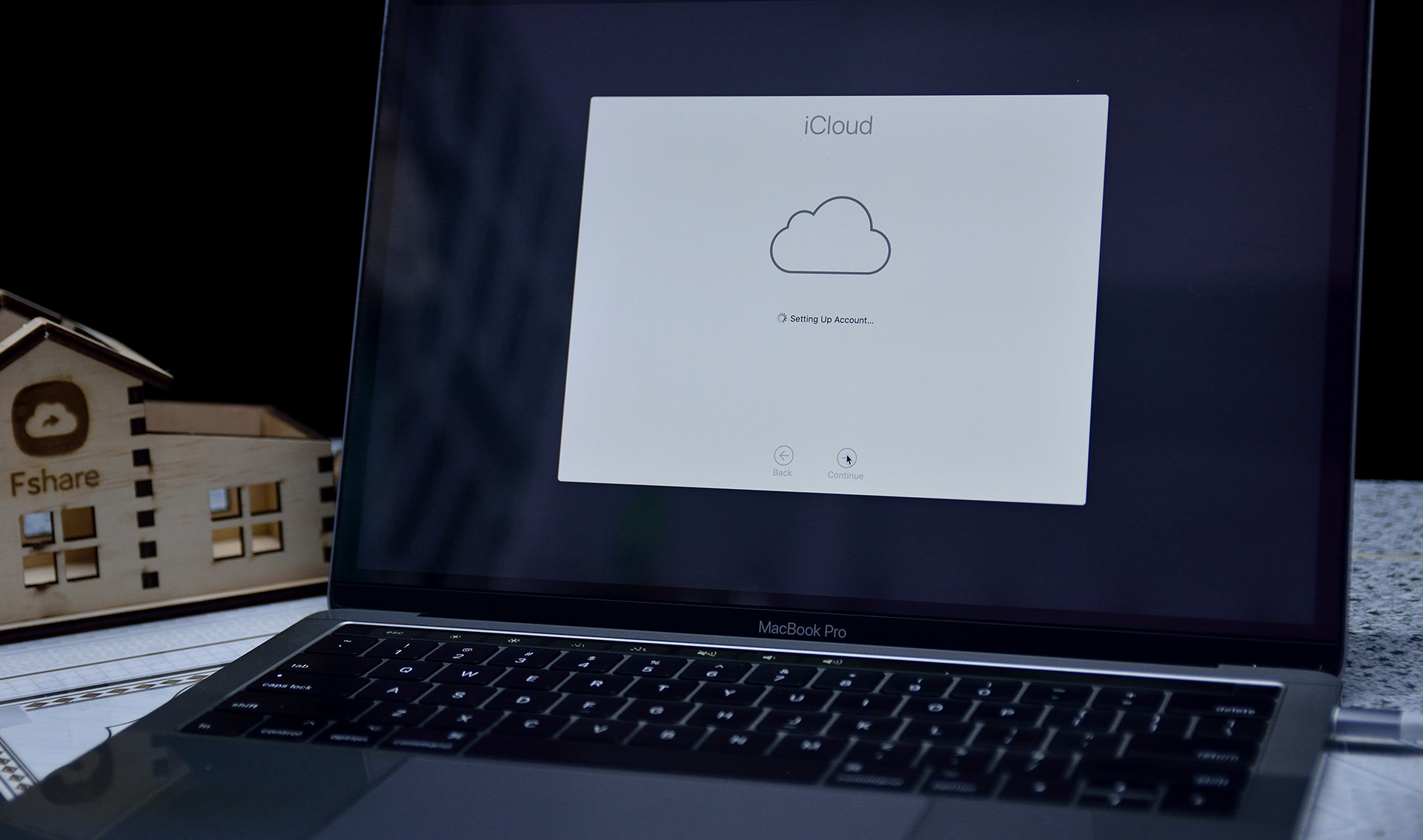
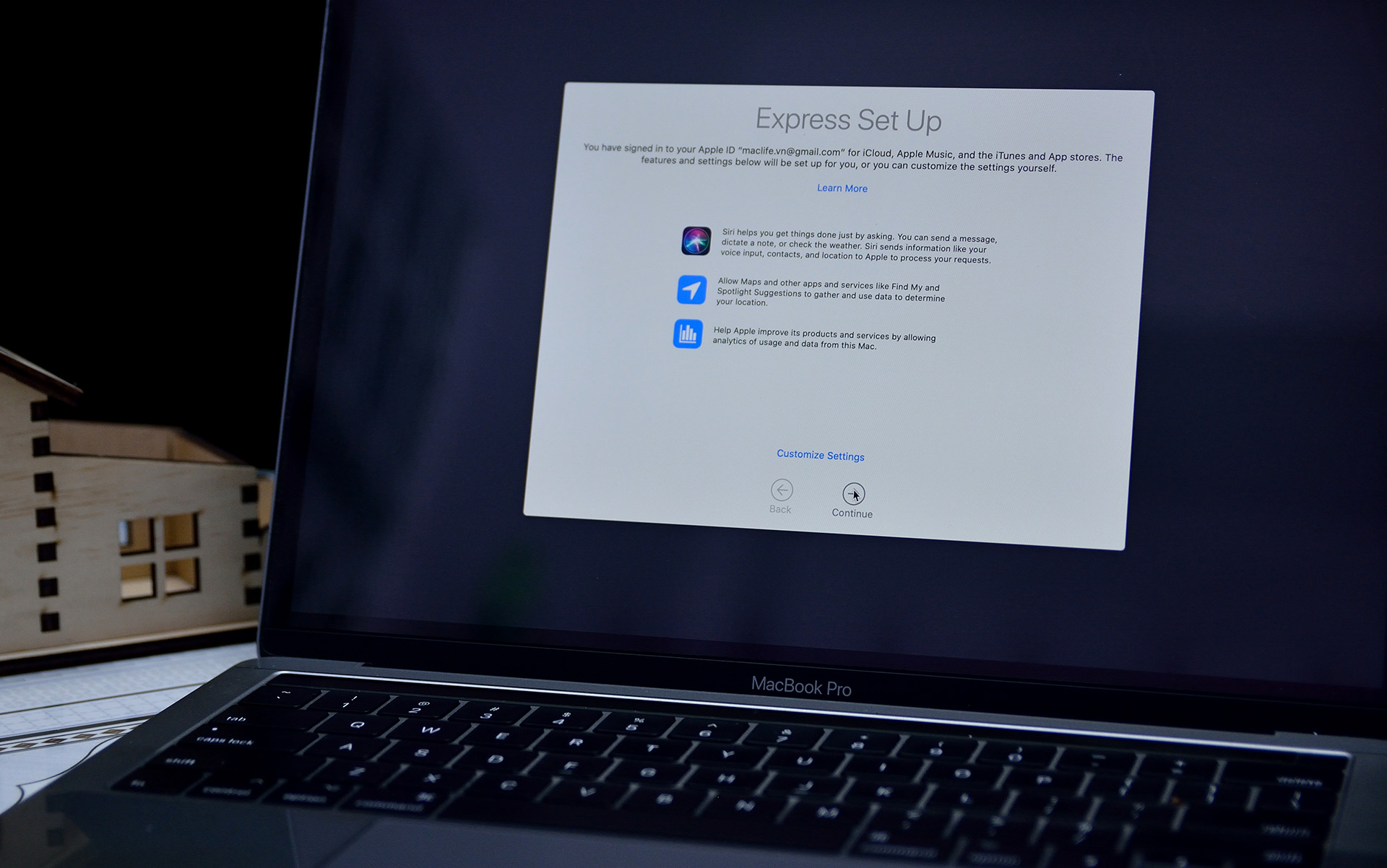
– Chỗ này bạn có thể chọn Customize Settings để tắt Siri, Tắt Location… tinh chỉnh…. Tuy nhiên mình để mặc định nhấn Continue luôn cho nhanh
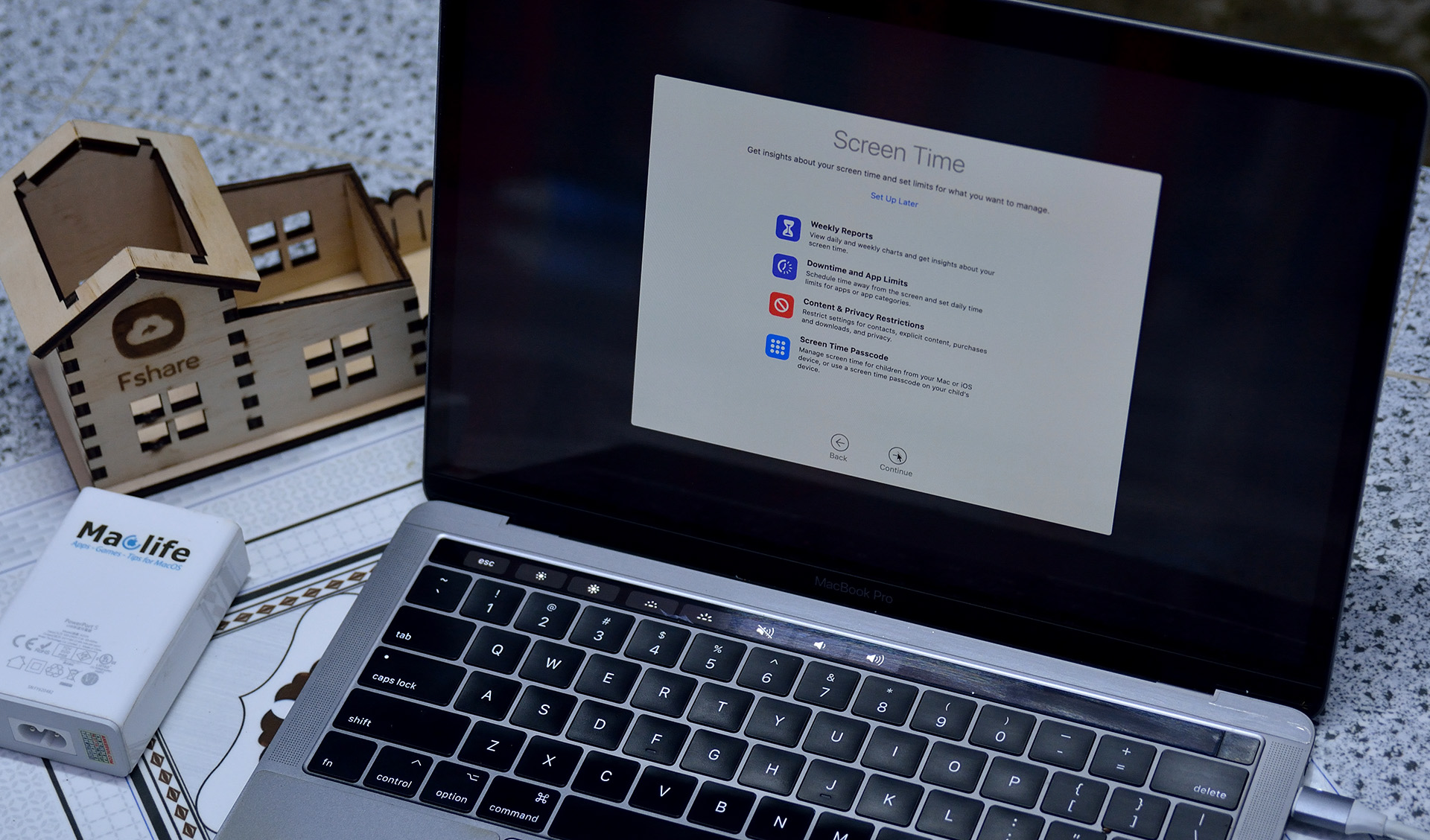
– Tiếp tục Continue
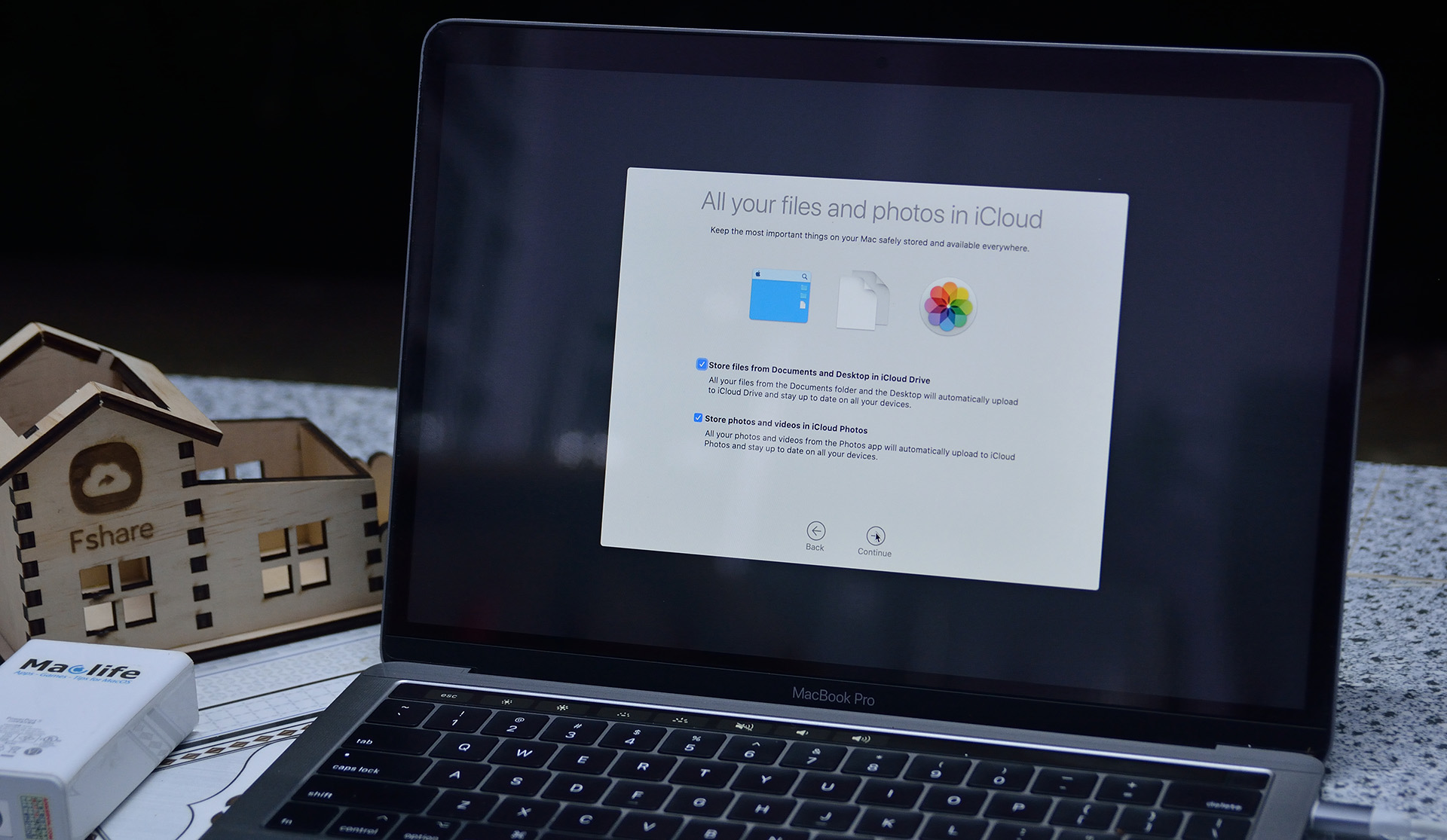
– Tuỳ chọn có lưu các file trong thư mục Documents, Desktop, hình trong Photos lên iCloud Drive hay không. Bạn có thể chọn hoặc bỏ dấu stick để huỷ.
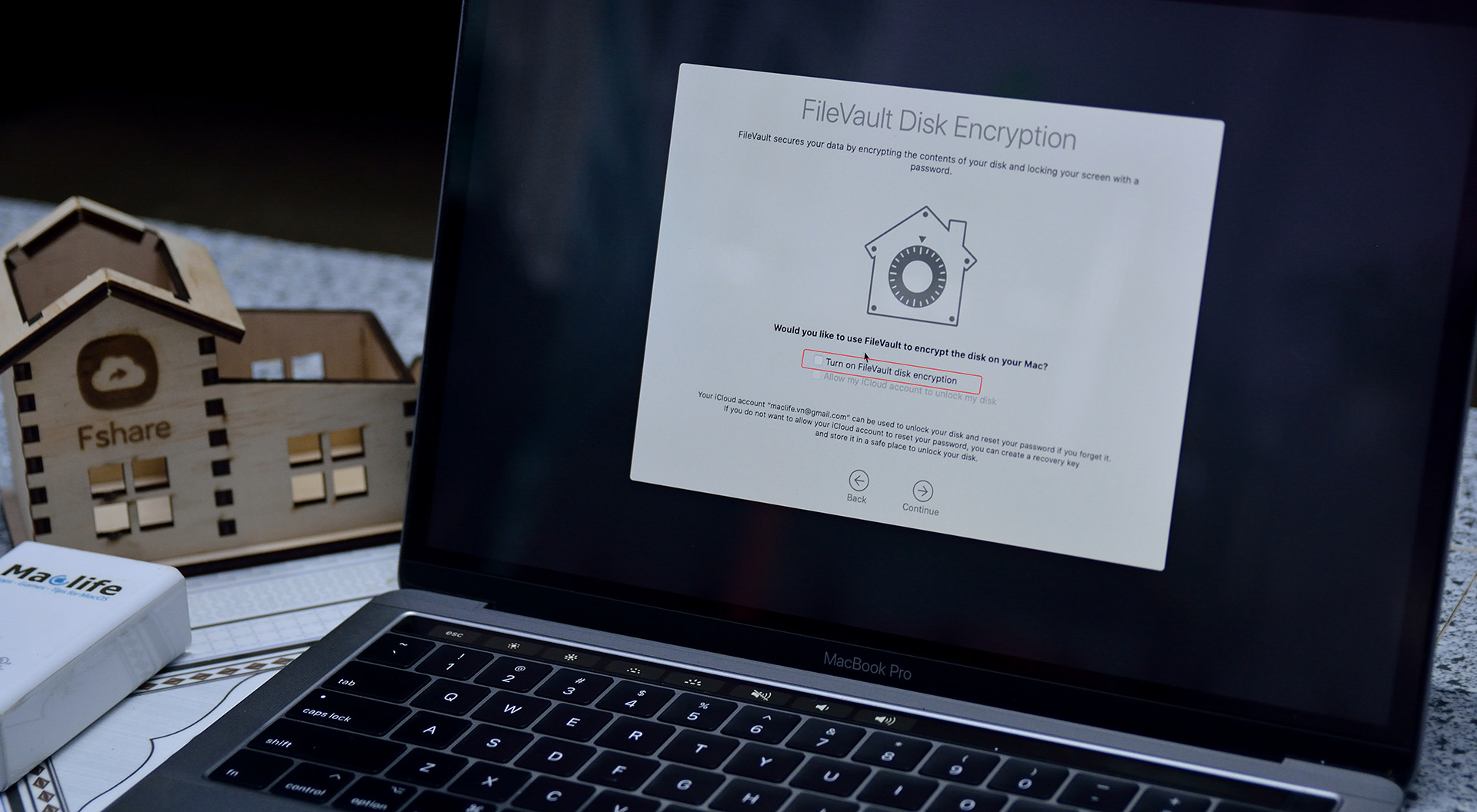
– Bước này quan trọng. Tuỳ chọn FileVault disk encryption.
– Bạn nào xài Macbook 2016 trở đi, bản có Touch Bar thì sẽ có thêm bước thiết lập Touch ID. Bạn nên thiết lập luôn ở đây cho tiện.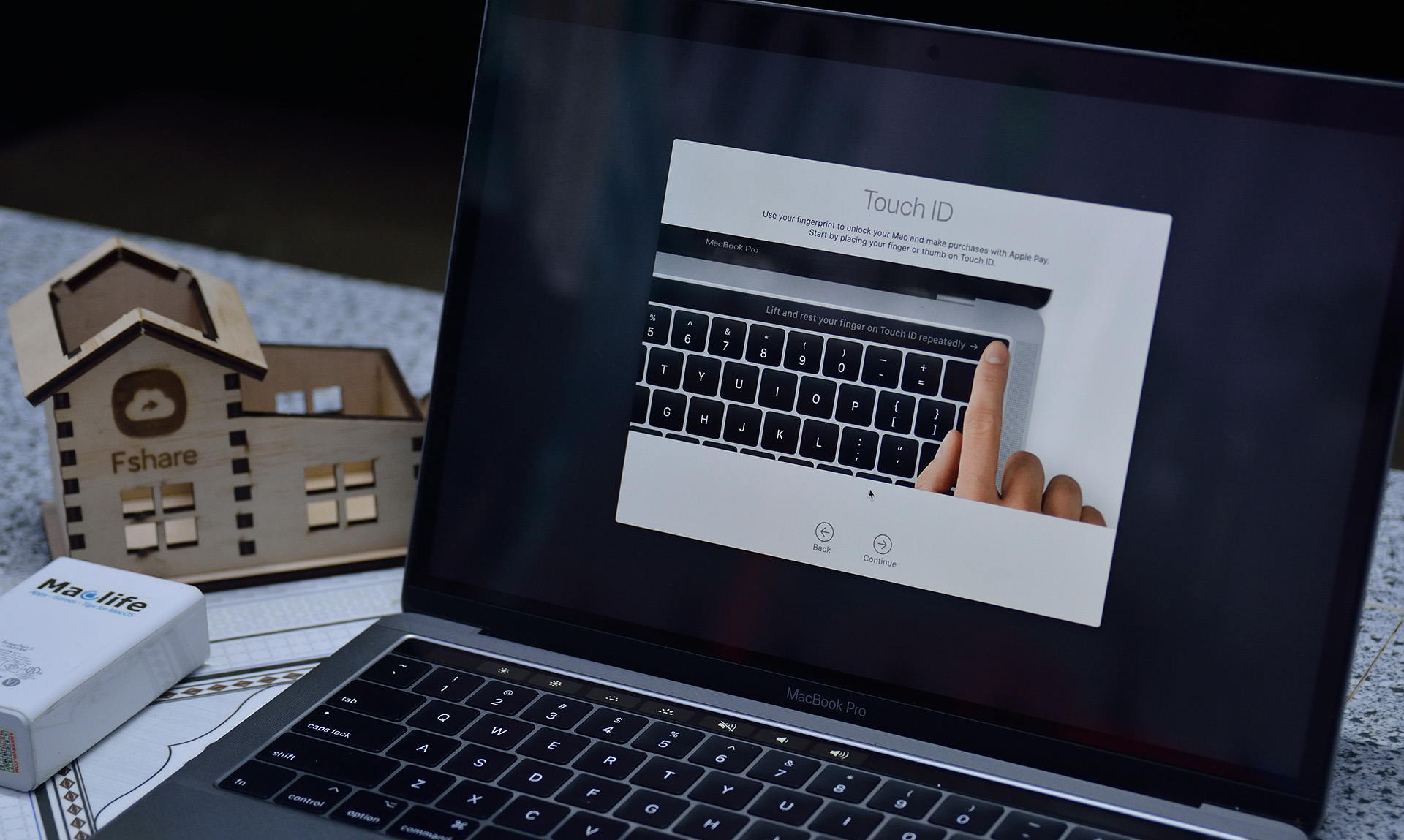
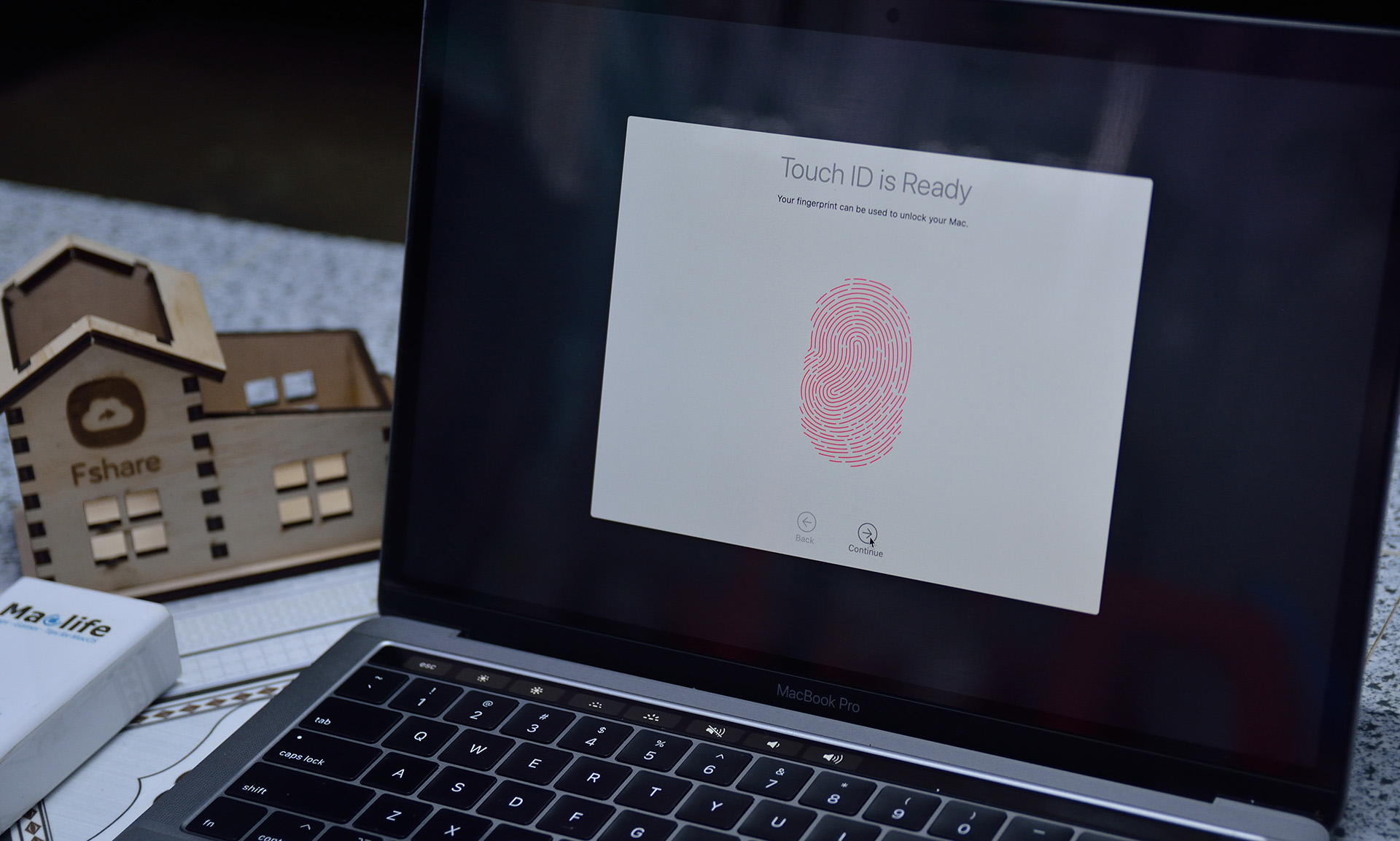
– Màn hình thông báo thành công sau khi nhấn nhấn sờ sờ trên cái Touch ID.
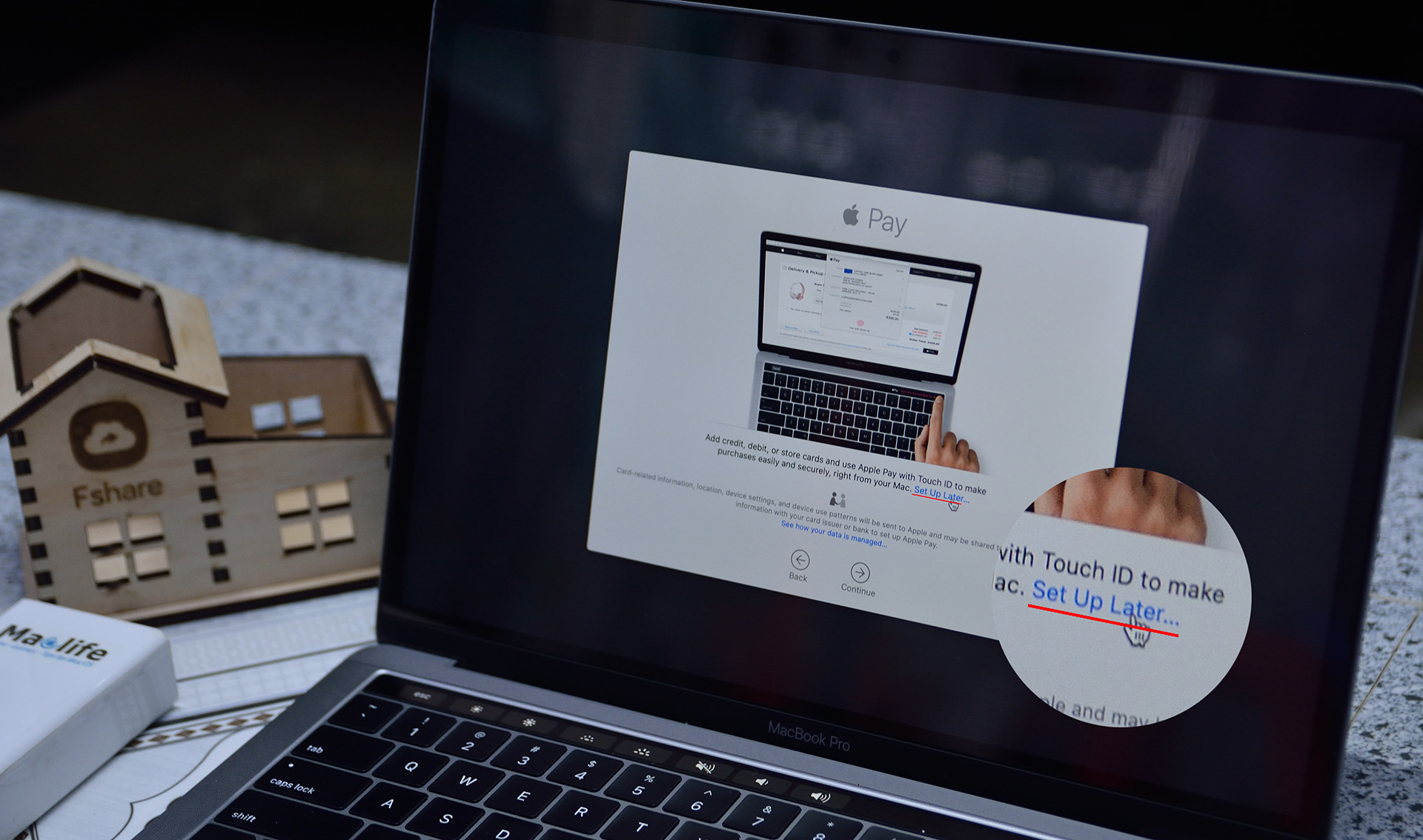
– Sau khi thiết lập Touch ID xong sẽ yêu cầu thiết lập thêm Apple Pay. Bạn nào có dùng Apple Pay thì thiết lập luôn trong đây. Bạn nào không dùng thì chọn Set Up Later để bỏ qua
– Từ Mojave thì bạn có thêm bước chọn giao diện: Light, Dark, hay Auto (Lúc cài Mojave 10.14 mình không thấy có Auto ở đây, nhưng Catalina 10.15 thì có thêm Auto). Ở đây bạn chọn theo sở thích nha. Mình hay làm việc về đêm nên chọn luôn Dark Mode. Ai chọn Auto thì máy sẽ tự động chuyển Light hay Dark dự vào thời gian trên máy (ban ngày thì Light, tối thì Dark).
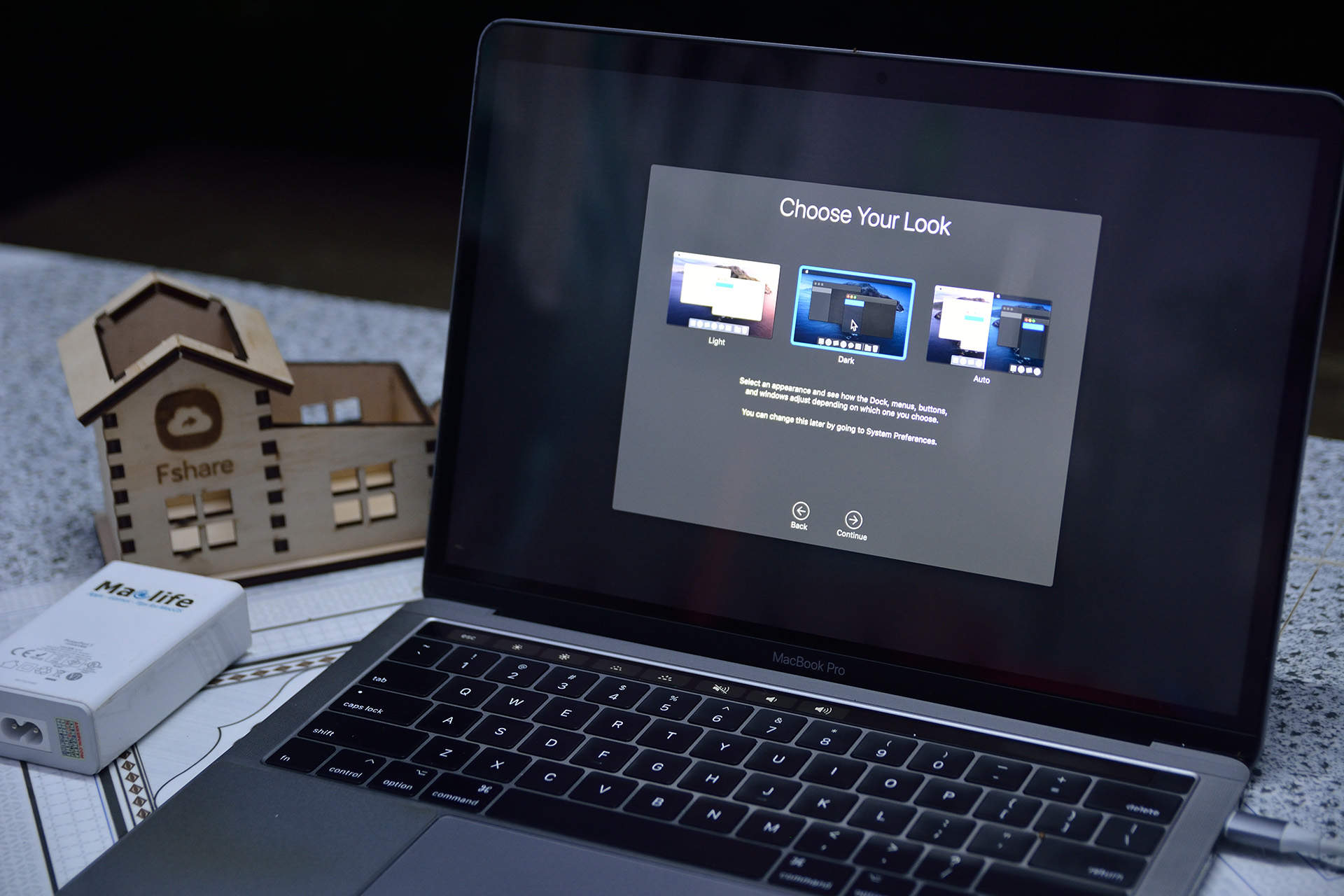
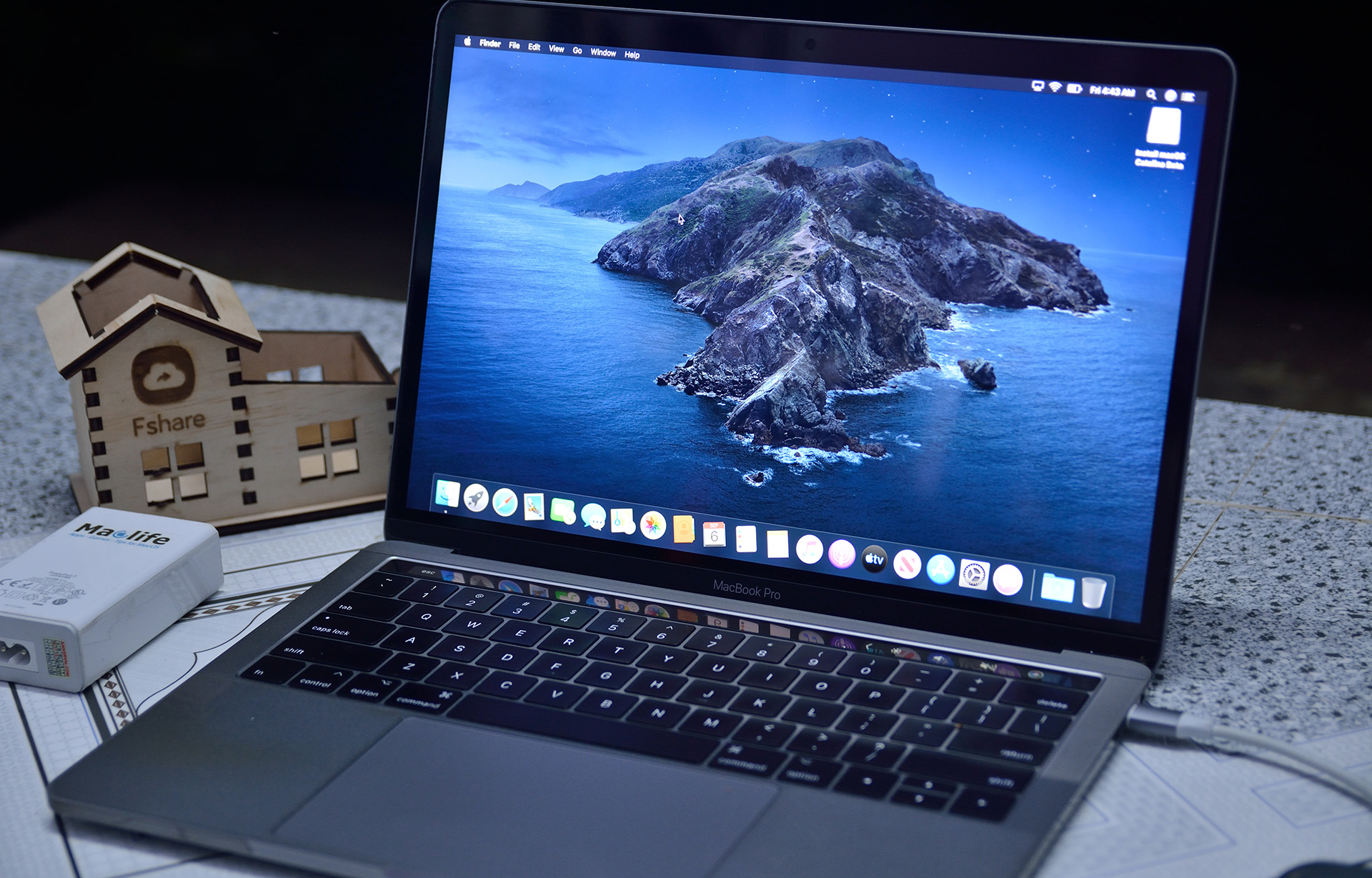
– Tới màn hình này thì coi như bạn đã hoàn tất quá trình cài đặt.
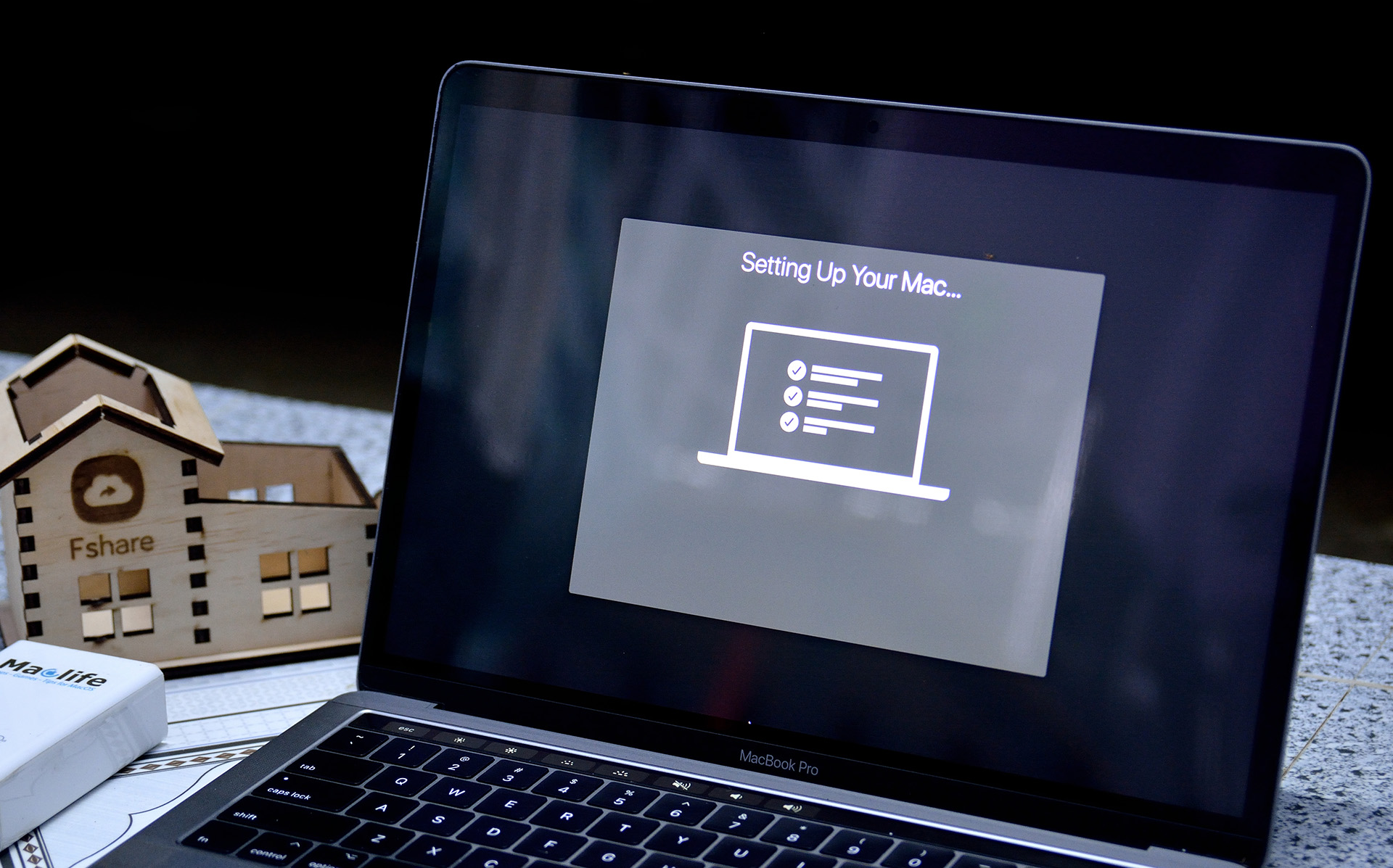
– Màn hình khởi động đầu tiên khi hoàn tất
– Bonus thêm thấm hình thằng con dzai ngồi làm mẫu.
** Khá dễ đúng ko? Đảm bảo với các bạn, nếu không phải là dân chuyên, chỉ cần chịu khó đọc, chịu khó vọc, bạn hoàn toàn có thể tự cài lại máy của mình mà không phải vác máy ra cửa hàng, vừa tốn tiền, vừa phải đợi lâu và quan trọng là không có cảm giác SƯỚNG khi tự tay cài lại chiếc máy Mac của mình. Còn bạn nào có kiến thức về IT sẵn thì chỉ cần đọc qua là biết luôn, không cần vọc ^_^
Chúc các bạn thành công – maclife.io







