Hướng dẫn cài Win trên Mac bằng Parallels lấy nguồn từ Bootcamp
Tuyệt vời! Dưới đây là bài giới thiệu chi tiết về cách cài đặt Windows trên Mac bằng Parallels Desktop, một giải pháp hiện đại và linh hoạt thay thế cho Bootcamp truyền thống:
**Hướng dẫn cài Win trên Mac bằng Parallels 🚀**
Xin chào các tín đồ nhà Táo! 👋 Nếu bạn đang sử dụng MacBook 💻 nhưng lại cần chạy các ứng dụng hay phần mềm chỉ có trên Windows 📈, Parallels Desktop chính là “vũ khí bí mật” dành cho bạn! Khác với Bootcamp yêu cầu khởi động lại máy, Parallels cho phép bạn chạy Windows song song ngay bên cạnh macOS, mang đến trải nghiệm liền mạch và đa nhiệm đỉnh cao. ✨ Biến chiếc MacBook của bạn thành một cỗ máy “hai trong một” cực kỳ tiện lợi! 🖱️💨
**Yêu cầu hệ thống & Phiên bản macOS:**
* **Phiên bản macOS:** Để cài đặt Parallels Desktop, máy Mac của bạn cần chạy tối thiểu macOS Catalina 10.15.7. Các phiên bản mới hơn như macOS Sonoma 14 hoặc Ventura 13 sẽ mang lại hiệu suất tốt nhất. 🌟
* **Cấu hình tối thiểu:**
* **Bộ xử lý:** Chip Apple Silicon (M1, M2, M3…) hoặc bộ xử lý Intel Core i5 trở lên. ⚡
* **RAM:** Cần ít nhất 4GB RAM, nhưng 8GB trở lên được khuyến nghị để chạy mượt mà. 🧠
* **Dung lượng lưu trữ:** Khoảng 600MB cho Parallels, cộng thêm ít nhất 16GB dung lượng trống cho hệ điều hành Windows bạn muốn cài đặt. 💾
Với Parallels Desktop, việc truy cập các ứng dụng Windows yêu thích chưa bao giờ dễ dàng đến thế, ngay trên chiếc MacBook thân yêu của bạn. 💯 Hãy bắt đầu hành trình khám phá thế giới song song ngay hôm nay! 🌈
Việc cài Bootcamp có lẽ đã quá quen thuộc với mọi người. Nhưng chắc hẳn mọi người sẽ khó chịu với việc phải bấm option để chuyển đổi qua lại giữa Bootcamp và MacOs ? Hôm nay, mình sẽ hướng dẫn cho mọi người một cách đơn giản hơn việc phải bấm option nhờ vào tận dụng Parallels.
Những thứ cần chuẩn bị: 1 : Cài Win bằng Bootcamp như hướng dẫn Tại đây 2 : Cài Parallels lên Macos: Tại đây Bắt đầu cài đặt lấy nguồn từ Bootcamp
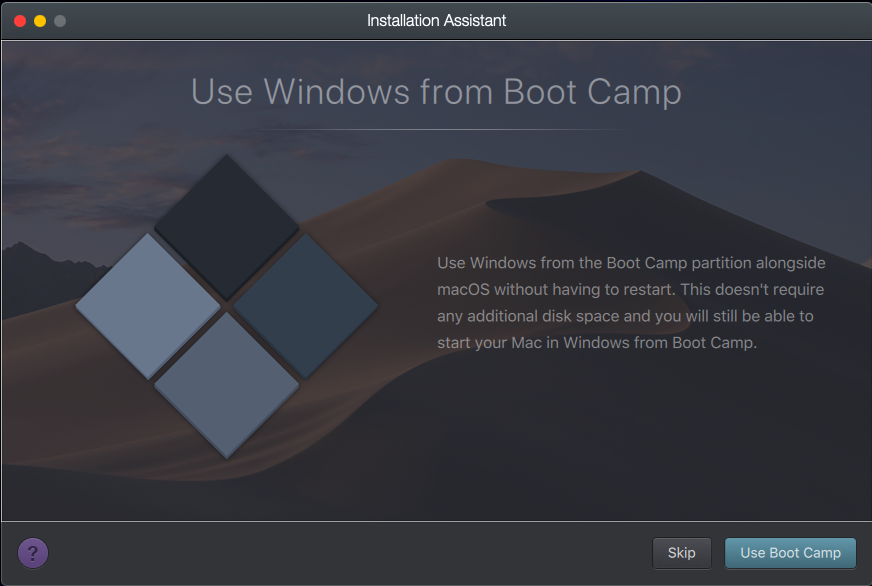
B1 – Các bạn bật Parrallels lên, sẽ thấy Parallels xuất hiện tuỳ chọn “Use Boot Camp” các bạn chọn vào đó.
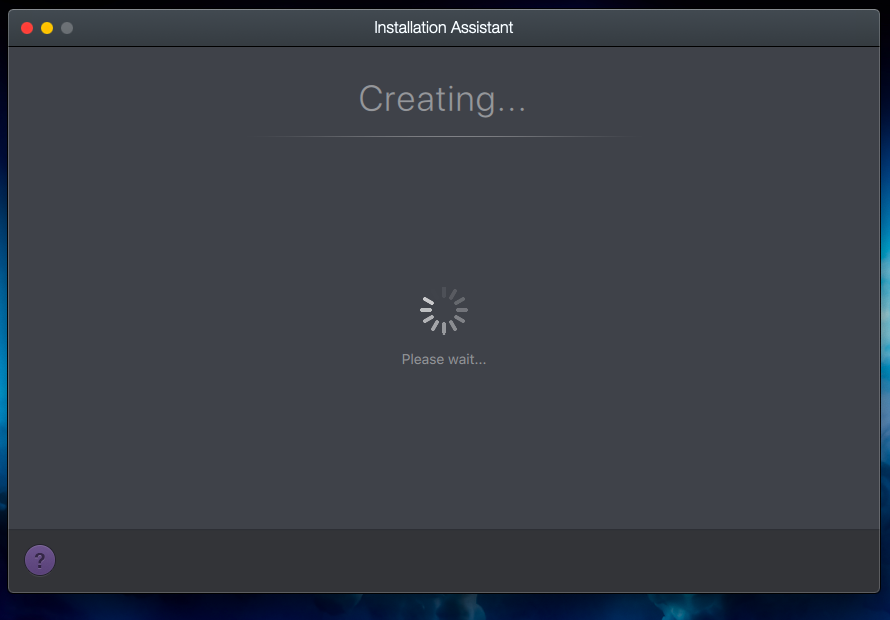
B2 – Sau B1, Parallels sẽ nhận nguồn từ BootCamp và tiến hành tạo máy ảo từ nguồn có sẵn
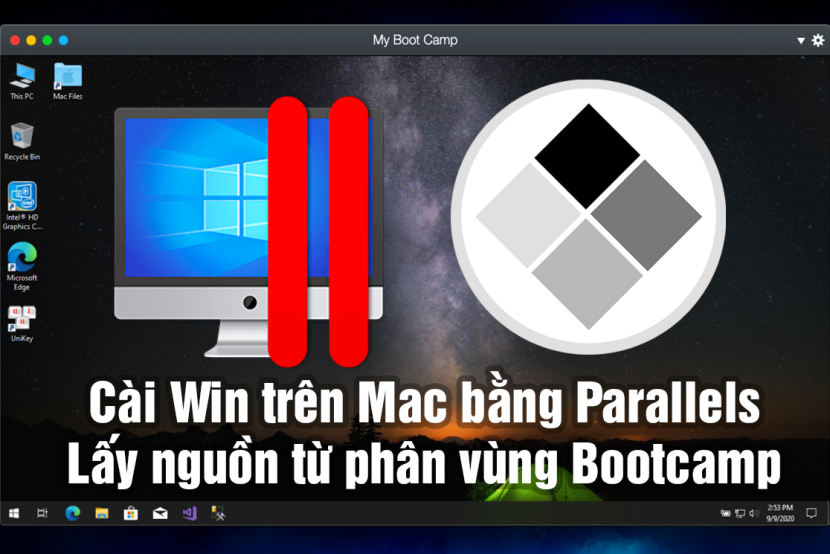
B3 – Hoàn thành
Lưu Ý:Không khuyến khích dùng cách này để chơi game, chỉ dùng để làm công việc gọn nhẹ. Vì mình chưa test hết các việc nặng trên hệ thống chạy dạng này.
PS: Đây là một tính năng do mình vô tình tìm ra khi sử dụng Parallels. Tuy mình dùng chưa có lỗi gì, nhưng không đảm bảo là sẽ không xuất hiện lỗi gì. Cách này đặc biệt hữu dụng do bạn có thể chạy Windows bằng 2 cách: Bootcamp và Parallels. Bạn có thể Restart lại máy và boot vào Bootcamp để khởi động Windows như bình thường (tận dụng hết sức mạnh phần cứng). Hoặc có thể mở Parallels để “gọi” Windows từ phân vùng Bootcamp để cần gấp một tác vụ gì đó trên Windows mà không cần khởi động lại máy!

 B3 – Hoàn thành