Disk Map – Công cụ quản lý, tối ưu dung lượng ổ cứng
Tuyệt vời! 🎉 Dưới đây là bài giới thiệu về Disk Map, công cụ quản lý và tối ưu dung lượng ổ cứng dành cho người dùng cá nhân trên MacBook:
✨ **Disk Map – Người Bạn Đồng Hành Đắc Lực Cho Dung Lượng Ổ Cứng MacBook Của Bạn!** ✨
Bạn đang đau đầu vì dung lượng ổ cứng MacBook ngày càng cạn kiệt? 😥 Đừng lo lắng, **Disk Map** chính là giải pháp hoàn hảo dành cho bạn! 🚀 Đây là một công cụ quản lý và tối ưu dung lượng ổ cứng trực quan, dễ sử dụng, được thiết kế đặc biệt cho người dùng cá nhân.
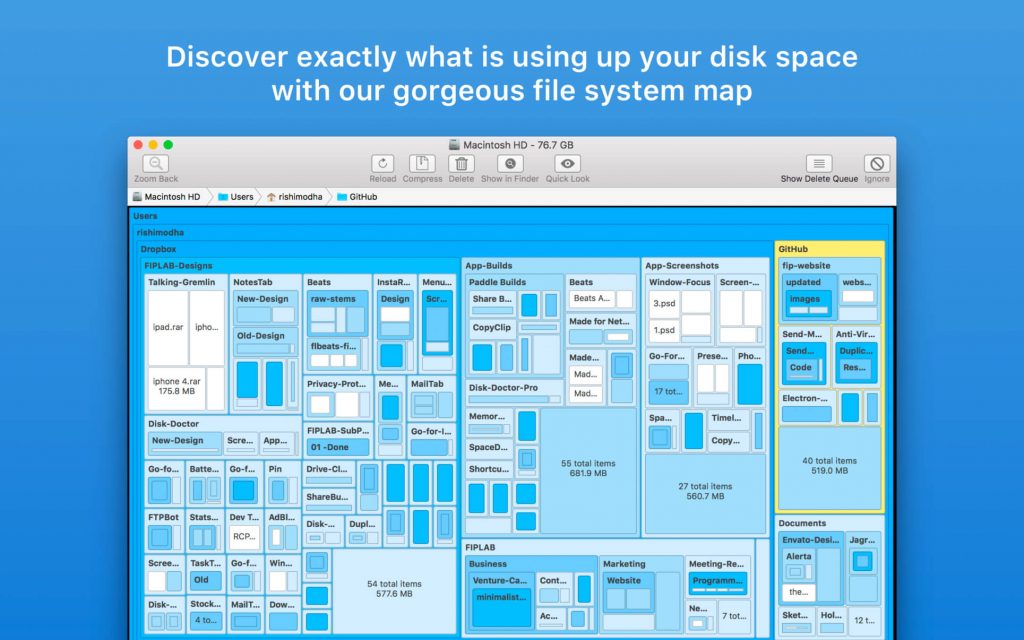
Disk Map giúp bạn 🤩 **nhìn thấy** rõ ràng mọi tệp tin và thư mục đang chiếm dụng không gian lưu trữ quý báu trên MacBook của mình thông qua một giao diện **biểu đồ cây (treemap)** sinh động và đẹp mắt. 📊 Chỉ với vài cú nhấp chuột, bạn có thể dễ dàng xác định, xóa bỏ hoặc nén các tệp tin lớn không cần thiết, giải phóng dung lượng một cách nhanh chóng và hiệu quả. 💨
Để cài đặt Disk Map, bạn cần đảm bảo MacBook của mình đang chạy **macOS 10.13 trở lên** (High Sierra). 💻 Về cấu hình tối thiểu, ứng dụng này yêu cầu dung lượng **5.5 MB** và hỗ trợ cả chip Intel 64-bit lẫn Apple Silicon. 💪
Hãy để Disk Map giúp bạn lấy lại quyền kiểm soát không gian lưu trữ, giữ cho MacBook của bạn luôn hoạt động mượt mà và gọn gàng! 👍💖
Disk Map cho bạn sơ đồ trực quan về các File/Folder đang được lưu trữ trên ổ cứng của bạn. Nó cho phép bạn nhanh chóng xác định vị trí, xóa hoặc nén các tệp và thư mục lớn trên ổ cứng nhờ đó đưa ra quyết định dọn dẹp hợp lý.
Ứng dụng nhanh chóng quét các ổ đĩa của bạn để tạo ra một màn hình hiển thị trực quan dạng treemap tuyệt đẹp cho các tệp và thư mục trên máy tính của bạn, cho phép bạn dễ dàng điều hướng qua hệ thống tệp của mình và tìm ra thứ gì đang chiếm nhiều dung lượng nhất.
Key Features:
A gorgeous retina-optimised UI design
Support for scanning both internal and external hard drives (including selected folders within these drives)
Zoom in/out of folders
Open files/folders in Finder
Quick Look support
Five beautiful and pleasing treemap colour schemes to choose from
Ignore specified file formats and folders
Specify a minimum file size to scan for
Compress files at the click of a button
Delete items to Trash Can or permanently according to your requirements
Hide/Show system and hidden files via the app’s preferences
Hit the Reload button to refresh folders without the need to perform a new scan