Dịch Vụ Cài Máy In Canon, Hp, Epson, Brother Cho Macbook Mac Os
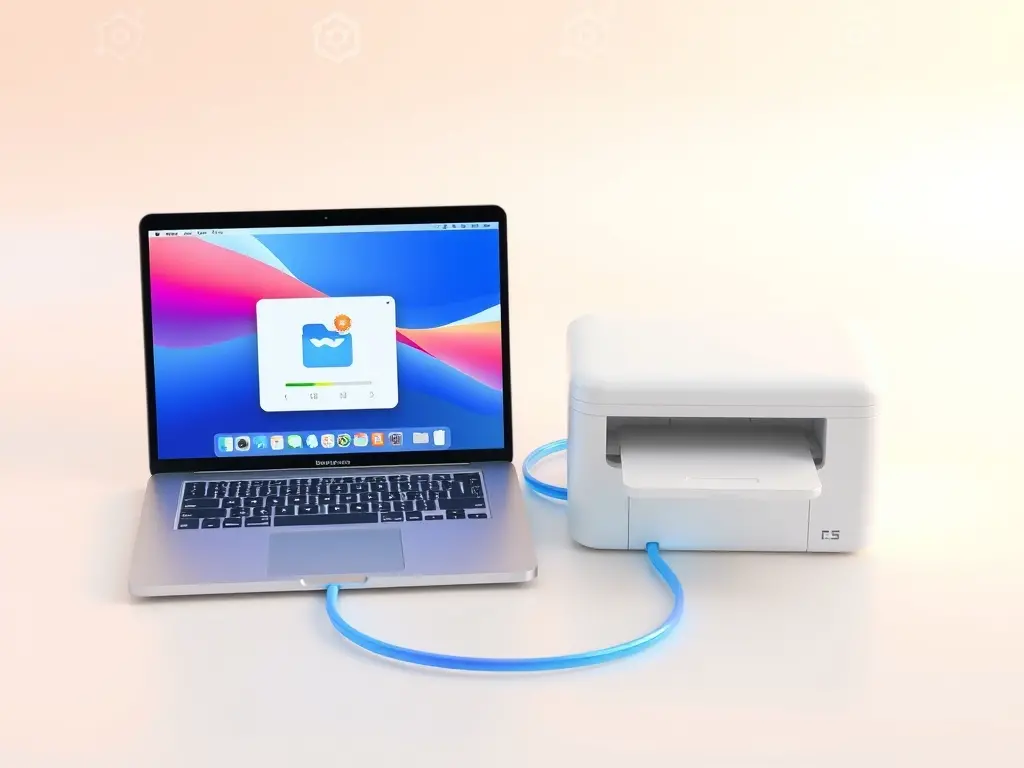

Nếu bạn đang dùng MacBook và gặp khó khăn khi cài máy in Canon, HP, Epson hay Brother, vấn đề thường không nằm ở máy in mà nằm ở cách macOS giao tiếp với driver. Khác với Windows, hệ điều hành macOS sử dụng giao thức AirPrint và công nghệ CUPS (Common Unix Printing System) làm nền tảng in ấn, nên nhiều máy in đời cũ hoặc dòng máy chỉ phát hành driver cho Windows sẽ không được nhận diện tự động. Dịch vụ cài máy in cho Mac OS sẽ xử lý toàn bộ phần này, từ việc kiểm tra kết nối, tìm đúng driver tương thích với phiên bản macOS đang dùng, cho đến cấu hình máy in trong System Settings (hoặc System Preferences trên các bản cũ hơn).
Quy trình cài đặt thường bắt đầu bằng việc xác định model máy in và phiên bản macOS (ví dụ Sonoma 14, Ventura 13, Monterey 12) để tìm đúng bộ driver tương ứng. Nhiều người dùng thường tải nhầm driver cho hệ điều hành khác hoặc phiên bản cũ hơn, dẫn đến tình trạng máy in báo đã kết nối nhưng không in được. Kỹ thuật viên sẽ kiểm tra cổng kết nối (USB, Wi-Fi, Bluetooth) và cấu hình địa chỉ IP nếu máy in dùng mạng LAN, sau đó cài driver qua Apple Software Update hoặc tải trực tiếp từ trang chủ nhà sản xuất. Với máy in hỗ trợ AirPrint, quá trình đơn giản hơn nhiều vì macOS tự nhận diện qua mạng Wi-Fi mà không cần cài thêm phần mềm.
Maclife : Macbook Apps, cho Mac os, phần mềm, ứng dụng, Games for Mac
Một lỗi phổ biến khác là máy in hiện trong danh sách nhưng báo “Offline” hoặc “Paused” trong hàng đợi in. Nguyên nhân thường đến từ xung đột driver cũ, máy in bị treo lệnh in trước đó, hoặc Macbook chuyển sang chế độ tiết kiệm pin làm ngắt kết nối mạng. Dịch vụ sẽ reset hệ thống in bằng cách xóa toàn bộ hàng đợi, khởi động lại CUPS qua Terminal, sau đó cài lại driver sạch sẽ giúp máy in hoạt động ổn định trở lại.
Với các dòng máy in đời cũ không có driver chính thức cho macOS mới, giải pháp là dùng driver tương thích ngược như driver của dòng máy cùng hãng hoặc sử dụng giao thức in IPP (Internet Printing Protocol) thay vì driver riêng. Kỹ thuật viên sẽ cấu hình máy in như một máy in IPP qua địa chỉ IP, giúp Macbook nhận diện và in bình thường ngay cả khi nhà sản xuất đã ngừng hỗ trợ. Điều này đặc biệt hữu ích với máy in Canon và Brother đời 2010 trở về trước.
Sau khi cài xong, bài viết này sẽ hướng dẫn kiểm tra nhanh bằng cách in trang thử nghiệm từ TextEdit hoặc trang in kiểm tra có sẵn trong System Settings. Nếu in thành công, toàn bộ ứng dụng trên Macbook như Safari, Mail, Microsoft Word đều có thể sử dụng máy in mà không cần cấu hình thêm. Trong trường hợp máy in dùng chung qua mạng nội bộ, các máy Mac khác cũng tự động nhận diện máy in sau khi máy đầu tiên cài thành công, không cần cài lại driver từng máy.
Chi phí cho dịch vụ này thường được tính theo từng máy in, không phụ thuộc số lượng Macbook kết nối. Người dùng chỉ cần mang máy in và Macbook đến trung tâm hoặc yêu cầu hỗ trợ từ xa qua TeamViewer, AnyDesk để kỹ thuật viên thao tác trực tiếp. Với dịch vụ từ xa, bạn cần đảm bảo Macbook và máy in đã bật nguồn, kết nối cùng một mạng Wi-Fi để quá trình kiểm tra diễn ra thuận lợi.
Dù máy in của bạn thuộc hãng nào, việc xác định đúng phiên bản macOS và driver tương thích là yếu tố quyết định để quá trình cài đặt thành công ngay từ lần đầu. Điều này giúp tránh mất thời gian xử lý các lỗi phát sinh do cài sai driver hoặc cấu hình sai giao thức kết nối.