Delicious Retouch Panel 6.0 Việt Hoá Photoshop Dễ Sử Dụng MAC
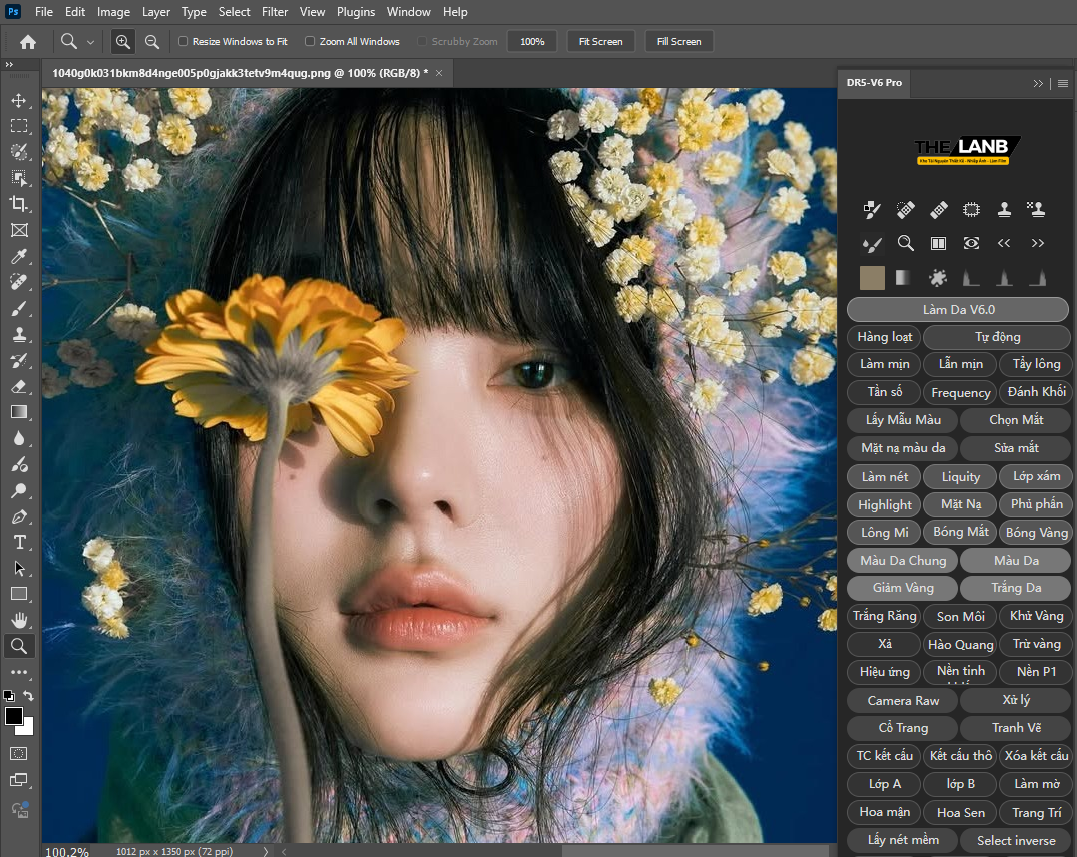
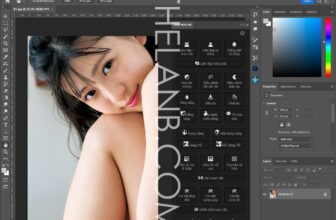
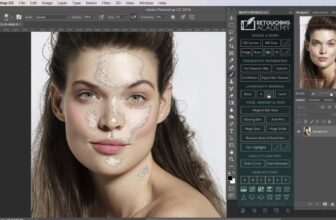
Delicious Retouch 6.0 (DR6) là phiên bản nâng cấp mạnh mẽ với giao diện Việt hóa 100%, giúp người dùng Mac dễ dàng thao tác các kỹ thuật khó như Skin Smoothing, Teeth Whitening hay Dodge & Burn chỉ với một cú click.
Dưới đây là hướng dẫn chi tiết để bạn cài đặt và sử dụng mượt mà trên MacOS (bao gồm cả các dòng chip M1/M2/M3 mới nhất).
1. Chuẩn bị trước khi cài đặt
Vì DR6 là một plugin dạng “Legacy Extension”, trên các dòng Mac mới (Apple Silicon), bạn cần thực hiện hai bước quan trọng sau để Photoshop có thể nhận diện được panel:
-
Cài đặt Rosetta 2: Nếu máy bạn dùng chip M1/M2/M3, hãy đảm bảo đã cài Rosetta để chạy các ứng dụng Intel.
-
Thiết lập Photoshop:
-
Vào thư mục Applications -> Adobe Photoshop.
-
Chuột phải vào biểu tượng ứng dụng Photoshop -> chọn Get Info (Lấy thông tin).
-
Tích chọn ô Open using Rosetta (Mở bằng Rosetta).
-
2. Các bước cài đặt chi tiết
Bước 1: Chép thư mục Plugin
-
Sau khi tải bộ cài (thường là một folder tên
DeliciousRetouch6), bạn copy folder đó. - /Library/Application Support/Adobe/CEP/extensions/
-
Dán folder plugin vào đây. (Nếu không thấy thư mục
extensions, bạn hãy tự tạo mới nó).
Bước 2: Sửa lỗi “Extension not signed” (Nếu có)
Nếu mở Photoshop lên mà panel bị báo lỗi “không được xác thực”, bạn mở Terminal và dán dòng lệnh sau:
defaults write com.adobe.CSXS.11 PlayerDebugMode 1
(Lưu ý: Thay số 11 bằng phiên bản tương ứng với Photoshop của bạn, ví dụ PS 2024 là 12 hoặc 13).
3. Các tính năng nổi bật của bản Việt Hóa
| Tính năng | Công dụng |
| Mịn da (Smooth Skin) | Tự động làm mịn da mà không bị bết, giữ nguyên lỗ chân lông. |
| Làm trắng răng | Loại bỏ mảng bám vàng chỉ trong 1 giây. |
| Đánh khối (D&B) | Tự động tạo layer đen trắng để vẽ khối cho khuôn mặt. |
| Trang điểm (Makeup) | Thêm son môi, má hồng, kẻ mắt tự động. |
| Lọc bụi & mụn | Xóa sạch các khuyết điểm nhỏ trên da một cách thông minh. |
4. Cách sử dụng trong Photoshop
-
Khởi động lại Photoshop.
-
Vào menu Window -> Extensions (Legacy) -> chọn Delicious Retouch 6.
-
Bảng điều khiển sẽ hiện ra với toàn bộ nút bấm bằng tiếng Việt.
-
Mẹo nhỏ: Để bảng chạy nhanh hơn, bạn nên gộp các layer (Merge Layers) hoặc làm việc trên layer Background trước khi nhấn các nút tự động.
Lưu ý quan trọng: Nếu bạn đang dùng Photoshop 2024 hoặc 2025, Adobe đã dần loại bỏ hỗ trợ Extension cũ. Nếu không thấy mục Extensions, bạn có thể phải tìm bản Delicious Retouch X AI Pro (phiên bản UXP mới nhất) để tương thích hoàn toàn mà không cần chạy qua Rosetta.
Bạn có cần mình hỗ trợ tìm dòng lệnh Terminal chính xác cho phiên bản Photoshop bạn đang dùng không?