
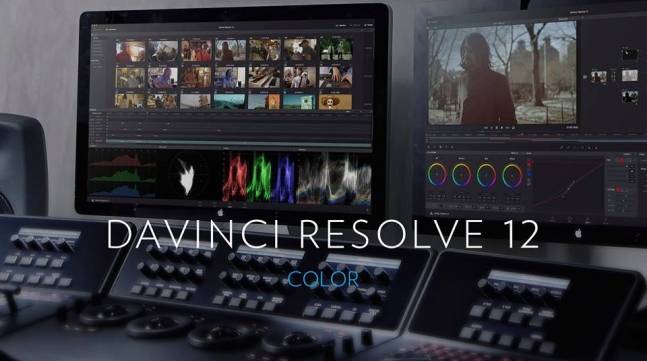
Tại NAB show 2016 Blackmagic Design đã giới thiệu bản cập nhật DaVinci Resolve với hơn 1000 cải tiến 250 tính năng mới được bổ sung bao gồm bao gồm multicam editing, hiệu ứng lens flare, cải thiện khả năng khử noise và nhiều tính năng khác.
Resolve không còn giống như một ứng dụng chỉnh màu chuyên dụng. Nó bây giờ giống như một hệ thống hoàn thiện đầy đủ có các công cụ màu sắc tốt nhất ngay bên trong … Với ý nghĩ đó, tôi tin rằng DaVinci Resolve sẽ trở thành nền tảng dựng phim tốt nhất hiện có.
Tốc độ
Đối với tôi, tốc độ là yếu tố quan trọng khi nói đến phần mềm dựng phim, và không thể phủ nhận rằng bộ công cụ và cấu trúc độc đáo của Resolve cho phép bạn làm việc cực kỳ nhanh chóng.
Một số lượng lớn các công cụ mới mà Resolve cung cấp (chẳng hạn như Optimizing Media), được thiết kế để tăng cường các phân vùng dựng phim, đơn giản hóa workflow, và quan trọng nhất – tăng tốc độ quá trình dựng phim. Ngoài các công cụ, cấu trúc cơ bản của Resolve được thiết kế theo một cách mà sẽ giúp bạn hoàn thiện một cách hiệu quả hơn bao giờ hết. Từ sắp xếp, đến dựng phim, đến màu sắc, đến di chuyển, toàn bộ quá trình được bao gồm bên trong hệ thống Resolve.
Phần mềm tốt nhất

Blackmagic dường như cung cấp nhiều các yếu tố tốt nhất từ một số NLE khác nhau, tất cả nằm trong một gói. Ví dụ, FCP X-style giống Compound Clips, Optimized Media, .fcpxml support, Optical Flow và nhiều hơn nữa đều có mặt. Nhưng đồng thời, các công cụ cắt truyền thống của Premiere/Avid, chức năng timeline, và các yếu tố giao diện người dùng giúp cải thiện trải nghiệm tổng thể.
Tôi cảm thấy Resolve 12 là NLE mà người dùng FCP 7 đã chờ đợi nhiều năm. Nó không chỉ cung cấp cùng một quy trình trên hệ thống mà nhiều nhà dựng phim quen làm, mà còn cung cấp các công cụ thật sự sáng tạo và tiên tiến. Cuối cùng đây là một phần mềm rất dễ dàng để chuyển đổi sang. Lúc đầu nhìn nó có vẻ rất khó sử dụng – đặc biệt là khi bạn nhấn vào trang màu, nhưng tôi đảm bảo với bạn rằng các công cụ dựng phim rất trực quan và trong vòng vài phút bằng cách sử dụng ứng dụng, bạn sẽ cảm thấy dễ sử dụng.
Linh hoạt
Một yếu tố yêu thích của tôi trong DaVinci Resolve luôn là tính linh hoạt … Và đây là thứ tôi đánh giá cao nhất ngay cả khi sử dụng Resolve như một ứng dụng chỉnh màu. Hiện tại phần lớn công việc dựng phim của tôi chuyển sang Resolve, tính linh hoạt của phần mềm thậm chí còn rõ ràng hơn.
Tôi chưa bao giờ nghĩ rằng sau nhiều năm sau khi FCP X tung ra thị trường, thế giới sản xuất hậu kỳ vẫn bị phân thành nhiều mảnh. Premiere Pro có thể đã “lấy trộm” rất nhiều người dùng cũ của FCP 7, nhưng Premiere chắc chắn không thống trị thị trường như FCP 7 đã từng làm.
Điều đó có nghĩa là nếu mọi thứ trong thế giới sản xuất hậu kỳ trở nên phổ biến, tôi tin rằng Resolve là một ứng dụng mà có thể làm cho điều đó xảy ra. Riêng giá của nó cũng lôi kéo được lượng lớn nhà dựng phim có ngân sách hạn chế, và các tính năng mạnh mẽ và khả năng màu sắc sẽ khiến các chuyên gia không cần suy nghĩ nhiều khi chọn nó.
DaVinci Resolve Studio 12.5.2
DaVinci Resolve Studio 12.5.3
DaVinci Resolve Studio v12.5.4
DaVinci Resolve Studio v12.5.5
DaVinci Resolve Studio v14
DaVinci_Resolve_Studio_14.0.1_with_easyDCP_1.0.347
DaVinci_Resolve_Studio_14.3_with_easyDCP
DaVinci_Resolve_Studio_15.1
DaVinci_Resolve_Studio_15.2.2
Davinci Resolve Studio 15.2.3
Davinci Resolve Studio 15.2.4
DaVinci_Resolve_Studio_15.3.1
Hướng dẫn thuoc Davinci Resolve (mình hướng dẫn trên bản 15.2.2 nha)
Bước 1: Tải về các bạn giải nén file: DaVinci_Resolve_Studio_15.2.2_Mac.zip, chạy file dmg và cài như bình thường (phần cài mình không nói chi tiết)
Bước 2: Sau khi cài xong các bạn giải nén tiếp file: Davinci Resolve 15.2.2 thuoc.zip và copy file Resolve
Bước 3: Tiếp tục vào đường dẫn sau: Application> DaVinci Resolve> DaVinci Resolve> (chỗ này click chuột phải chọn show package content nha)> Contents> MacOS. Sau đó chép đè file Resolve vừa copy ở bước 2 và chọn ghi đè lên file Resolve hiện có sẵn là xong.
Đa số các bạn bị vướng ở chỗ không thể tìm thấy đường dẫn Contents Contents> MacOS để copy file Resolve vô nên mình up tấm hình cho mọi người dễ hình dung

Sau khi vào Application> DaVinci Resolve click chuột phải vào file Davinci Resolve chọn Show package Content mới vô các đường dẫn tiếp theo như hướng dẫn bên trên được







