Color Folder – đổi Màu Thư Mục Macos Dễ Dàng
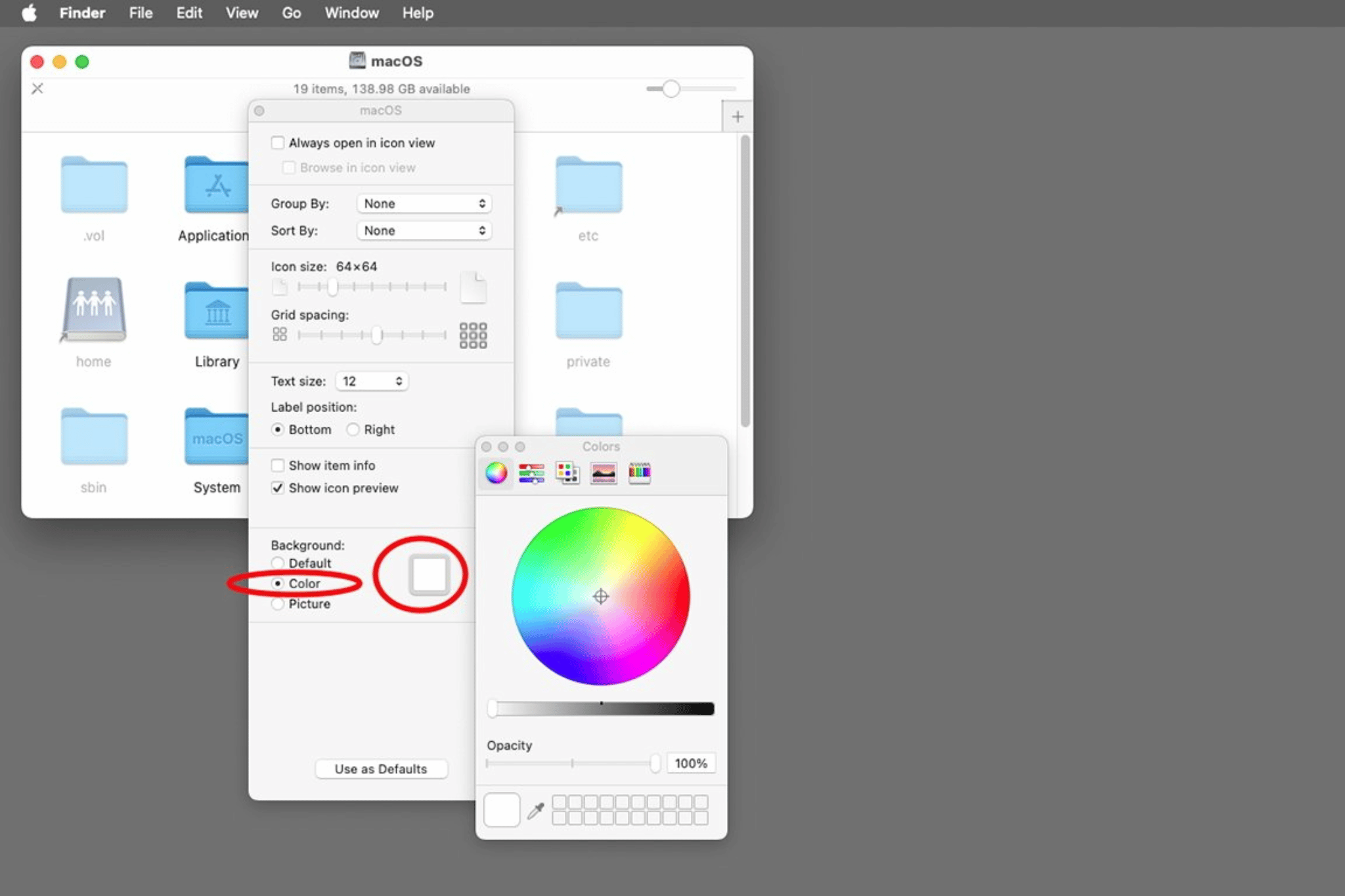
✨ Color Folder – Đổi Màu Thư Mục macOS Dễ Dàng: Biến Không Gian Làm Việc Của Bạn Thêm Sinh Động và Hiệu Quả! ✨
Bạn cảm thấy nhàm chán với hàng tá thư mục màu xanh mặc định trên macOS? Việc phân loại và tìm kiếm tài liệu trở nên khó khăn, tốn nhiều thời gian quý báu? Đã đến lúc bạn cần một giải pháp đột phá để tối ưu hóa quy trình làm việc và cá nhân hóa không gian số của mình. Color Folder – đổi Màu Thư Mục Macos Dễ Dàng chính là công cụ bạn đang tìm kiếm, mang đến khả năng tùy chỉnh màu sắc thư mục một cách trực quan và hiệu quả, giúp bạn làm chủ mọi tệp tin trên chiếc Mac yêu quý.
Trong thế giới số ngày nay, việc tổ chức dữ liệu không chỉ là yêu cầu về mặt kỹ thuật mà còn là yếu tố then chốt để nâng cao năng suất và giảm thiểu căng thẳng. Một hệ thống thư mục được sắp xếp khoa học, dễ nhận diện sẽ giúp bạn tiết kiệm hàng giờ tìm kiếm, tránh nhầm lẫn và tập trung tối đa vào công việc. Color Folder – đổi Màu Thư Mục Macos Dễ Dàng không chỉ là một ứng dụng thay đổi giao diện đơn thuần, mà còn là một trợ thủ đắc lực, biến những thư mục khô khan thành những điểm nhấn sinh động, phản ánh phong cách làm việc chuyên nghiệp và cá tính của bạn.
🚀 Hướng Dẫn Cài Đặt Cơ Bản và Yêu Cầu Hệ Thống cho Color Folder
Việc cài đặt và sử dụng Color Folder – đổi Màu Thư Mục Macos Dễ Dàng vô cùng đơn giản, ngay cả với người dùng mới bắt đầu. Chúng tôi hiểu rằng thời gian của bạn là vô cùng quý giá, do đó, quy trình cài đặt đã được tối ưu hóa để mang lại trải nghiệm mượt mà và nhanh chóng nhất.
Các Bước Cài Đặt Cơ Bản:
- Tải xuống Color Folder: Truy cập trang web chính thức hoặc kho ứng dụng uy tín để tải về phiên bản mới nhất của Color Folder.
- Mở Tệp Cài Đặt: Sau khi tải xuống, giải nén tệp (nếu có) và chạy trình cài đặt.
- Thực Hiện Theo Hướng Dẫn: Trình cài đặt sẽ hướng dẫn bạn từng bước. Thông thường, bạn chỉ cần kéo và thả ứng dụng vào thư mục Ứng dụng (Applications).
- Khởi Động Color Folder: Tìm ứng dụng trong Launchpad hoặc thư mục Ứng dụng và mở nó lên.
- Bắt Đầu Tùy Chỉnh: Giao diện chính của Color Folder sẽ hiển thị, sẵn sàng để bạn bắt đầu đổi màu các thư mục của mình.
Yêu Cầu Hệ Thống:
Color Folder được phát triển để tương thích tốt nhất với hệ điều hành macOS, đảm bảo hiệu suất ổn định và trải nghiệm người dùng mượt mà.
- Hệ điều hành: macOS 10.13 (High Sierra) trở lên. Ứng dụng tương thích tốt nhất với các phiên bản macOS mới nhất như macOS Sonoma, Ventura, Monterey.
- Bộ xử lý: Bộ xử lý Intel hoặc Apple Silicon (M1, M2, M3, v.v.)
- Dung lượng ổ cứng: Khoảng 50-100MB dung lượng trống để cài đặt ứng dụng.
- RAM: Khuyến nghị từ 4GB RAM trở lên để đảm bảo hiệu suất tối ưu.
Việc đáp ứng các yêu cầu hệ thống này sẽ giúp bạn tận dụng tối đa sức mạnh của Color Folder – đổi Màu Thư Mục Macos Dễ Dàng, biến những thư mục nhàm chán thành những biểu tượng sắc màu độc đáo.
🎨 Tùy Chỉnh Thư Mục Dễ Dàng: Bí Quyết Tạo Phong Cách Riêng 🎨
Color Folder mang đến nhiều cách thức sáng tạo để bạn tùy chỉnh thư mục, từ việc thay đổi màu sắc cơ bản đến việc cá nhân hóa sâu hơn.
🌈 Đổi Màu Nhanh Chóng Qua Thẻ Màu (Tags)
macOS tích hợp sẵn tính năng gán thẻ màu cho các thư mục, và Color Folder giúp bạn quản lý chúng một cách hiệu quả.
- Thiết lập Thẻ Màu: Mở Finder, vào menu Finder > Settings (Cài đặt), chọn tab Tags (Thẻ). Nhấn dấu “+” để tạo thẻ màu mới, đặt tên ý nghĩa và chọn màu sắc mong muốn.
- Gắn Thẻ Màu cho Thư Mục:
- Cách 1: Chuột phải vào thư mục, chọn màu thẻ từ menu ngữ cảnh.
- Cách 2: Chuột phải vào thư mục, chọn Get Info (Lấy thông tin), trong mục Tags, chọn thẻ màu đã tạo.
- Kích Hoạt Tùy Chỉnh: Để thư mục hiển thị màu sắc theo thẻ, hãy đảm bảo bạn đã bật tùy chọn “Tint folders based on Tags” (Tô màu thư mục dựa trên Thẻ) trong cài đặt Finder.


🖼️ Cá Nhân Hóa Biểu Tượng Thư Mục
Ngoài việc đổi màu, bạn còn có thể thay đổi hoàn toàn biểu tượng thư mục bằng hình ảnh tùy chỉnh.
- Mở Tệp Ảnh: Chuột phải vào thư mục cần đổi, chọn Get Info (Lấy thông tin).
- Sao Chép Biểu Tượng Thư Mục: Nhấp vào biểu tượng thư mục nhỏ ở góc trên bên trái cửa sổ Get Info, nhấn
Command + Cđể sao chép. - Chỉnh Sửa Ảnh Bằng Preview: Mở ứng dụng Preview, chọn File > New from Clipboard (hoặc
Command + Nrồi dán ảnh). - Điều Chỉnh Màu Sắc: Sử dụng công cụ Markup (biểu tượng bút chì) và Adjust Color để thay đổi màu sắc hình ảnh theo ý muốn.
- Sao Chép Ảnh Đã Chỉnh Sửa: Chọn toàn bộ hình ảnh đã chỉnh sửa (
Command + A), sau đó sao chép (Command + C). - Dán Biểu Tượng Mới: Quay lại cửa sổ Get Info của thư mục, nhấp vào biểu tượng thư mục nhỏ và dán (
Command + V).
🌟 Sử Dụng Ứng Dụng Bên Thứ Ba (Folder Colorizer, Folder Color Master, v.v.)
Nếu bạn tìm kiếm giải pháp nhanh chóng và mạnh mẽ hơn, các ứng dụng như Folder Colorizer, Folder Color Master, hoặc Color Folder – Custom Icons cung cấp giao diện trực quan và nhiều tính năng nâng cao. Các ứng dụng này thường cho phép bạn:
- Chọn màu sắc từ bảng màu đa dạng.
- Gán màu cho nhiều thư mục cùng lúc (batch editing).
- Sử dụng emoji hoặc hình ảnh tùy chỉnh làm biểu tượng.
- Tích hợp sâu với hệ thống, duy trì tùy chỉnh ngay cả sau các bản cập nhật macOS.
❓ 3 Câu Hỏi Thường Gặp về Color Folder – Đổi Màu Thư Mục macOS Dễ Dàng ❓
Chúng tôi hiểu rằng bạn có thể có những băn khoăn khi lần đầu tìm hiểu về một công cụ mới. Dưới đây là giải đáp cho những câu hỏi phổ biến nhất:
🤔 1. Tôi có thể đổi màu cho tất cả các loại thư mục trên macOS không?
Hầu hết các phương pháp và ứng dụng đổi màu thư mục đều hoạt động trên các thư mục cá nhân bạn tạo ra. Tuy nhiên, một số thư mục hệ thống mặc định của macOS (như Applications, Library, System, Users) có thể không cho phép tùy chỉnh biểu tượng hoặc màu sắc trực tiếp để đảm bảo tính ổn định của hệ điều hành. Tuy nhiên, với Color Folder – đổi Màu Thư Mục Macos Dễ Dàng, bạn có thể áp dụng màu sắc cho hầu hết các thư mục cá nhân, giúp phân biệt rõ ràng và hiệu quả.
🤔 2. Việc đổi màu thư mục có ảnh hưởng đến hiệu suất máy Mac không?
Các giải pháp đổi màu thư mục hiện đại, đặc biệt là các ứng dụng chuyên dụng như Color Folder, được thiết kế để hoạt động nhẹ nhàng, không tiêu tốn nhiều tài nguyên hệ thống. Việc thay đổi màu sắc chủ yếu là tùy chỉnh giao diện hiển thị của biểu tượng thư mục, không can thiệp sâu vào cấu trúc tệp tin hay yêu cầu xử lý nặng. Do đó, bạn hoàn toàn có thể yên tâm sử dụng Color Folder – đổi Màu Thư Mục Macos Dễ Dàng mà không lo ảnh hưởng đến hiệu suất hoạt động của máy Mac.
🤔 3. Nếu gặp sự cố khi sử dụng hoặc cập nhật macOS, biểu tượng thư mục màu có bị mất không?
Các ứng dụng được phát triển tốt như Color Folder thường tích hợp sâu với hệ thống và duy trì tính tương thích qua các bản cập nhật macOS. Tuy nhiên, trong một số trường hợp hiếm hoi, sau các bản cập nhật lớn của macOS, có thể xảy ra tình trạng mất tùy chỉnh. Nếu điều này xảy ra, bạn có thể dễ dàng áp dụng lại màu sắc cho thư mục thông qua Color Folder. Các ứng dụng như Folder Colorizer được đánh giá cao về khả năng duy trì tùy chỉnh ổn định qua các bản cập nhật. Với Color Folder – đổi Màu Thư Mục Macos Dễ Dàng, chúng tôi cam kết cập nhật ứng dụng thường xuyên để đảm bảo sự tương thích tốt nhất.
💻 Dịch Vụ Cài Đặt Online Từ Xa: Tiện Lợi, Nhanh Chóng Cho Mọi Người Dùng 💻
Hiểu được nhu cầu về sự tiện lợi và hiệu quả, chúng tôi cung cấp Dịch vụ Cài đặt Online từ xa phần mềm Color Folder – đổi Màu Thư Mục Macos Dễ Dàng. Dịch vụ này mang đến giải pháp hoàn hảo cho những ai không có nhiều thời gian hoặc không quen thuộc với việc cài đặt phần mềm trên macOS.
Lợi ích của Dịch vụ Cài đặt Online:
- Tiết kiệm thời gian: Kỹ thuật viên của chúng tôi sẽ thực hiện cài đặt từ xa thông qua các công cụ hỗ trợ như TeamViewer, AnyDesk, giúp bạn không cần di chuyển hay chờ đợi lâu.
- Thao tác chuyên nghiệp: Đội ngũ kỹ thuật viên giàu kinh nghiệm sẽ đảm bảo quá trình cài đặt diễn ra chính xác, nhanh chóng và tối ưu nhất.
- Hỗ trợ toàn diện: Chúng tôi không chỉ cài đặt mà còn hướng dẫn bạn cách sử dụng cơ bản nhất để bạn có thể làm quen và khai thác tối đa các tính năng của Color Folder.
- An toàn và bảo mật: Mọi thao tác được thực hiện dưới sự giám sát của bạn, đảm bảo an toàn tuyệt đối cho dữ liệu cá nhân.
- Tiện lợi mọi lúc, mọi nơi: Chỉ cần có kết nối internet, bạn có thể nhận được sự hỗ trợ cài đặt mọi lúc, mọi nơi.
Nếu bạn muốn sở hữu ngay một không gian làm việc cá nhân hóa với Color Folder – đổi Màu Thư Mục Macos Dễ Dàng mà không muốn mất thời gian mày mò, đừng ngần ngại liên hệ với chúng tôi để sử dụng Dịch vụ Cài đặt Online từ xa.
✅ Chế Độ Bảo Hành, Không Phát Sinh Chi Phí – An Tâm Sử Dụng ✅
Chúng tôi đặt sự hài lòng và an tâm của khách hàng lên hàng đầu. Khi bạn lựa chọn Color Folder, bạn không chỉ nhận được một công cụ mạnh mẽ mà còn là sự cam kết về chất lượng và dịch vụ hậu mãi.
🛡️ Chính Sách Bảo Hành Vàng:
- Bảo hành phần mềm trọn đời: Chúng tôi cam kết cung cấp các bản cập nhật miễn phí để đảm bảo Color Folder luôn hoạt động ổn định và tương thích với các phiên bản macOS mới nhất.
- Hỗ trợ kỹ thuật tận tâm: Đội ngũ hỗ trợ của chúng tôi sẵn sàng giải đáp mọi thắc mắc và xử lý các vấn đề bạn gặp phải trong quá trình sử dụng.
- Không phát sinh chi phí ẩn: Mọi chi phí liên quan đến việc cài đặt ban đầu (qua dịch vụ online) và bảo hành phần mềm đều được công khai và minh bạch. Bạn chỉ cần thanh toán một lần duy nhất cho dịch vụ.
💯 Cam Kết Không Phát Sinh Chi Phí:
Chúng tôi hiểu rằng chi phí là một yếu tố quan trọng khi lựa chọn phần mềm. Với Color Folder – đổi Màu Thư Mục Macos Dễ Dàng, bạn có thể hoàn toàn yên tâm:
- Giá trị bền vững: Một lần mua, sử dụng vĩnh viễn. Không có phí thuê bao hàng tháng hay hàng năm.
- Cập nhật miễn phí: Các phiên bản nâng cấp và sửa lỗi đều được cung cấp miễn phí.
- Hỗ trợ không giới hạn: Bạn nhận được sự hỗ trợ từ đội ngũ kỹ thuật viên chuyên nghiệp mà không phát sinh thêm chi phí.
Chúng tôi tin rằng, với Color Folder – đổi Màu Thư Mục Macos Dễ Dàng, bạn sẽ có được trải nghiệm làm việc trên macOS hiệu quả, sinh động và cá nhân hóa hơn bao giờ hết. ✨
Bấm Vào TẢI NGAY đến Trang Phần Mềm
Nhấn Command (⌘) + F (Gõ tên phần mềm cần tìm)
Hoặc Nhấn Ctrl + F (Gõ tên phần mềm cần tìm)