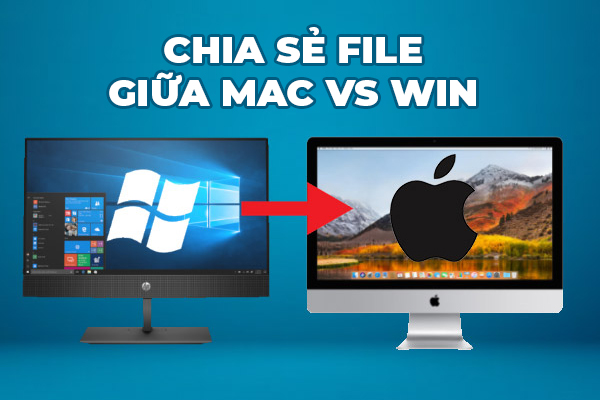
# ✨ Chia sẻ thư mục dùng chung giữa Mac và Windows 📁
Bạn đang sở hữu cả hai “chiến hữu” là MacBook và máy tính Windows 💻🖥️ và muốn chia sẻ dữ liệu một cách liền mạch? Đừng lo lắng, việc này hoàn toàn khả thi và đơn giản hơn bạn nghĩ! 🚀 Với phương pháp chia sẻ tệp tích hợp sẵn, bạn có thể dễ dàng truy cập và trao đổi dữ liệu giữa hai hệ điều hành này mà không cần cài đặt thêm phần mềm phức tạp.
✅ **Giới thiệu:** Chia sẻ thư mục dùng chung giữa Mac và Windows giúp bạn truy cập các tệp tin, hình ảnh, video 🖼️🎬 từ bất kỳ thiết bị nào trong mạng nội bộ của mình. Điều này cực kỳ hữu ích cho công việc, học tập hay đơn giản là chia sẻ kỷ niệm với gia đình. 👨👩👧👦
✨ **Yêu cầu hệ thống:**
* **Phiên bản macOS:** Yêu cầu macOS 10.7 Lion trở lên để đảm bảo hỗ trợ tốt nhất cho giao thức SMB. 🍏
* **Cấu hình tối thiểu:** Máy tính của bạn cần kết nối vào cùng một mạng Wi-Fi hoặc mạng LAN. 🌐
Phương pháp này sử dụng giao thức SMB (Server Message Block) mạnh mẽ, cho phép cả hai máy tính “nói chuyện” với nhau một cách hiệu quả. 🤝 Bạn chỉ cần thực hiện vài thao tác cài đặt đơn giản trên cả hai thiết bị là đã có thể bắt đầu chia sẻ. 🎉 Hãy khám phá ngay để trải nghiệm sự tiện lợi này nhé! 👍🌟
Xuất phát từ nhu cầu trong nhà có 1 chiếc máy Mac và 1 máy Windows. Bạn muốn tạo 1 thư mục dùng chung có thể chia sẻ dữ liệu trên cả Windows và Mac.
Có một số giải pháp cho viêc này ví dụ:
– Dùng thiết bị lưu trữ mạng NAS: Cách này thì tốn chi phí mua phần cứng và cấu hình nên tạm thời mình ko bàn ở đây
– Dùng chung 1 tài khoản Cloud nào đó và mount nó thành một thư mục trên ổ cứng bằng phần mềm tương tự như Cloudmounter : Cách này cũng ngon
– Tạo 1 thư mục trên Mac có thể truy cập trên Windows: Là cách mà mình sẽ hướng dẫn chi tiết trong post này. Ưu điểm là ko tốn thêm bất kì 1 chi phí nào. Nhược điểm là cần có 1 chút kiến thức về mạng, nhưng ở HD này mình hướng dẫn kiểu cầm tay chỉ việc luôn nên ae chỉ cần làm theo hướng dẫn là được.
……
Để tạo thư mục trên Mac có thể chia sẻ file và truy cập được trên Windows anh em làm theo hướng dẫn sau:
Lưu ý: 2 máy phải cùng kết nối chung một Network
+ TRÊN MÁY MAC
Bước 1: Tạo 1 thư mục cần chia sẻ, có thể chia sẻ một hoặc nhiều thư mục khác nhau, nếu có sẵn các thư mục cần chia sẻ rồi thì khỏi tạo gì hết.
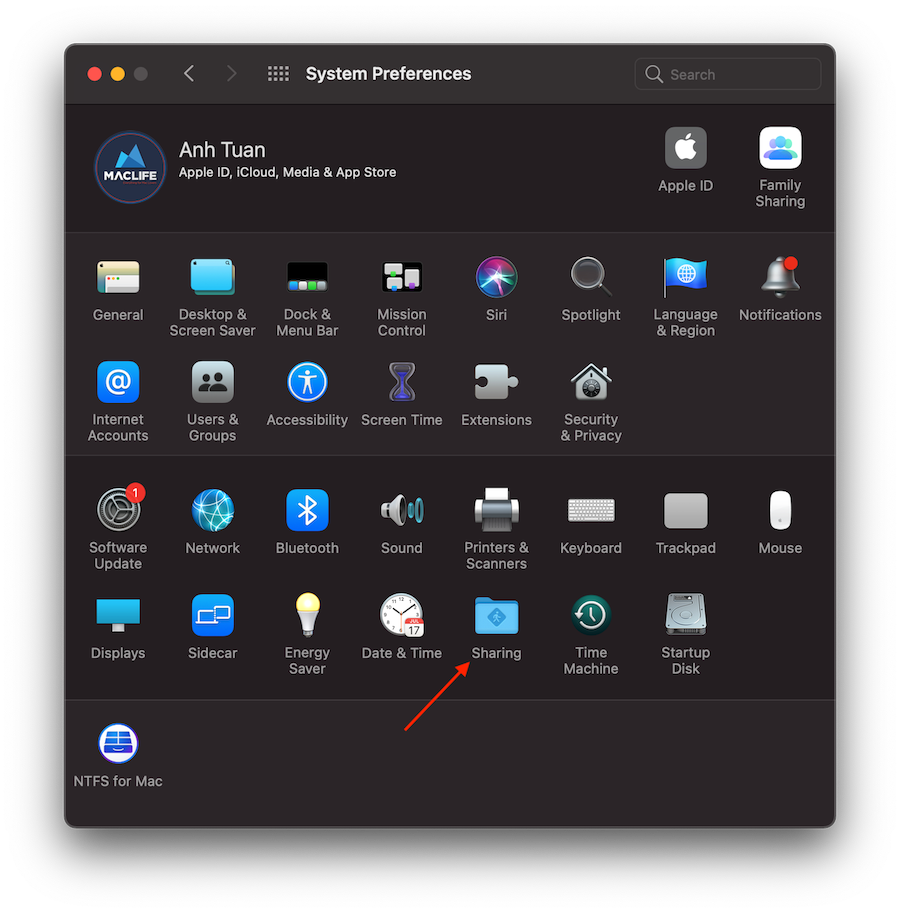
Bước 2: Vào System Preferences> Sharing
 Bước 3:(1) Stick chọn vào File Sharing
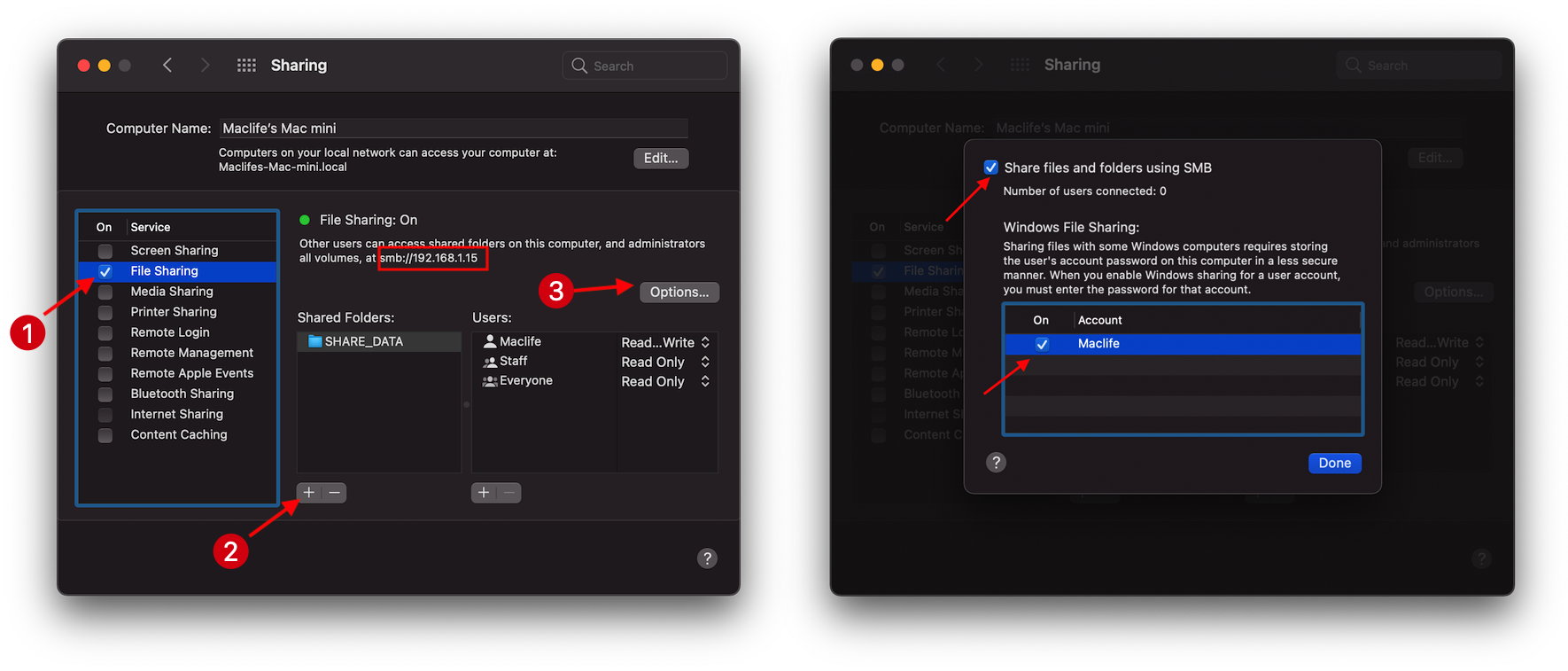
(2) Nhấn dấu + và tìm tới thư mục cần chia sẻ. Chỗ này Add nhiều thư mục cũng được.
(3) Chọn Option> Stick vào share files and folder using SMB> stick tiếp vào User đang dùng trên Mac ở dưới> Màn hình yêu cầu nhập mật khẩu thì nhập mật khẩu đăng nhập máy.
Lưu ý chỗ mình địa chỉ IP ở chỗ mình đóng khung 192.168.1.15. Xíu nữa qua Windows sẽ dùng cái này. Tuỳ vào máy số này sẽ khác nhau, Nếu bạn đang dùng Mac Mini hoặc iMac (máy để 1 chỗ) thì có thể set IP này cố định theo IP đã hiện ở hình trên như hướng dẫn dưới đây.
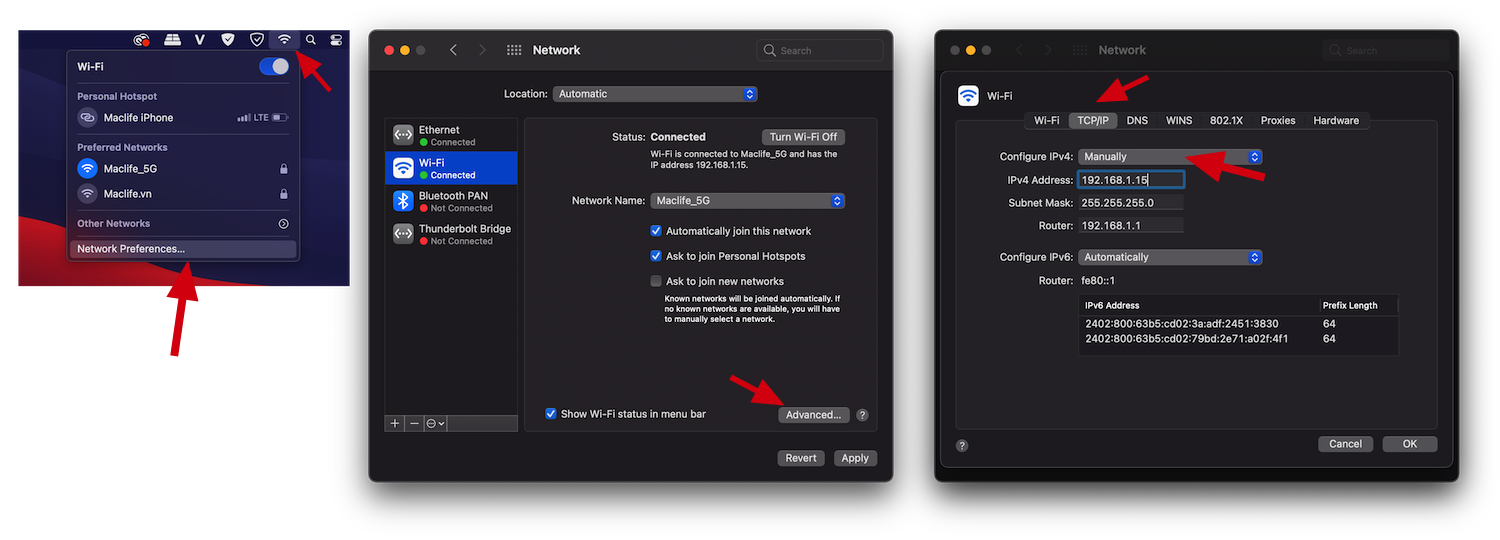
TRÊN MÁY WINDOWS
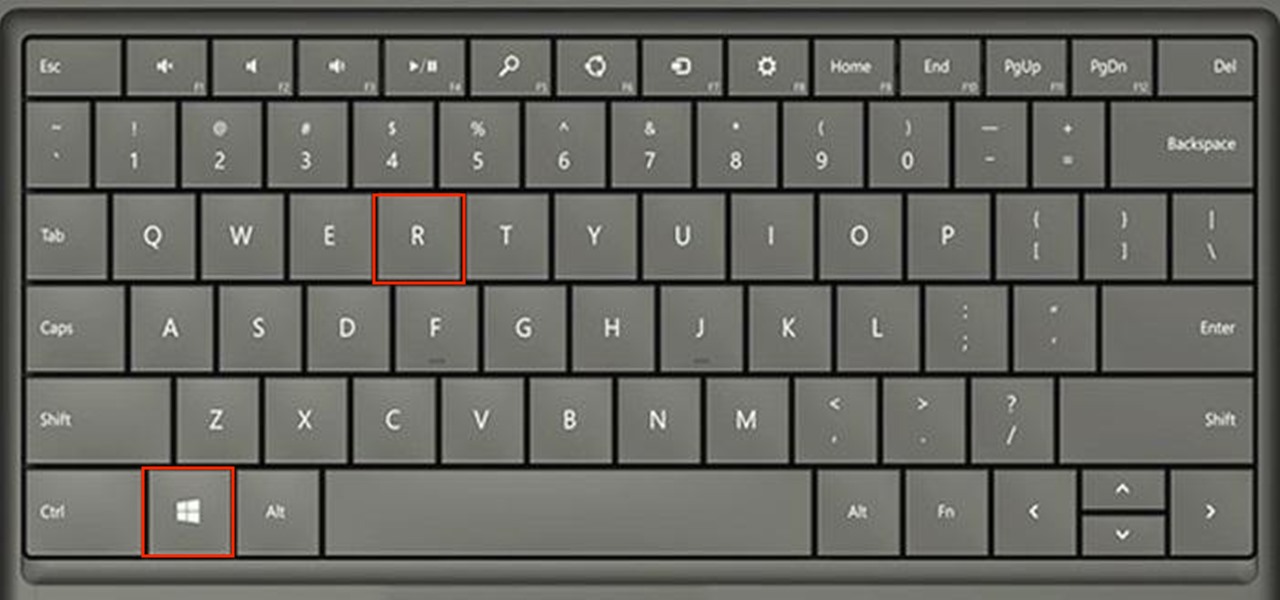
Bước 1: Nhấn phím Windows + R để mở hộp thoại Run
Bước 2: Nhập số IP ở phần mình đã lưu ý khi thao tác trên Mac (trong bài HD này là 192.168.1.15) theo format: 192.168.1.15 [Chú ý dấu gạch chéo ngược]
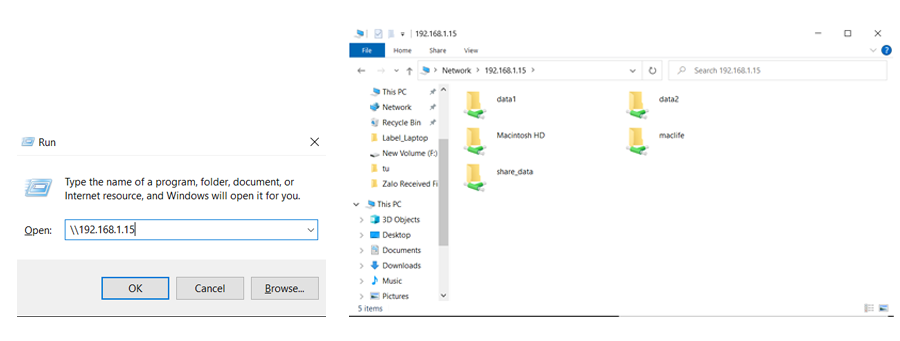
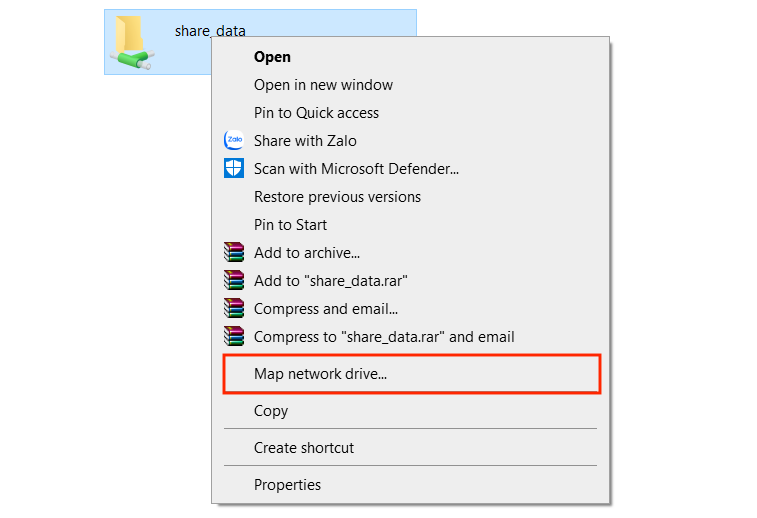
Nếu gặp cửa sổ yêu cầu nhập mật khẩu thì bạn nhập User/pass đăng nhập máy trên Mac. Cửa sổ thư mục dùng chung sẽ hiện ra, bạn có thể thao tác đọc ghi dữ liệu bình thường. Nếu muốn Map thư mục nào đó thành 1 phân vùng như ổ cứng trên Windows thì bạn chỉ cần Click chuột phải vào thư mục> chọn Map Network drive
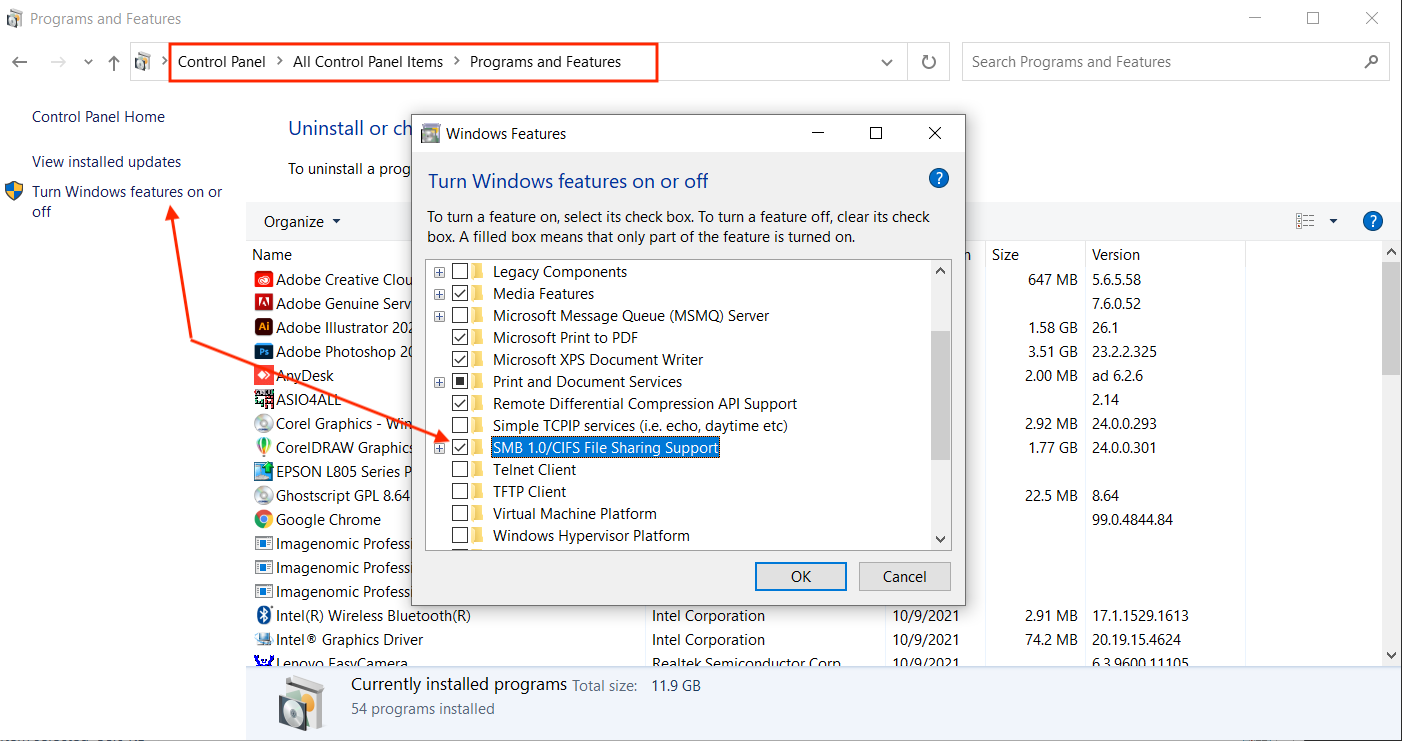
 Lưu ý nhỏ: Nếu bạn nào truy cập vào folder bị báo lỗi liên quan tới smb, bạn cần vào Control Panel> Programs and Features>Turn Windows features on or off> Stick chọn vào Smb1. Sau đó khởi động lại máy sẽ truy cập được.