
Capture One Pro là phần mềm chỉnh sửa ảnh chuyên nghiệp. Capture One Pro hiện đang đang phát triển khá mạnh và đang là đối thủ cạnh tranh trực tiếp với Adobe Lightroom.
Bài trước đã khá dài, nên từ Capture_One_20_Pro_13.1.0.133 mình sẽ chuyển sang bài mới
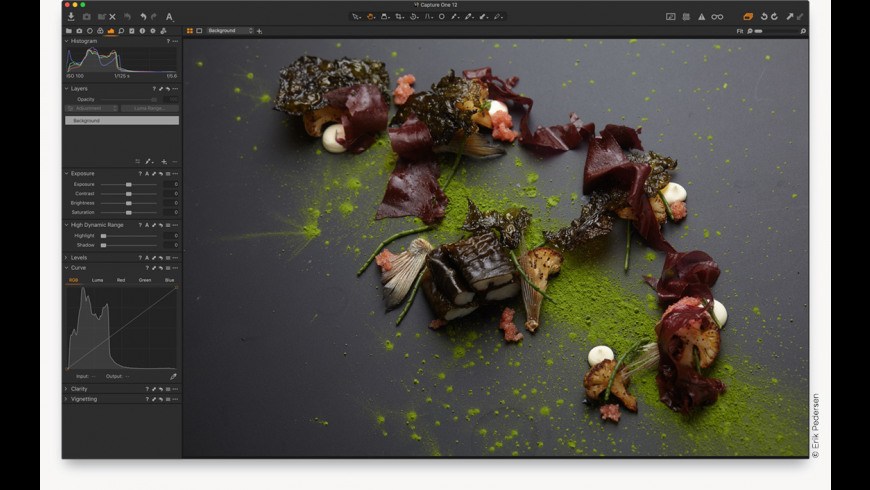
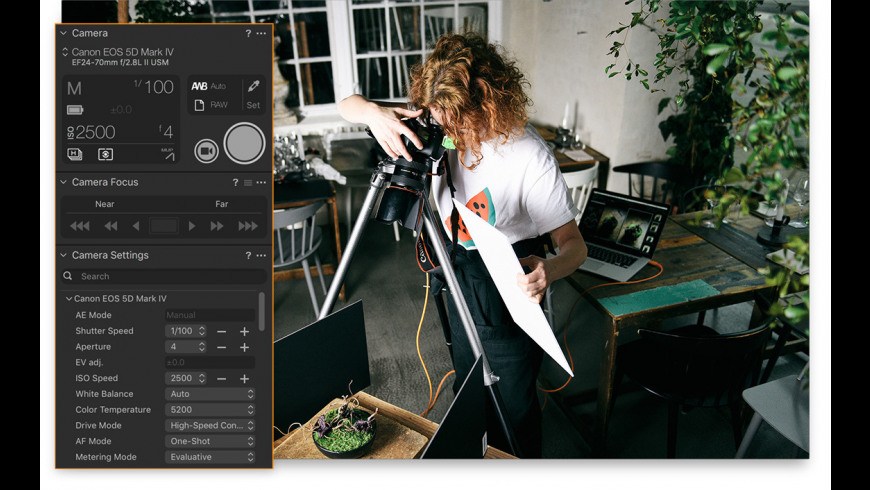
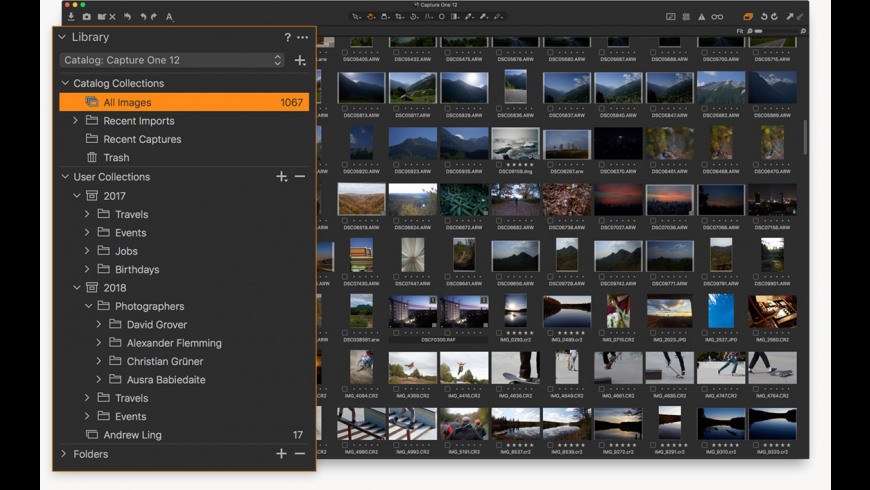
Các chức năng chính
- Hệ thống quản lý màu sắc ICC thông minh.
- Cải thiện và hỗ trợ file PSD tốt hơn.
- Hỗ trợ hơn 500 máy ảnh bao gồm tất cả các thương hiệu lớn.
- Nhập và xuất các tập tin hình ảnh nhanh chóng.
- Giao diện tùy biến mang đến cho bạn trải nghiệm chỉnh sửa mượt mà.
- Công cụ cân bằng màu sắc trực quan làm cho việc phân loại màu chính xác.
- Chỉnh sửa da, làm đẹp da một cách dễ dàng.
- Styles và Presets có sẵn áp dụng chỉ với một cú nhấp chuột.
- Tạo và quản lý phím tắt tùy chỉnh riêng bạn.
- Lọc hình ảnh và lưu và Album thông minh.
- Bạn có thể làm việc với các file RAW từ máy ảnh DSLR.
- Nâng cao độ sắc nét, độ tương phản và độ bão hòa của hình ảnh.
- Thay đổi các giá trị số liệu dễ dàng bằng quản lý thanh trượt.
Tương thích: macOS 10.13 trở lên.
Capture_One_20_Pro_13.1.0.172
Phase.One.Capture.One.20.Pro.13.1.2.37
Capture.One.20.Pro.13.1.3
Capture.One.20.Pro.13.1.4
———————————————————————————–
Capture One 21 Pro 14.0.0.275
Capture_One_21_Pro_14.0.1.7
Capture_One_21 Pro_14.0.2.49
Capture One 21 Pro v14.1.0.220
Capture One 21 Pro 14.1.1.63
Capture One 21 Pro v14.2.0.136 [Universal M1 vs Intel]
Capture_One_21_14.3.0.260
Capture_One_21_14.3.1.10
Capture_One_21_14.4.0.135
Capture_One_21_14.4.1.16
Hướng dẫn chi tiết cách Cr44ck cho bản Capture One Pro [dành cho các bản có file keygen kèm theo, các bản mới sau này kéo vô Application là xong)
Bước 1. Chép file keygen vào đâu đó trong ổ cứng (desktop chẳng hạn)
Bước 2: Mở Terminal gõ: sudo chmod 755[Kéo file Keygen vào cửa sổ Terminal] – Sau đó Nhập mật khẩu đăng nhập máy và Enter
Bước 3: Thoát ra ngoài, click đúp vào file Keygen trên Desktop sẽ hiện được như hình.
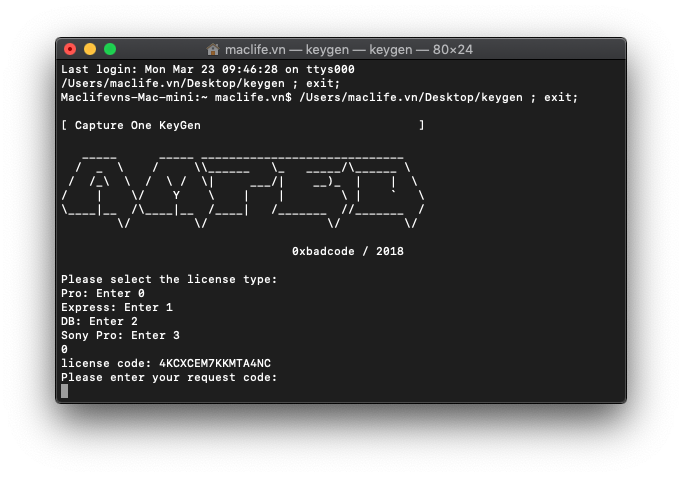 Bước 3. Chọn số từ 0 tới 3 để chọn bản quyền muốn cài rồi Enter. Sau đó chạy Capture one trong thư mục Application, nhập License code (vừa lấy ở Terminal bên trên), vào ô License Code sau đó chọn Manual Activation
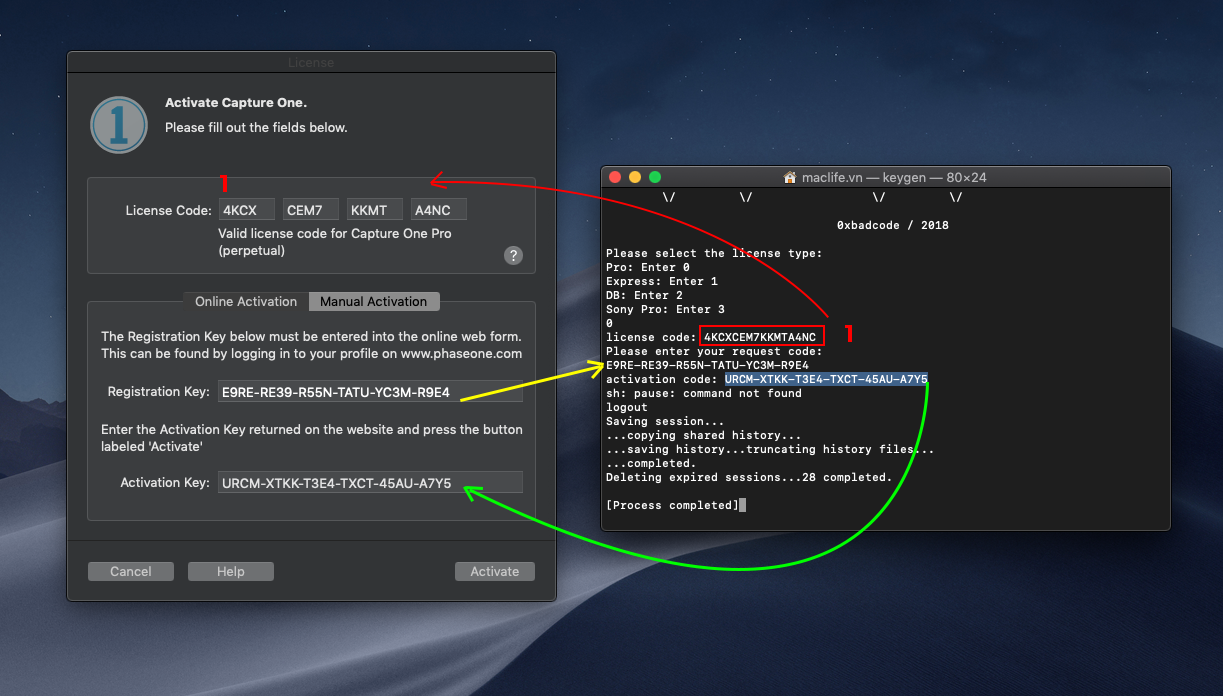
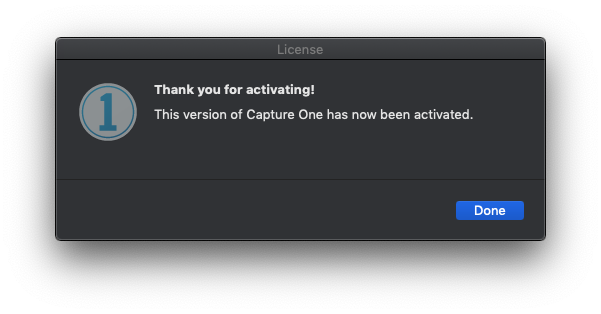
Bước 4. Copy Registration Key trên màn hình Manual Activation> dán vào cửa sổ Terminal và Enter. Sau đó copy Activation Code trên cửa sổ Terminal (vừa được tạo ra) vào ô Activation Key trên màn hình Manual Activation (Như thứ tự ở hình trên). Sau đó nhấn Activate. Hiện màn hình sau đây là được
Bước 5: Bước chặn kết nối thì đa số phần mềm Cr4ck nào cũng phải làm nên mình ko nói ở đây nữa. Các bạn có thể dùng TCPBlock, Hand Off hoặc Little Snitch tùy ý
Các bản cũ hơn xem tại đây: Capture One Pro Mac