Cách tắt Update bộ ứng dụng Adobe trên Creative Cloud
Tuyệt vời! Dưới đây là bài viết giới thiệu về cách tắt cập nhật bộ ứng dụng Adobe trên Creative Cloud dành cho người dùng cá nhân trên macOS, kèm theo thông tin về yêu cầu hệ thống và các biểu tượng sinh động.
—
### ✨ Cách Tắt Cập Nhật Bộ Ứng Dụng Adobe Trên Creative Cloud Cho Máy Mac ✨
Bạn muốn kiểm soát hoàn toàn quá trình cập nhật ứng dụng Adobe của mình trên macOS? 🚫 Việc tắt cập nhật tự động sẽ giúp bạn tránh gián đoạn công việc đột ngột và đảm bảo sự ổn định cho các dự án đang dang dở. Dưới đây là cách thực hiện đơn giản!
**⚙️ Hướng Dẫn Tắt Cập Nhật Tự Động:**
1. Mở ứng dụng **Adobe Creative Cloud** trên máy Mac của bạn. 💻
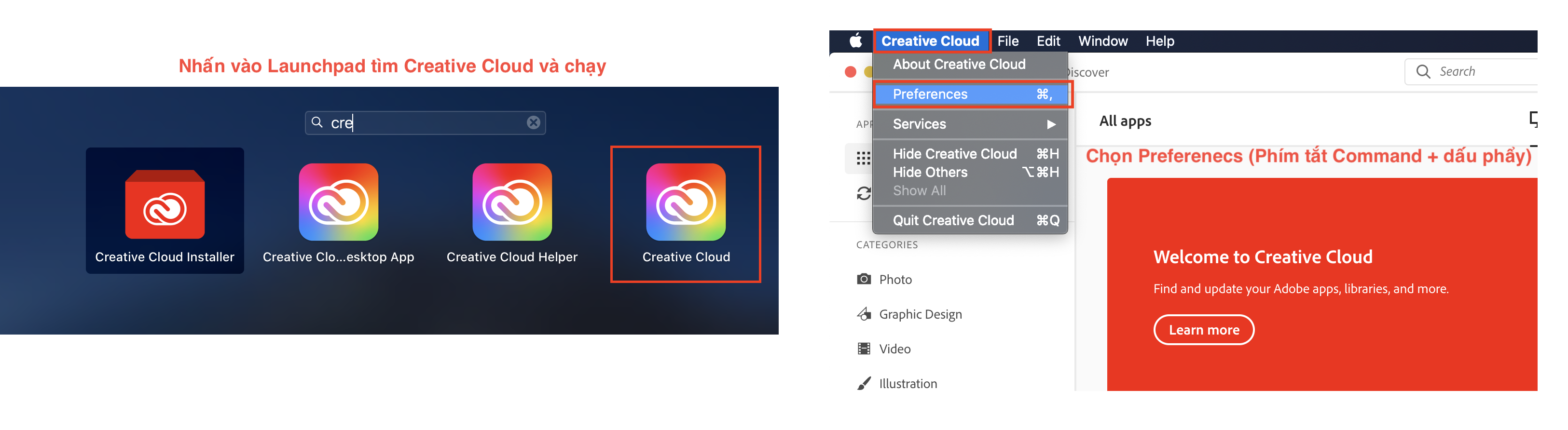
2. Nhấp vào biểu tượng hồ sơ (thường ở góc trên bên phải) 👤 và chọn **Preferences** (Tùy chọn).
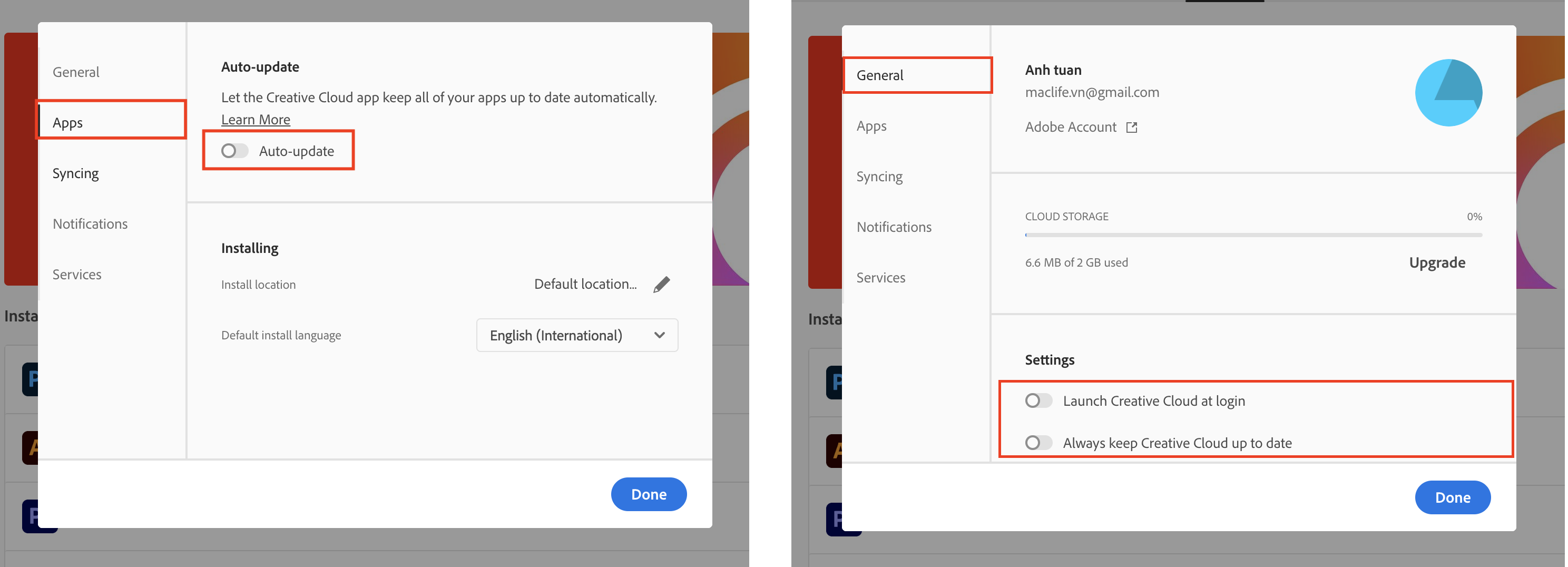
3. Trong cửa sổ Preferences, chọn mục **Apps** (Ứng dụng).
4. Tìm tùy chọn **Auto-update** (Tự động cập nhật) và **tắt** nó đi (chuyển thanh gạt sang màu xám). ✅
5. Nhấn **Done** (Xong) để lưu thay đổi. 🎉
Bằng cách này, bạn sẽ là người quyết định khi nào nên cập nhật, đảm bảo mọi thứ luôn sẵn sàng cho quy trình sáng tạo của bạn! 🚀
**🚀 Yêu Cầu Cài Đặt Trên macOS:**
* **Phiên bản macOS:** Để cài đặt Creative Cloud, máy Mac của bạn cần chạy **macOS 10.12 (Sierra)** trở lên. Tuy nhiên, các ứng dụng mới nhất có thể yêu cầu **macOS 11 (Big Sur)** hoặc mới hơn, đặc biệt là trên các máy Mac dùng chip Apple Silicon (M1, M2). 🍎
* **Cấu hình Tối thiểu:**
* **Bộ xử lý:** Intel hoặc Apple Silicon hỗ trợ 64-bit. ⚡
* **RAM:** Tối thiểu 8GB RAM được khuyến nghị, nhưng 16GB trở lên sẽ mang lại trải nghiệm mượt mà hơn khi chạy đa nhiệm. 🧠
* **Dung lượng ổ cứng:** Cần ít nhất 20GB dung lượng trống để cài đặt, chưa kể không gian lưu trữ cho các dự án của bạn. 💾
* **Kết nối Internet:** Cần thiết cho việc tải xuống, cài đặt và cập nhật thủ công. 🌐
Hãy luôn kiểm tra yêu cầu cụ thể của từng ứng dụng Adobe bạn muốn cài đặt để có trải nghiệm tốt nhất! 👍
Nếu cài theo cách cài Creative Cloud, bạn cần tắt Update để tránh bị mất thuốc. Để tắt update bạn làm như sau
Mở Creative Cloud> Sau đó vào Preferences (như hình)
Sau đó tìm và gạt sang Off các mục sau:
2. Nếu đã lỡ bị Update thì sao?
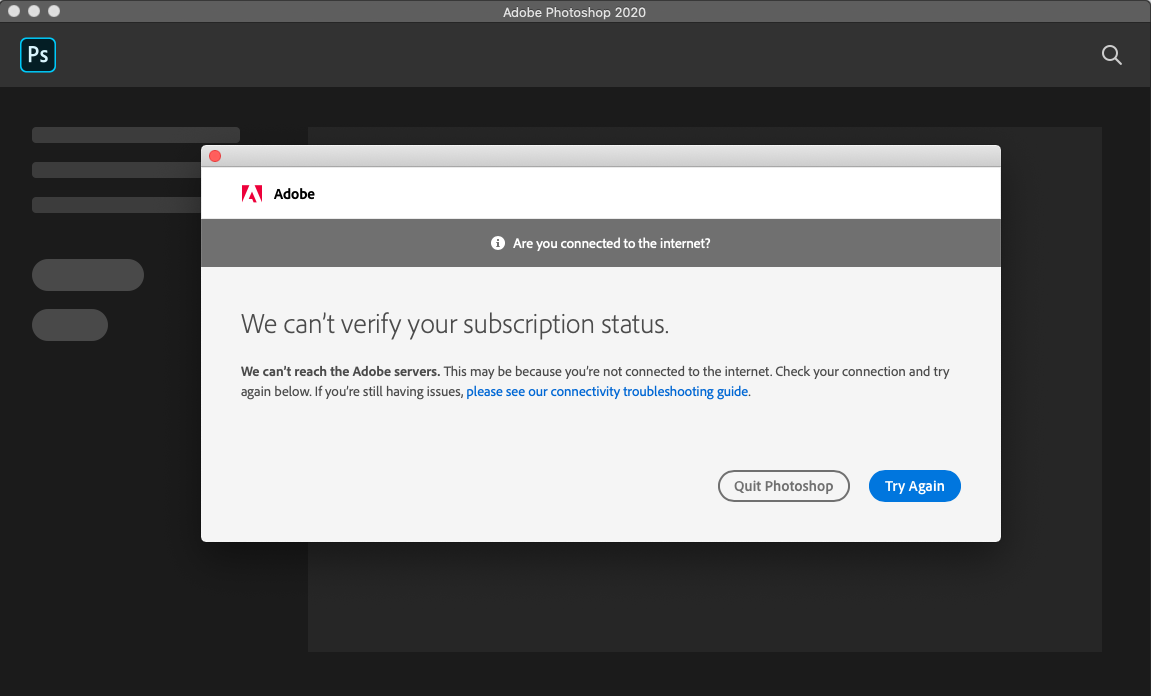
Nếu bạn đang dùng bình thường (vài tuần hoặc vài tháng rồi), mà tự nhiên mở lên phần mềm chỉ nhá nhẹ cái rồi thoát, hoặc hiện thông báo như hình dưới đây là dấu hiệu máy bạn đã bị Update lên bản mới nhất và đã bị mất cr55ck.
Hoặc nhấn vào icon chỉ nhảy nhá lên rồi tự thoát
Nếu đã lỡ update thì chỉ có 2 cách.
1. Gỡ hoàn toàn ứng dụng Adobe bị mất Cr4ck, có thể gỡ bằng cách vào Application> Tên ứng dụng> Chạy file Uninstall bên trong
2. Sau đó cài lại bản thuốc.
Chúc các bạn thành công – maclife.io
Bài viết cùng chủ đề - dịch vụ








